
Palabras clave populares
Artículo de soporte técnico
Total Resultados
No se ha encontrado ningún registro
Análisis de eventos personalizados en Varify y en las exploraciones de GA4
Índice
Corto y dulce
Puedes analizar los resultados de tus eventos personalizados de dos maneras:
- En el informe de resultados de Varify, directamente en el panel de control de Varify.io. Una vez realizada la conexión con GA4, todos los eventos y métricas estarán disponibles automáticamente como opciones de objetivos. En el caso de los eventos personalizados de ingresos, el evento debe estar marcado como «evento clave» en GA4 para que aparezca en el informe de resultados dentro de la sección de eventos clave.
- En los informes exploratorios de GA4, se recomienda crear una métrica personalizada (Custom Metric) para el evento, en lugar de analizarlo mediante la métrica de eventos clave o de conversión.
El requisito es que tu evento personalizado ya esté creado y cuente con un parámetro de evento (véase „Creación de eventos personalizados en GA4»).
Análisis a través del informe de resultados de Varify
La forma más rápida es realizar el análisis directamente en el panel de control de Varify.io. Para ello, es necesario que tu propiedad de GA4 esté vinculada a Varify y que, en la configuración de seguimiento, se haya seleccionado la opción de informes „En Varify y GA4».
Seleccionar eventos personalizados como objetivo
Una vez realizada la conexión inicial con GA4, todos los eventos y métricas se importan automáticamente y están disponibles en el informe de resultados como opciones de objetivo, sin necesidad de crearlos manualmente. Accede a los resultados de tu experimento, haz clic en „Añadir objetivo de GA4” y selecciona tu evento personalizado. A continuación, podrás ver el aumento y la significación por variante.
Eventos personalizados de ingresos: marcar como evento clave
Los eventos personalizados de ingresos tienen una particularidad. Para que un evento de ingresos creado por el usuario aparezca en el informe de resultados entre los eventos clave y pueda seleccionarse como objetivo, debe estar marcado como evento clave en GA4:
- En GA4, ve a «Administración» → «Eventos» (o «Eventos clave»).
- Busca tu evento personalizado de ingresos y activa la casilla «Marcar como evento clave».
- Si el evento aún no se ha registrado, haz clic en «Nuevo evento clave» e introduce el nombre del evento exactamente tal y como lo recibe GA4.
En cuanto se marque el evento como „evento clave», aparecerá en el informe de resultados de Varify dentro de la sección de eventos clave y podrá evaluarse allí como objetivo. (Los pasos para marcarlo también se describen en el artículo «Creación de eventos personalizados en GA4»).
Nota sobre el valor de la facturación: Un mensaje enviado junto con el evento
valorEl parámetro - no rellena automáticamente la métrica de ingresos predeterminada de GA4 Ingresos totales. Los ingresos reales, que pueden agregarse en las métricas de facturación, solo se generan a través de una transacción (por ejemplo, lacompra-Evento convalorymoneda). Si has configurado los ID de transacción en GA4, tus objetivos de ingresos también mostrarán en el informe de resultados un cálculo de significación, así como los ingresos medios por usuario (ARPU).
Análisis en informes exploratorios (GA4)
Recomendación: utilizar una métrica personalizada
Requisito previo: haber creado una métrica personalizada en GA4
Para que puedas añadir el evento como una métrica independiente, es necesario crear en GA4 una Métrica personalizada para el parámetro «event». En el artículo se explica cómo hacerlo: „Creación de eventos personalizados en GA4» tal y como se describe en „Crear valores numéricos como métrica personalizada”.
Ten en cuenta que una métrica personalizada solo recopila datos a partir del momento en que se crea (no de forma retroactiva) y que los datos tardan entre 24 y 48 horas en estar disponibles en los informes exploratorios.
Insertar una métrica personalizada en el informe exploratorio
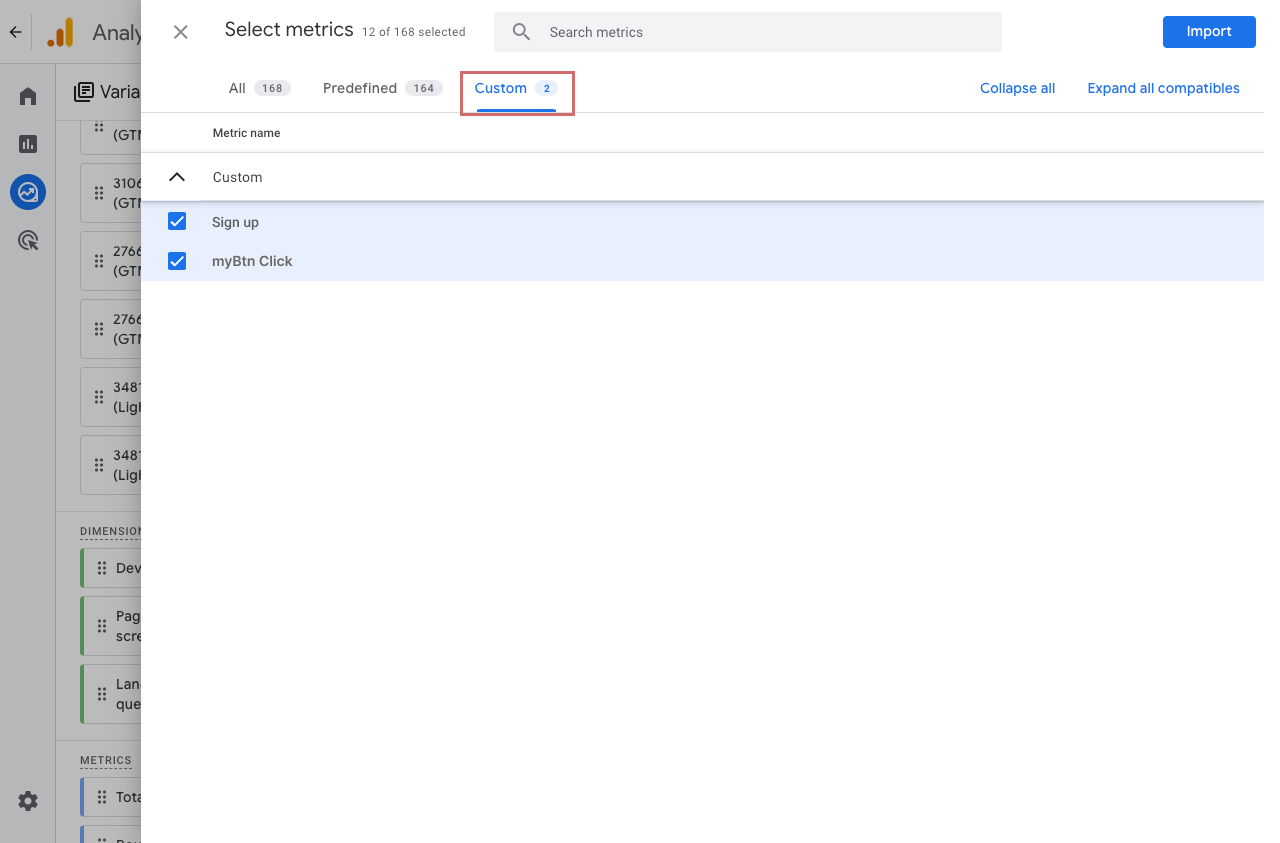
Para mostrar la métrica en el informe exploratorio, primero debes añadirla a la columna de variables de la izquierda. Para ello, haz clic en el Símbolo «+» junto a „Metrics“ y busca la métrica que has creado. También puedes buscarla en la pestaña „Personalizado“ Seleccionar e importar.
A continuación, arrastra la métrica hacia la derecha, a la columna «Configuración», en la sección Valores. A continuación, la métrica personalizada aparecerá en tu informe.
No recomendado: análisis de eventos mediante eventos clave / conversiones
En los informes exploratorios no puedes añadir eventos directamente como métricas independientes. Sin embargo, puedes marcar un evento como „evento clave” (antes denominado «conversión»), con lo que pasa a ser una métrica Acontecimientos destacados se añade.
Sin embargo, el análisis resulta complicado, ya que la métrica „Key Events” agrupa todos los eventos que se han marcado como «Key Event». Es mejor analizar cada evento por separado.
En la columna «Configuración», justo al final, puedes filtrar por un evento concreto:
- Fin de la columna «Configuración» → Filtros
- Nombre del filtro: Nombre del evento
- Condiciones: „coincide exactamente“
- Introduce el nombre del evento personalizado y pulsa „Apply“ aplicar
Ejemplo: aquí se ha filtrado por „Sign Up”. La métrica „Key Events” muestra ahora las cifras correspondientes a ese evento; sin embargo, también aparecen las Número total de usuarios es considerablemente menor que sin filtro, ya que solo se muestran los usuarios que han activado este evento.
Esto hace que el análisis resulte confuso y propenso a errores. Lo que realmente sería relevante es el número total de usuarios sin filtros.