
Palabras clave populares
Artículo de soporte técnico
Total Resultados
No se ha encontrado ningún registro
Conexión de Google Analytics con Varify a través de Google Auth
Índice
Corto y dulce
Si conectas tu propiedad de Google Analytics en tu configuración de seguimiento, podrás evaluar tus experimentos directamente en Varify a través de los informes internos. En este artículo descubrirás qué ocurre exactamente y qué ventajas te ofrece esto.
Configuración en el asistente de configuración de seguimiento
En el asistente de configuración de seguimiento se te preguntará si deseas analizar los datos de tus experimentos en “Varify y GA4” o solo en “GA4”. Si te basta con analizar los resultados de tus experimentos exclusivamente en GA4 mediante las exploraciones, puedes seleccionar “Solo en GA4”.

Configuración en el asistente de configuración de seguimiento
Im Tracking Setup Wizard wirst du gefragt, ob du deine Experiment Daten in „Varify und GA4“ oder nur in „GA4“ auswerten möchtest. Wenn es dir reicht, dass du deine Experiment Ergebnisdaten ausschließlich in GA4 sobre exploraciones Si quieres analizarlos, puedes seleccionar “Solo en GA4”. Si eliges “En Varify y GA4”, Varify importará los datos de tu experimento desde Google Analytics y los mostrará en un informe de experimentos.
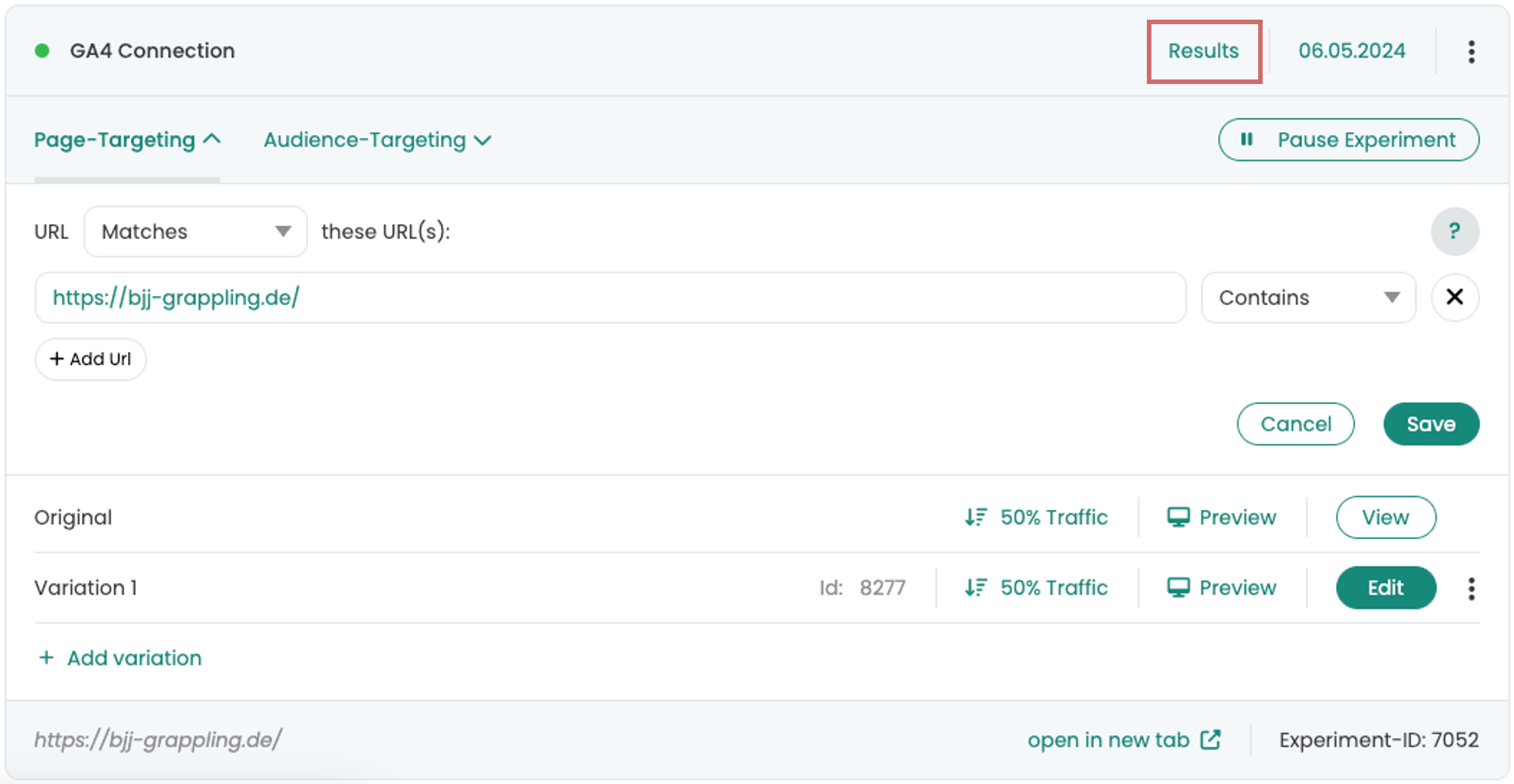
Conexión a Google Analytics 4 a través de Google Auth
En cuanto hayas seleccionado “Varify y GA4”, se te pedirá que te conectes a Google. Para ello, puedes iniciar sesión con tu cuenta personal de GA4 o mediante una cuenta de servicio de GA4. Para ello, haz clic en Iniciar sesión con Google. Tanto si te conectas con tu cuenta personal de GA4 como con una cuenta de servicio, asegúrate de que la cuenta añadida a Google Analytics tenga, como mínimo, permisos de editor. Estos son necesarios para que Varify pueda crear audiencias en GA4, a través de las cuales se importarán los datos de los experimentos de GA4 a Varify.

Para ello, haz clic aquí
Conexión con tu cuenta de usuario
Sobald du die Auswahl „Varify und GA4“ getroffen hast, wirst du aufgefordert, dich mit Google zu verbinden. Dafür kannst du dich entweder mit deinem persönlichen GA4 Account oder mittels GA4 Service Account verbinden.
Conexión con la cuenta de servicio
Creación del informe
Puede añadir varios objetivos de Google Analytics en la página de informes.
Para ello, haga clic en „Añadir nuevo objetivo“.
Seleccione de la lista la métrica que desea analizar. Encontrará los objetivos de ingresos en la pestaña „Ingresos“.
A continuación, haga clic en „Añadir objetivo“. Al cabo de unos instantes, el objetivo aparecerá en el informe.
Puede asignar varias métricas, eventos clave o eventos a un informe. Cada selección se muestra por separado como su propio objetivo en la lista.
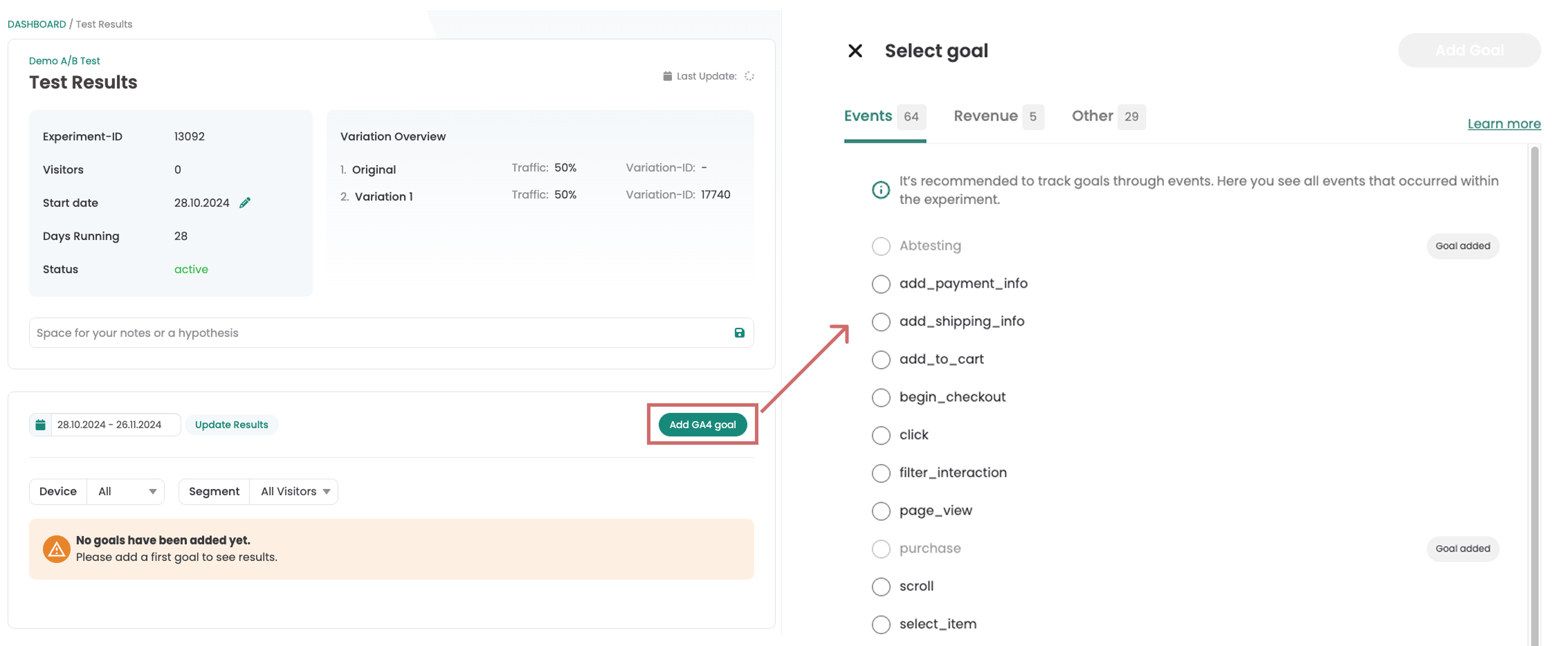
Nota: Tras iniciar el experimento, pueden pasar hasta 24 horas hasta que los primeros eventos estén disponibles para su selección.
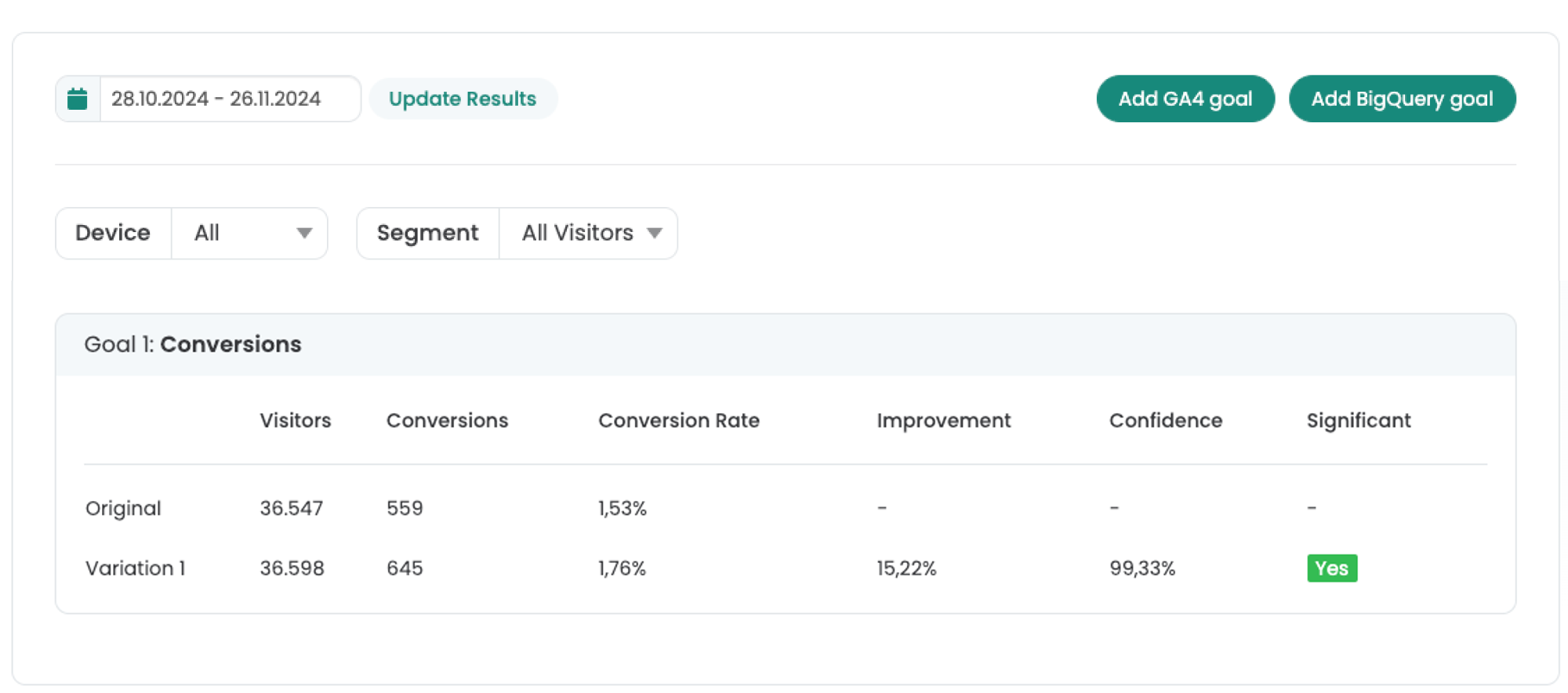
El objetivo se ha añadido al informe. Para cada objetivo, Varify compara las métricas entre las variantes. Para cada variante, el número de visitantes se establece en relación con la métrica medida y se muestra como la tasa de conversión. También puede ver la mejora, así como la confianza y la importancia.

Personalizar y filtrar los informes
Dispone de varias opciones para personalizar los informes. Utilice el control deslizante de fecha para establecer el periodo de tiempo. Por defecto, está seleccionada la opción „Inicio del experimento hasta la fecha actual“.
También puede utilizar los siguientes filtros y segmentaciones:
| Filtro/Segmento | Explicación |
|---|---|
| Dispositivo | Segmentación por categoría de dispositivo: móvil, ordenador de sobremesa, tableta. |
| Segmento | Segmentación por tipo de visitante: todos los visitantes, nuevos visitantes, visitantes recurrentes. |
| Línea de base | La mejora, la confianza y la significación se basan en la línea de base seleccionada (norma: „original“). |
| Suavizado de valores atípicos | Filtre los valores atípicos en los objetivos de ingresos para evitar distorsiones causadas por pedidos muy elevados. |
| Excluir eventos de usuario duplicados | Por defecto, los eventos por usuario sólo se cuentan una vez, aunque se activen varias veces; si se desactiva esta opción, los activadores se cuentan varias veces. |
Disponemos de todas las opciones de filtrado y segmentación aquí se describe de nuevo con más detalle.

Análisis de los resultados de las pruebas
En función del número de visitantes de la variante y de los valores de la métrica seleccionada, se calculan una tasa de conversión y un aumento.
Para comprobar si su experimento es estadísticamente significativo, puede utilizar el nivel de confianza para la evaluación. Las variantes con un nivel de confianza de 95 % o superior se resaltan con un "Sí" verde.
Pin objetivo principal y objetivos
Para obtener una mejor visión general en los informes, puede definir un objetivo principal y/o fijar objetivos en la parte superior.
Objetivo principal

El objetivo principal es la métrica principal de su experimento. Puedes marcar cualquier objetivo que añadas como objetivo principal, pero solo es posible uno a la vez.
Cómo fijar un objetivo principal:
- Haga clic en el icono del lápiz en el resumen de informes.
- Seleccione el objetivo principal.
- Guardar con el símbolo del disco.
El objetivo principal siempre aparece en la parte superior en color verde, incluso por encima de los objetivos fijados.

Metas
Puede fijar objetivos. Así permanecerán en la parte superior del informe, aunque añadas nuevos objetivos. Así siempre tendrás a mano los objetivos más importantes.
Cómo marcar un gol:
- Haz clic en la chincheta de la esquina superior derecha.
- Para soltarlo, vuelva a hacer clic en el pasador.
Los goles fijados permanecen en la parte superior y se marcan con un marco verde.

BigQuery, Shopify o PostHog en Varify Reporting
Además de los 4 objetivos de Google Analytics, también puede mostrar las siguientes métricas de análisis web en Varify Reporting:
| Filtro/Segmento | Explicación |
|---|---|
| Google Analytics 4 | Como se describe en este artículo, puede mostrar eventos GA4 en Varify Reporting. |
| BigQuery | Si utiliza BigQuery junto con GA4 para analizar sus datos brutos, también puede utilizar Varify Reporting con las cifras de BigQuery. Más información |
| Shopify | En Varify Reporting, puede utilizar sus cifras de Shopify en vivo para el análisis. Para ello, necesita una configuración de seguimiento GA4 y nuestra integración de seguimiento Shopify. Más información |
| PostHog | Si utiliza nuestra integración PostHog Tracking, podrá analizar las cifras en Varify Reporting. Más información |