
Palabras clave populares
Artículo de soporte técnico
Total Resultados
No se ha encontrado ningún registro
Guía de buenas prácticas
Índice
Corto y dulce
En el artículo de la Guía de Mejores Prácticas, puedes descubrir cómo configurar y utilizar Varify de la mejor manera posible. Compartimos consejos y trucos útiles y le mostramos cómo utilizamos Varify.io nosotros mismos.
1. integración del fragmento de código varify
Coloque el fragmento en todas las páginas de la sección <head> de su sitio web. Donde el script en el <head> está integrado no importa. Desaconsejamos utilizar el script en el <body> ya que puede producirse un parpadeo de la página al cargar las variantes.
					<!-- Varify.io® code for YOUR ACCOUNT-->
<script>
window.varify = window.varify || {};
window.varify.iid = YOUR ACCOUNT ID;
</script>
<script src="https://app.varify.io/varify.js"></script>
Puede encontrar su fragmento Varify personalizado en su cuenta Varify. Asegúrese de que contiene su ID de cuenta para que el seguimiento y la visualización de variantes funcionen correctamente.
Importante: Asegúrese de que el script está instalado y renderizado exactamente como lo ve en su panel de control. El script no debe ser cacheado por otras herramientas como WP-Rocket.
Para cuentas de agencias:
Cada cliente necesita su propio fragmento de Varify. Puede encontrar el fragmento con el ID de cuenta correspondiente en el panel de control del cliente en cuestión.
2. configuración del seguimiento para GA4

Configuración automática
El método más sencillo, fiable y rápido de configurar el seguimiento para GA4 es la configuración automática. Esto implica la creación de otro contenedor de Google Tag Manager, que envía los eventos Varify a su propiedad GA4 especificada de una manera preconfigurada. Esto garantiza que los eventos Varify se envíen a GA4 exactamente en el momento adecuado.
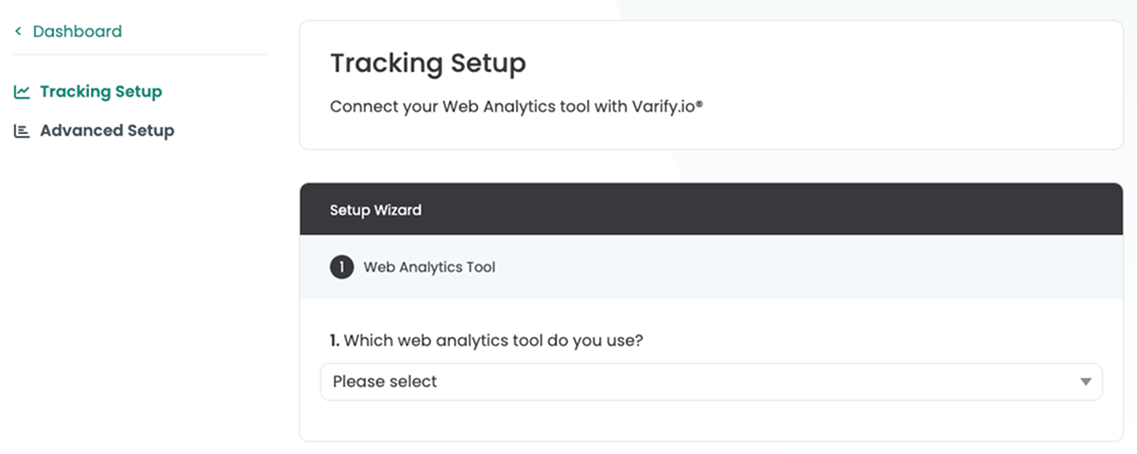
Iniciar el seguimiento en el evento de activación
encontrará el ajuste "Iniciar seguimiento en evento de activación". Este ajuste está activado por defecto y garantiza que el experimento se entregue independientemente del seguimiento.
Separación de la entrega y el seguimiento de los experimentos
Con el ajuste "Iniciar seguimiento en evento de activación", tiene la opción de ejecutar el seguimiento de sus experimentos sólo en cuanto se haya ejecutado el "Varify Activation Script". Usted ya puede llevar a cabo la entrega de los experimentos independientemente del consentimiento del usuario (esto no constituye asesoramiento legal). Esto significa que usted carga el script de Varify sin el consentimiento del usuario y los eventos GA4 sólo se envían después de haber recibido el consentimiento del usuario. La asignación permanente de un usuario a una variante también se realiza únicamente en el proceso de seguimiento mediante la configuración de LocalStorage.
La separación de la entrega del experimento del seguimiento del experimento tiene la gran ventaja de que las variantes ya están cargadas sin el consentimiento del usuario y, por lo tanto, no se ve una conversión de variantes en cuanto se ha dado el consentimiento del usuario (parpadeo de la página).
Script de activación de seguimiento Varify
					<script>
  if (window.varify && typeof window.varify.setTracking === 'function') {
    window.varify.setTracking(true);
  } else {
    window.addEventListener('varify:loaded', function () {
      window.varify.setTracking(true);
    });
  }
</script>
Desde el 29 de octubre de 2025 utilizamos un script de seguimiento de activación actualizado.
Sin embargo, todos los guiones aplicados anteriormente siguen siendo válidos y continúan funcionando sin ajustes.
Desactivación del "Inicio del seguimiento en eventos de activación" al integrar el script Varify en el <body>
Deaktivierst du „Start Tracking on Activation Event“ , werden die Tracking-Events directamente con la entrega del experimento en el Capa de datos . Este método sólo se recomienda si el script Varify está incluido en el archivo <body> o se integró a través de Google Tag Manager. De lo contrario, es muy probable que no todos los eventos de Varify lleguen de forma fiable a Google Analytics 4.
3. recomendaciones avanzadas de orientación
Para garantizar que los usuarios sigan asignados a la misma variante del experimento en la siguiente sesión, debe seleccionarse la opción Almacenamiento local en el ajuste "Identificación del grupo de usuarios". La opción Almacenamiento en sesión solo debe seleccionarse si solo se realizan campañas de personalización o segmentación.
La opción Modo guardar datos (beta) garantiza que el evento Varify de cualquier experimento sólo se envíe una vez por sesión. Normalmente, siempre se envía en cuanto se cumplen las condiciones de entrada para un experimento. Se recomienda dejar esta opción desactivada cuando no se utilice BigQuery. Con BigQuery, se pueden ahorrar costes activando el ajuste.

4. iniciar y analizar la prueba A/A
Cree siempre una prueba A/A antes de iniciar su primera prueba A/B "real". Debe realizarse en todo el sitio web. Esto le permite validar que su seguimiento funciona básicamente y que no está midiendo ninguna diferencia significativa entre las variantes.
Una prueba A/A es una prueba A/B sin cambios, en la que, no obstante, los usuarios se dividen en dos variantes. El resultado debe distribuirse aproximadamente 50:50.
Aquí encontrará información sobre cómo crear una prueba A/A y comprobar su seguimiento: Inicie una prueba A/A y compruebe el seguimiento
Compruebe la entrega del experimento y el evento Varify en el DataLayer
Una vez iniciada su prueba AA, debe comprobar que su experimento se está realizando realmente. La mejor forma de hacerlo es utilizar la extensión de Chrome.
Si el experimento no aparece en la extensión bajo "Experimentos activos", compruebe lo siguiente:
- El script Varify está instalado en su sitio
- La página y el público objetivo están correctamente definidos
Tan pronto como vea su experimento en la Extensión del Navegador Varify bajo "Experimentos Activos", compruebe si el evento Varify se muestra en el DataLayer de su página web para el experimento activo. A la comprobación de DataLayer
Si no ves el evento Varify de tu experimento a pesar de haberlo activado, puede deberse a las siguientes razones:
- No se ha ejecutado el script de seguimiento Varify Activate
- La Herramienta de Consentimiento bloquea el evento Varify
5. analiza tus experimentos
Informes en Varify (señales de Google desactivadas)
La forma más sencilla de analizar sus experimentos es directamente en Varify. En cuanto se haya autenticado con su cuenta de Google en el Asistente de configuración de seguimiento y haya establecido la configuración, podrá utilizar los informes de Varify.
Cada vez que inicie un nuevo experimento, aparecerá un enlace de resultados que le llevará a la página de informes. Ya no aparece un enlace de resultados para las pruebas que ya se han iniciado. Estas pruebas sólo pueden analizarse directamente en GA4 por segmentos. Si también desea analizar estas pruebas con los informes internos de Varify, puede pausar, duplicar y reiniciar el experimento correspondiente.
Puede obtener más información aquí: Evaluar experimentos en Varify.io
Importante: Asegúrese de que Google Signals está desactivado en su propiedad GA4. De lo contrario, pueden producirse extrapolaciones en Google Analytics. Si Google Signals está activado, puede utilizar la función Evaluación por segmentos en GA4. En ese caso, los informes internos de Varify sólo deberían utilizarse para el seguimiento, pero ya no deberían tenerse en cuenta para la evaluación final.
Para poder seguir utilizando los informes de Varify para la evaluación final, puede desactivar Google Signals o utilizar las cifras de BigQuery en los informes de Varify, ya que éstas se basan en los datos de eventos sin procesar en lugar de en las cifras de GA4 (es necesario configurar BigQuery).

100% Precisión de datos con BigQuery
Google Analytics extrapola algunos de los datos recogidos, por lo que sus informes en GA4 y también en los informes Varify no son 100% exactos. Una precisión de datos 100% tampoco es necesaria para muchas pruebas.
Para garantizar la precisión de los datos 100%, puede analizar los resultados de sus experimentos con BigQuery. Los datos se sincronizan con BigQuery con un solo ajuste en GA4. Los datos brutos de GA4 se almacenan en BigQuery. Varify ofrece una integración que le permite analizar cómodamente sus experimentos basándose en las cifras de BigQuery mediante el Informe Varify.
Puede obtener más información sobre la evaluación a través de BigQuery aquí: Integración de BigQuery en Varify
Evaluación correcta de los resultados de sus pruebas A/B
Excluir eventos de usuario duplicados en Varify
Puede excluir los eventos de usuario duplicados en los informes de Varify. Este ajuste significa que un evento se cuenta como máximo una vez por usuario. Por lo general, recomendamos analizar sólo un evento por usuario en su evaluación de pruebas A/B, es decir, activar este ajuste. Excluir los eventos duplicados puede mejorar en gran medida la calidad de los datos, especialmente en el caso de los eventos que los usuarios ejecutan repetidamente (por ejemplo, añadir al carrito).
En el caso de los objetivos de ingresos, también recomendamos activar el suavizado de valores atípicos para excluir los valores de ingresos extremadamente altos y extremadamente bajos al analizar los resultados de las pruebas.
Puede obtener más información aquí: Informes segmentados y filtrados
Evaluación por segmentos de los resultados de las pruebas A/B en GA4
Incluso con el análisis basado en segmentos en Google Analytics, es aconsejable analizar el éxito de los experimentos contando sólo un evento por usuario. Esto solo puede llevarse a cabo en las exploraciones a través de un pequeño desvío.
Esta opción de evaluación sólo está disponible para los eventos. Las métricas y los eventos clave no pueden analizarse una vez por usuario.
Evaluación simple por métricas (no recomendada)
La forma más sencilla de crear un informe en una exploración es añadir al informe "Total de usuarios" y las métricas que se van a analizar. Sin embargo, métricas como los eventos y los eventos clave se contabilizan varias veces, por lo que pueden dar lugar a falsificaciones.

Evaluación por evento de recuento único por usuario (recomendado)
Füge die Dimension „Event name“ hinzu.
A continuación, cree una pestaña en la que sólo muestre el número de usuarios totales. Duplica esta pestaña y añade un filtro que deba seleccionarse en función del nombre del evento que se vaya a analizar, por ejemplo "add_to_cart" o "purchase".
Esta configuración significa que sólo se contabiliza un evento como máximo por usuario.

6. finalización de un experimento
Hay una diferencia importante entre un experimento “pausado” y uno “finalizado”. En un experimento en pausa, no se registran nuevos participantes en la prueba, pero se siguen registrando las interacciones de los participantes existentes, como “add_to_cart” o “purchase”. Un experimento se termina archivando. A partir de este momento, no se recogen más datos y los resultados se guardan de forma permanente. Tenga en cuenta que un experimento archivado no se puede volver a desarchivar. Para reiniciar el experimento, puede duplicar el experimento archivado.
7. uso del editor
Evitar la función "Editar HTML
La función "Editar HTML" sustituye completamente el bloque seleccionado por el bloque recién creado. Esto puede ser problemático si, por ejemplo, ha integrado un seguimiento activo en esta área. Esto puede romperse por el reemplazo.
En lugar de la función "Editar HTML", utilice "Añadir HTML" o JavaScript para realizar los cambios que desee.
No utilice el editor visual y JavaScript para modificar los mismos elementos
Los cambios en los elementos con el editor visual no sólo se realizan una vez, sino que se comprueban una y otra vez para ver si el cambio deseado sigue existiendo. Si este cambio ha sido sobrescrito, Varify intenta aplicar este cambio de nuevo. Si intenta cambiar el elemento de nuevo con JavaScript al mismo tiempo, Varify intentará volver a aplicar el primer cambio realizado con el editor visual.
Decida si desea realizar cambios en un elemento mediante JavaScript o con ayuda del editor visual.