
Palabras clave populares
Artículo de soporte técnico
Total Resultados
No se ha encontrado ningún registro
Configuración del seguimiento: Automática con el consentimiento del usuario
Índice
Demostración paso a paso
Tutorial paso a paso
Personalizar Google Tag Manager para el seguimiento automático con el consentimiento del usuario
Configuración del asistente de configuración de seguimiento
Si se encuentra en el Asistente de configuración de seguimiento Si elige la integración automática de análisis y desea utilizarla con el consentimiento del usuario, se requieren ajustes adicionales en GTM. Sin estos ajustes, no se enviarán eventos de seguimiento con consentimiento del usuario a Google Analytics enviado.
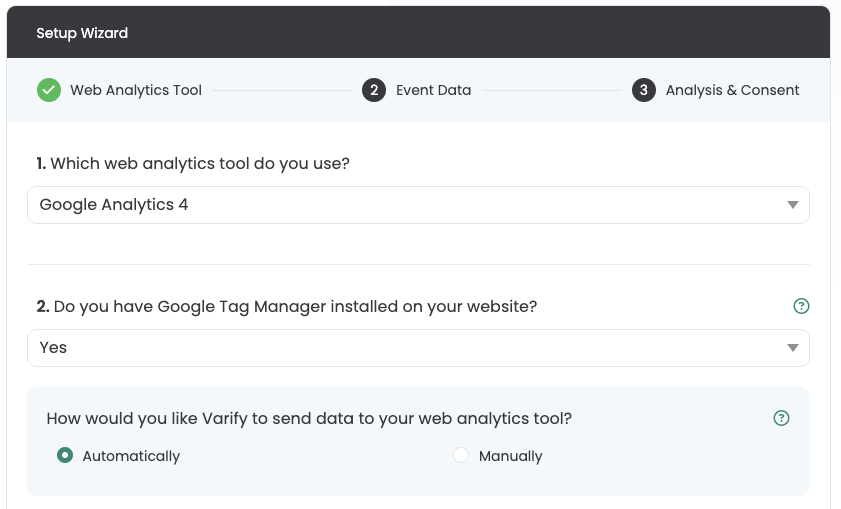
Ajustes en Google Tag Manager
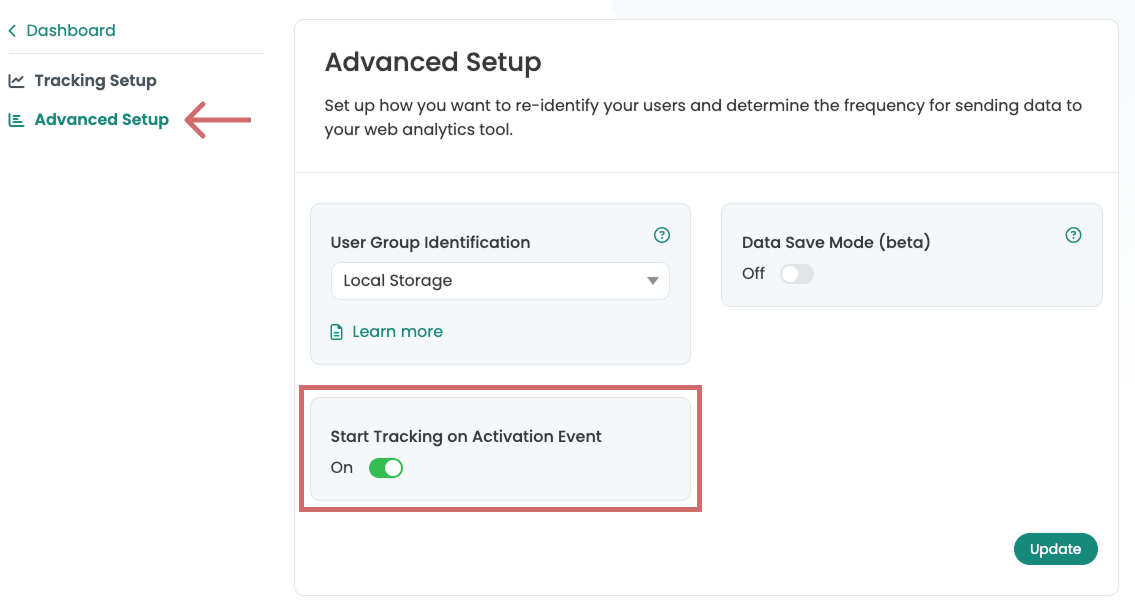
1. iniciar el seguimiento en el evento de activación
En Configuración avanzada encontrará el ajuste Iniciar el seguimiento en el evento de activaciónque Activado por defecto es. Este ajuste separa la visualización de variantes del seguimiento.
Los eventos de seguimiento de Varify sólo se introducen en la capa de datos cuando un Activar el script de seguimiento se ha ejecutado. Esto asegura que los eventos sólo se ejecutan después de un completo Configuración GA4 se enviará, por lo que "Sesiones "No fijadas evitarlo.
Si la configuración GA4 también está vinculada a un consentimiento de usuario, los eventos Varify sólo se disparan con el consentimiento del usuario.
Importante: Debe crearse una etiqueta HTML adicional, que se dispara después de la configuración de GA4
-> ver pasos 2 y 3
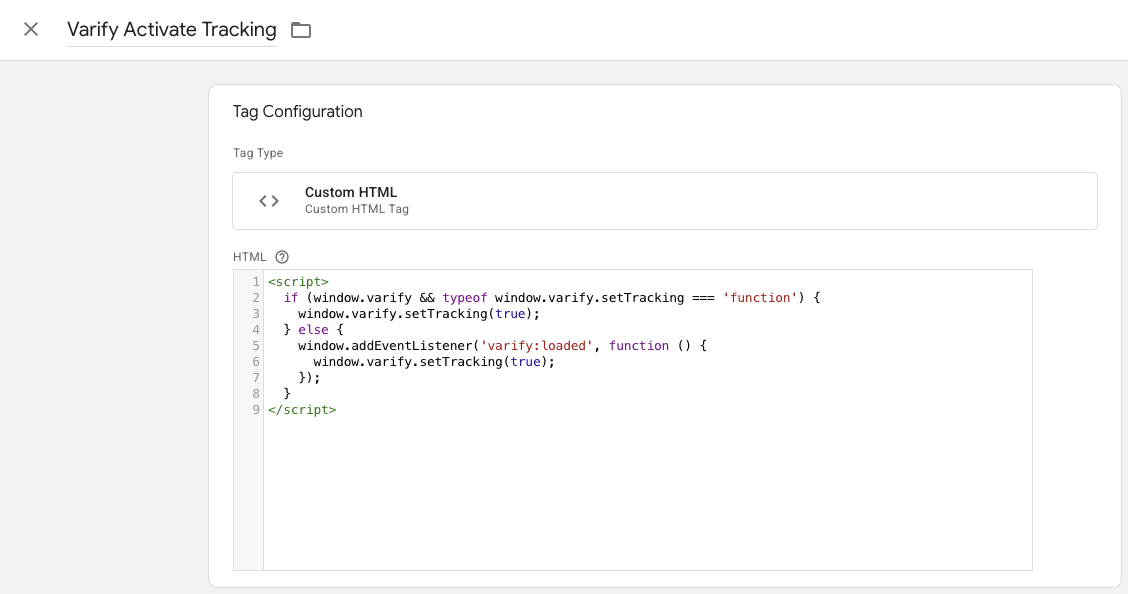
2. crear una nueva etiqueta HTML personalizada en el GTM
- 1. Vaya a Etiquetas en Google Tag Manager y haga clic en Nuevo. Ahora crea aquí una nueva etiqueta HTML personalizada.
- Benenne das Tag: „Varify Activate Tracking“
- Pegue el siguiente código en el campo HTML:
- Guarde la etiqueta. Confirme que el día Sin gatillo es salvarse.
					<script>
  if (window.varify && typeof window.varify.setTracking === 'function') {
    window.varify.setTracking(true);
  } else {
    window.addEventListener('varify:loaded', function () {
      window.varify.setTracking(true);
    });
  }
</script>
Desde el 29 de octubre de 2025 utilizamos un script de seguimiento de activación actualizado.
Sin embargo, todos los guiones aplicados anteriormente siguen siendo válidos y continúan funcionando sin ajustes.
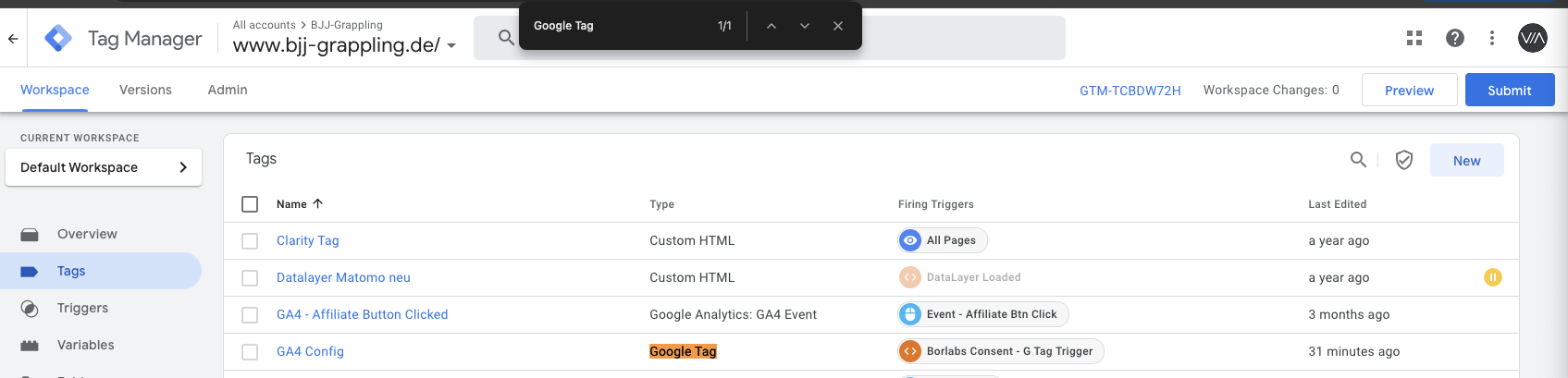
3. personalizar la etiqueta de configuración de Google Tag
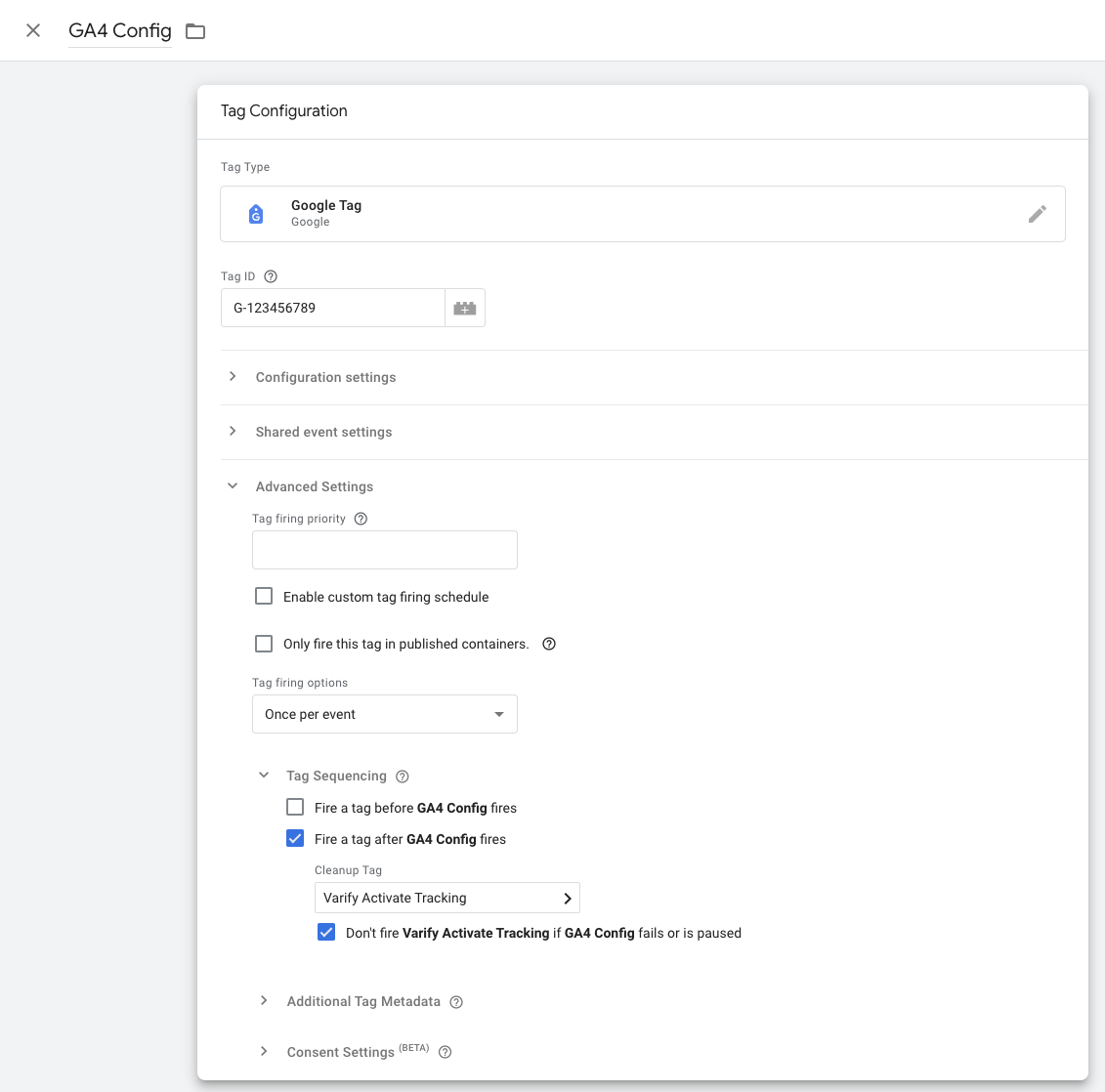
- 1. ahora ve a tu etiqueta de configuración GA4 y ábrela. Nota: La forma más fácil de encontrarlo es navegar hasta tus etiquetas y buscar "Google Tag" con Ctrl+F
- 2. Haga clic en el área Configuración de etiquetas y seleccione Configuración avanzada y Secuenciación de etiquetas.
- 3. ahora haga clic en "Disparar una etiqueta después de GA4 Config (La etiqueta GA4 config) dispara"
- 4. Seleccione la etiqueta Varify Active Tracking que acaba de crear.
- Klicke den Hacken darunter an „Don’t fire Varify Activar seguimiento si Configuración GA4 fails or is paused“
- Guardar la personalización de la etiqueta
4. publicar el contenedor GTM
Para asegurarse de que sus personalizaciones en Google Tag Manager también funcionan en su sitio web, es importante publicar los cambios.
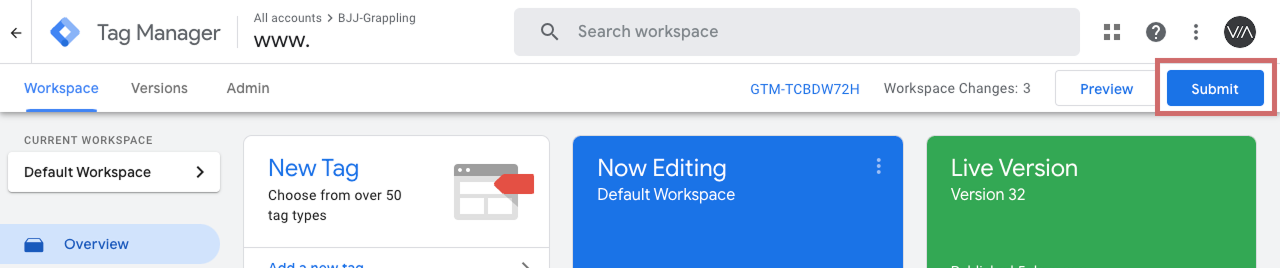
Para ello, vaya a "Visión general" en el Tag Manager de la izquierda. Aquí podrá ver un resumen de todos los elementos que acaba de crear.
Para publicar, haga clic en el botón azul "Publicar" en la parte superior derecha y confirme. La etiqueta ya está activa y envía los datos a Google Analytics.
Visualizar los datos de la prueba A/B en Varify.io
Compruebe la configuración de seguimiento con una prueba A/A: Inicie una prueba A/A y compruebe el seguimiento
Visualizar los datos de la prueba A/B en Varify.io
Con el Varify.io Google Analytics 4 Conexión, puede mostrar fácilmente sus resultados directamente en su tablero Varify.io. Descubra cómo hacerlo aquí: A la evaluación de resultados en Varify.io
Visualizar los datos del test A/B en GA4
Puede analizar los datos de las variantes de su test A/B en GA4 utilizando el Análisis Exploratorio de Datos. Puede encontrar más información aquí: Para analizar los resultados en GA4