
Palabras clave populares
Artículo de soporte técnico
Total Resultados
No se ha encontrado ningún registro
integración de econda
Índice
Corto y dulce
Puedes conectar econda Analytics fácilmente con Varify.io para analizar los resultados de tus pruebas A/B directamente en econda. Para ello, hay dos formas:
- Integración directa - Varify envía los datos del experimento directamente a través de
emos3.send()a econda. No requiere gestor de etiquetas. - Google Tag Manager - Los eventos de seguimiento se transmiten a econda a través del GTM.
Elija la variante que mejor se adapte a su configuración actual.
Envío de eventos Varify con o sin consentimiento del usuario
Tiene la posibilidad de cargar directamente el script Varify, de modo que los experimentos también pueden enviarse sin el consentimiento del usuario (sin asesoramiento jurídico, debe tomar la decisión usted mismo). Independientemente de ello, sólo podrá enviar los eventos de seguimiento a etracker tras el consentimiento del usuario. Alternativamente, también puede integrar el script Varify sólo después del consentimiento del usuario.
Opción 1: Prueba de entrega sin consentimiento del usuario, seguimiento con consentimiento del usuario
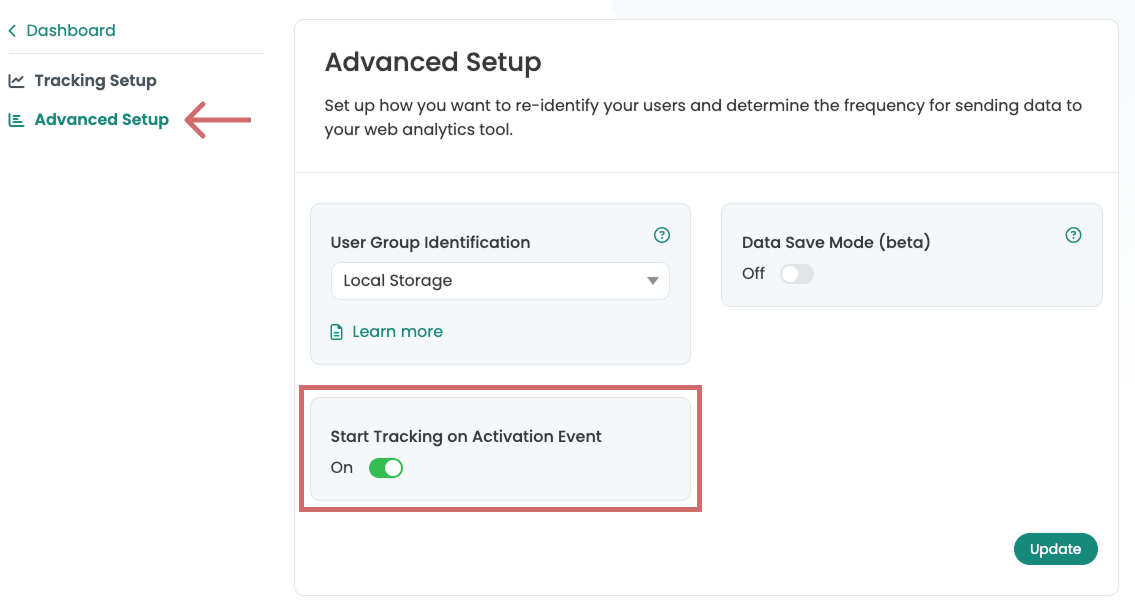
Incorpora el script de Varify directamente sin necesidad del consentimiento del usuario. Por el contrario, el seguimiento de econda solo debe activarse una vez que el usuario haya dado su consentimiento. Para ello, dispones del evento de activación de seguimiento de Varify: asegúrate de que, en „Tracking Setup” > «Advanced Setup», la opción «Start Tracking on activation event» esté activada (por defecto). Aquí encontrarás más información sobre cómo funciona:
https://varify.io/en/userdocumentation/tracking-via-consent/
Opción 2: Entrega experimental con consentimiento del usuario, seguimiento con consentimiento del usuario
Opción 3: Prueba de entrega sin consentimiento del usuario, seguimiento sin consentimiento del usuario
integración directa de econda
Seleccione integración directa si ha integrado econda Analytics directamente en su código fuente a través del script emos3 y desea enviar los eventos directamente a través de él.
Nota: Si utiliza la integración directa, no es necesaria la integración con Tag Manager.
Configuración de las pruebas A/B en Varify
Para la integración directa con econda, configure las opciones de pruebas A/B en Varify de la siguiente manera:
- En el cuadro de mandos, haga clic en „Opciones de pruebas A/B“.
- A continuación, seleccione „Ir a la configuración de seguimiento“.
- En „¿Qué herramienta de análisis web utilizas?“ tú eliges „Google Analytics 4“ de.
- En „¿Tienes instalado Google Tag Manager en tu página web?“ tú eliges „No“.
- En „¿Cómo te gustaría que Varify enviara los datos a tu herramienta de análisis web?“ tú eliges „Manualmente“.
- Guarde los cambios pulsando „Actualización“.
Inserte un script de seguimiento en su sitio web
Añada el siguiente fragmento de JavaScript a cada página en la que econda y Varify estén activos. El script escucha el evento Varify DataLayer y envía automáticamente la información del experimento a econda:
					<script>
  // Varify.io – econda Direktintegration
  (function() {
    window.dataLayer = window.dataLayer || [];
    var originalPush = window.dataLayer.push.bind(window.dataLayer);
    window.dataLayer.push = function(obj) {
      originalPush(obj);
      if (obj && obj.event === 'varify' && obj.varify_experimentName && obj.varify_variationName) {
        if (window.emos3 && typeof window.emos3.send === 'function') {
          window.emos3.send({
            abtest: [[obj.varify_experimentName, obj.varify_variationName]],
            type: 'event'
          });
        }
      }
    };
    // Bereits im DataLayer vorhandene Events verarbeiten
    for (var i = 0; i < window.dataLayer.length; i++) {
      var entry = window.dataLayer[i];
      if (entry && entry.event === 'varify' && entry.varify_experimentName && entry.varify_variationName) {
        if (window.emos3 && typeof window.emos3.send === 'function') {
          window.emos3.send({
            abtest: [[entry.varify_experimentName, entry.varify_variationName]],
            type: 'event'
          });
        }
      }
    }
  })();
</script>
Así es como funciona: Cuando Varify ejecuta un experimento, un evento DataLayer varifique con las variables varify_experimentName y varify_variationName impulsado. varify_experimentName contiene el nombre del experimento, varify_variationName el nombre de la variación reproducida. El script intercepta este evento y envía ambos valores como econda probó-Evento.
integración de econda con Google Tag Manager
Establecer conexión con Analytics
Nota: Si utiliza la integración de Google Tag Manager, la configuración de seguimiento en Varify debe establecerse en "Google Tag Manager".
Antes de empezar a utilizar Google Tag Manager, debe realizar los ajustes adecuados en su panel de control:
- En el panel de control, ve a „Opciones de pruebas A/B“ y selecciona „Ir a la configuración de seguimiento“.
- En „¿Qué herramienta de analítica web utilizas?“, selecciona „Google Analytics 4“.
- En “¿Tienes instalado Google Tag Manager en tu página web?”, selecciona “Sí”.
- En “¿Cómo te gustaría que Varify enviara los datos a tu herramienta de análisis web?”, selecciona “Manualmente”.
- Confirma la selección haciendo clic en „Actualizar“.
Ajustes en Google Tag Manager
Para integrar Varify.io con econda a través de Google Tag Manager, debe crear una etiqueta en Tag Manager que envíe eventos de seguimiento a econda. Esto le permite analizar los resultados de sus experimentos en econda.
1. crear dos variables de capa de datos
Estas variables se utilizan para proporcionar a las etiquetas información de la prueba A/B.
Variable 1 – Nombre del experimento:
- Nombre de la variable: p. ej.,.
VA Nombre del experimento(o elija su propio nombre) - Nombre de la variable de la capa de datos:
varify_experimentName(ortografía obligatoria)
Variable 2 – Nombre de la variación:
- Nombre de la variable: p. ej.,.
VA NombreDeVariación(o elija su propio nombre) - Nombre de la variable de la capa de datos:
varify_variationName(ortografía obligatoria)
2. crear un activador
El desencadenante es el acontecimiento decisivo que inicia la transmisión de datos al sistema de análisis.
- Nombre del disparador: p. ej.,.
Varify.io - Evento(o elija su propio nombre) - Tipo de activador: „Evento definido por el usuario“ (obligatorio)
- Nombre del evento:
varifique(ortografía obligatoria)
3. crear una etiqueta HTML personalizada
Las etiquetas son fragmentos de código que envían los valores almacenados en las variables a su herramienta de análisis.
- Nombre de la etiqueta: p. ej.,.
Varify.io - enlazador de seguimiento econda(o elija su propio nombre) - Etiqueta de configuración: HTML personalizado
- Desencadenante: El creado anteriormente
Varify.io - Eventoinsertar
Pegue el siguiente código en la etiqueta HTML personalizada:
					<script>
  var experimentName = {{VA ExperimentName}};
  var variationName = {{VA VariationName}};

  function sendToEconda() {
    if (window.emos3 && typeof window.emos3.send === 'function') {
      window.emos3.send({
        abtest : [[experimentName, variationName]],
        type : 'event'
      });
    } else {
      setTimeout(sendToEconda, 200);
    }
  }

  if (experimentName) {
    sendToEconda();
  }
</script>
Importante: Los nombres de las variables en {{VA ExperimentName}} y {{VA VariationName}} deben coincidir con los nombres que hayas asignado previamente a las variables de DataLayer. Consejo: Si utilizas {{ se le sugerirán todas las variables creadas.