Palabras clave populares
Artículo de soporte técnico
Total Resultados
No se ha encontrado ningún registro
Conectar BigQuery Auto-Setup con GA4
Índice
Tutorial paso a paso
Conecte su proyecto BigQuery con GA4
1. ¿ha creado correctamente el proyecto BigQuery?
Después de haber creado un nuevo BigQuery utilizando la configuración automática con un solo clic, verá su ID de proyecto resaltado en verde. Necesitará este ID de proyecto dentro de un momento.
El proyecto fue creado en la cuenta de Google que estaba conectada a Varify a través de la configuración de seguimiento.

2. conectar la propiedad de Google Analytics con el proyecto
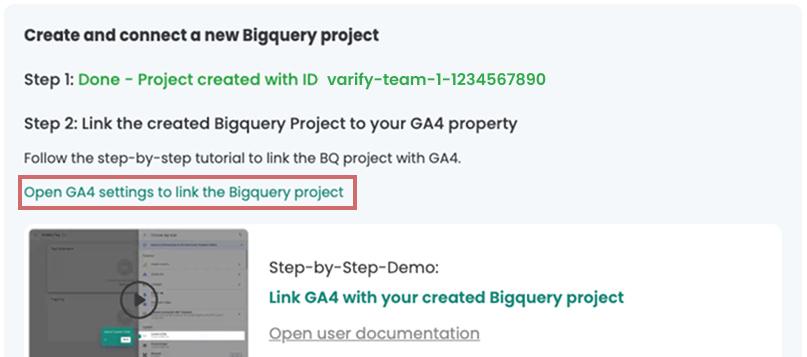
- Haz clic en el enlace „Abrir la configuración de GA4 para vincular el proyecto de BigQuery“.
- También puede acceder usted mismo por la GA4:
Admin > Enlaces de productos > Enlaces BigQuery > Enlace - En ambos casos, asegúrese de que se encuentra en la propiedad GA4 correcta
- También puede acceder usted mismo por la GA4:
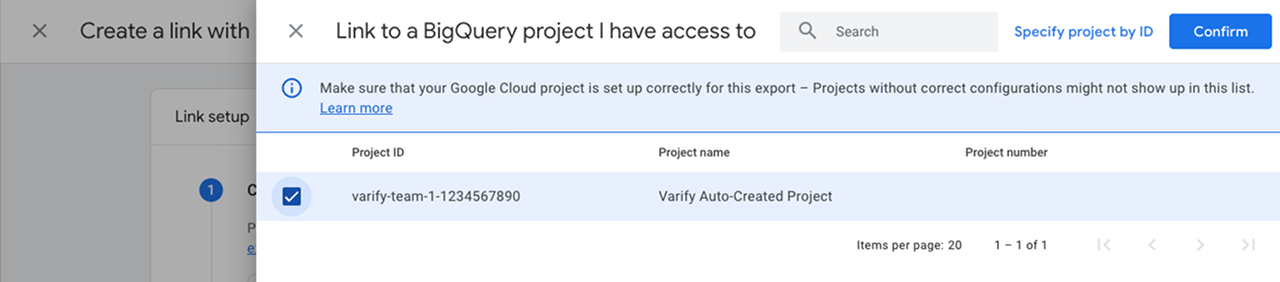
- Haz clic en „Choose a BigQuery project“ para vincular un proyecto
- Seleccione el proyecto de la lista con el ID de proyecto que aparece en Varify.
- Confirma pulsando „Confirm“
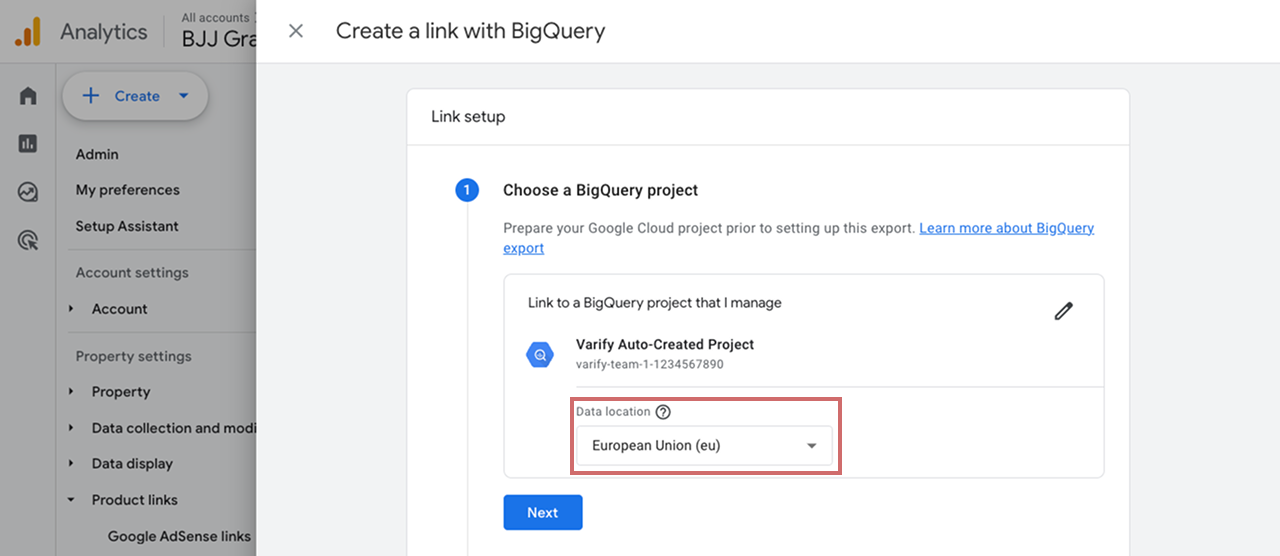
- Ahora seleccione una ubicación de almacenamiento para los datos de exportación de GA4 en su BigQuery en su proyecto.
- Haz clic en „Siguiente“
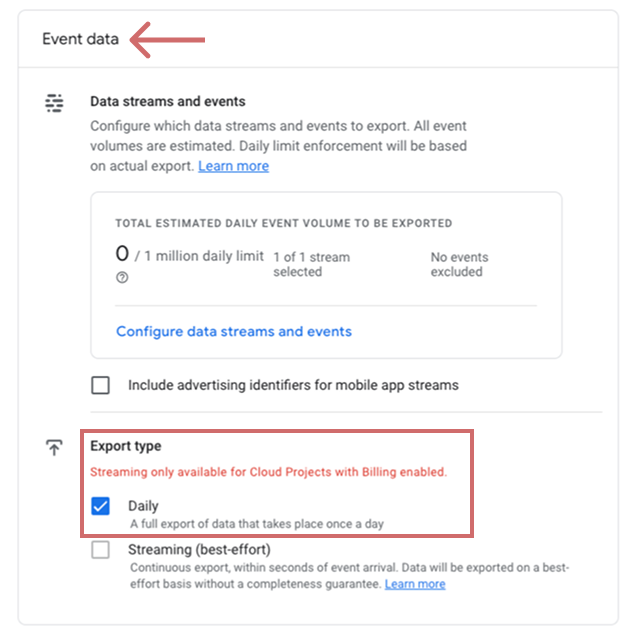
- Selecciona el tipo de exportación „Diario“ para los datos de eventos
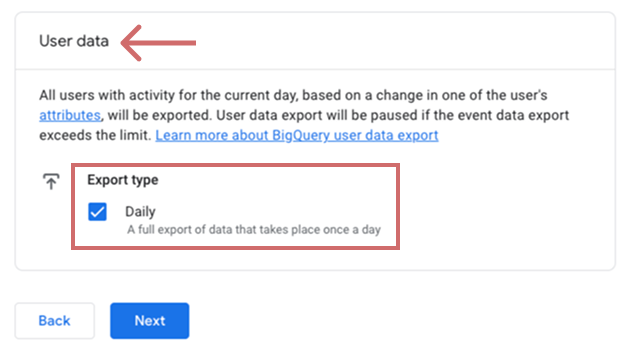
- Selecciona también el tipo de exportación „Diario“ para los datos de usuario.“
- Confirma pulsando „Siguiente“
- Compruebe su configuración
- ID de proyecto correcto
- Almacén seleccionado
- Tipo de exportación diaria seleccionada para los datos de eventos y usuarios
- Finaliza la vinculación haciendo clic en „Enviar“
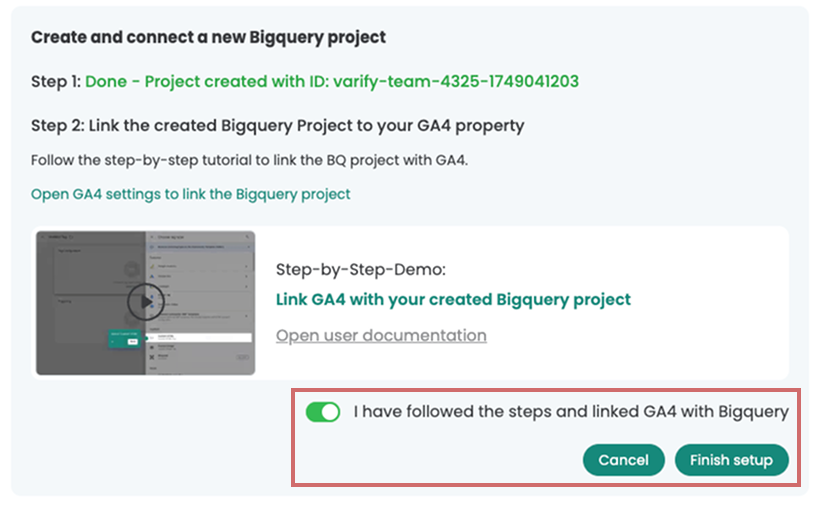
3. finalizar la configuración en Varify
- Confirme en Varify que ha vinculado el proyecto a GA4 como se ha descrito anteriormente
- Haz clic en „Finish Setup“