
Adobe Analytics Integration
Inhaltsverzeichnis
Kurz & Knapp
Du kannst Adobe Analytics ganz einfach auf zwei Arten mit Varify verknüpfen. Wähle dabei, ob Varify Experiment-Zuweisungen an Adobe Analytics via AppMeasurement Protokoll oder via WebSDK senden soll.
Integrationsmethode auswählen
Lege zunächst fest, wie Varify die Daten an Adobe Analytics übermitteln soll:
- AppMeasurement – die klassische Methode über das
window.s-Objekt (Adobe Launch / AppMeasurement.js) - Web SDK – die neuere Methode über das Adobe Experience Platform Web SDK (alloy)
So findest du heraus, welche Methode bei dir zum Einsatz kommt:
- Öffne die Entwicklertools deines Browsers (F12) auf deiner Website und schau im Netzwerk-Tab nach Requests an Adobe.
- Siehst du Requests an eine URL mit
/b/ss/(z. B.https://[dein-report-suite].sc.omtrdc.net/b/ss/...), nutzt du AppMeasurement. - Siehst du Requests an eine URL mit
/ee/oderedge.adobedc.netbzw. deine eigene First-Party-Domain über das Adobe Edge Network, nutzt du das Web SDK. - Alternativ kannst du auch deinen Tag-Management- bzw. Analytics-Verantwortlichen fragen, welche Implementierung im Adobe Launch-Property hinterlegt ist.
Falls unsicher: AppMeasurement ist die häufigere Wahl bei älteren oder klassischen Adobe-Analytics-Implementierungen, Web SDK wird meist bei neueren Setups mit der Experience Platform genutzt.
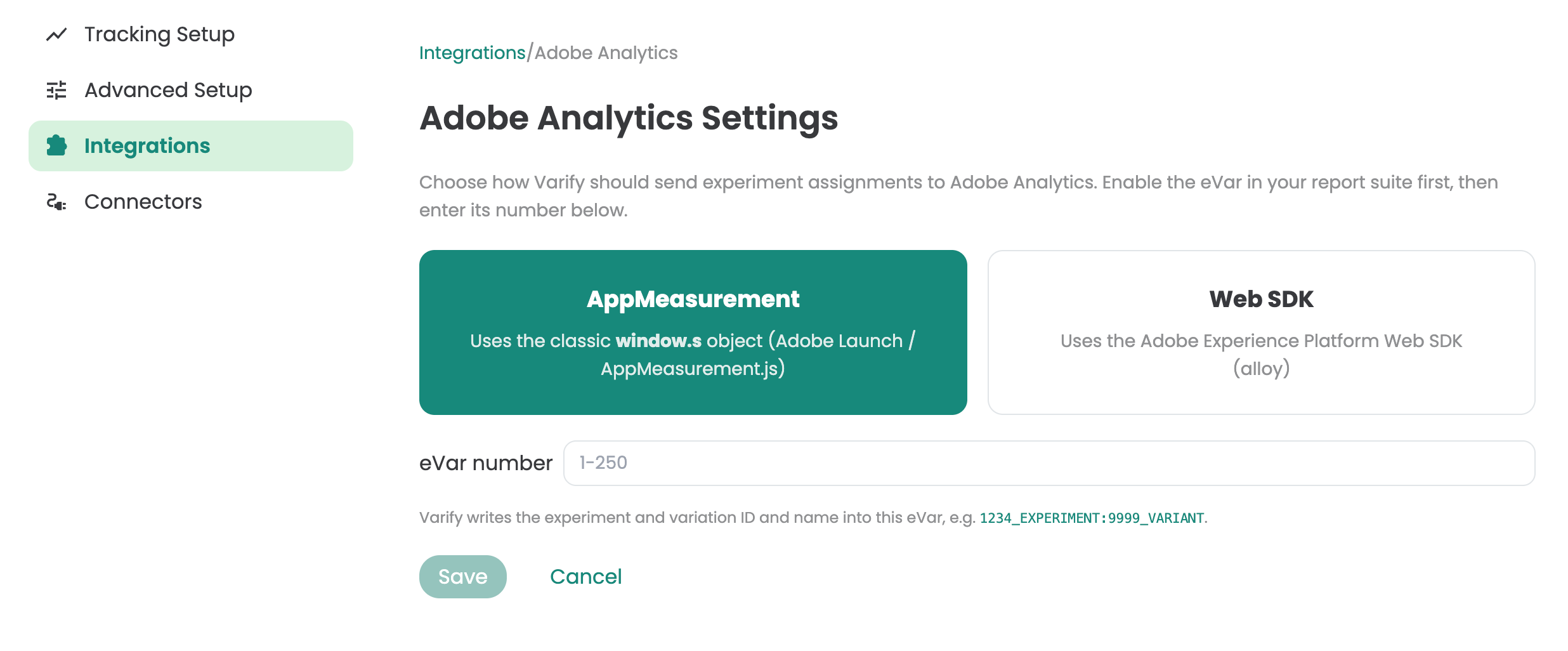
eVar Nummer eintragen
In Adobe Analytics findest du die eVar-Nummer so:
- Gehe im Adobe Experience Platform bzw. Analytics Admin Console zu Admin → Report Suites.
- Wähle die passende Report Suite aus.
- Klicke auf Conversion → Conversion Variables (eVars).
- Dort siehst du eine Liste aller eVars mit ihrer jeweiligen Nummer (z. B. „eVar12″) in der ersten Spalte, zusammen mit Name und Einstellungen.
Falls du die neuere Analytics-Oberfläche innerhalb der Experience Platform nutzt, findest du den gleichen Bereich unter Components → Report Suites → [deine Suite] → Conversion Variables.
Die Nummer, die du für Varify brauchst, ist genau diese eVar-Nummer (z. B. die „12“ bei „eVar12“).