
Google Analytics 4 Verbindung zu Varify.io wird häufig getrennt
Inhaltsverzeichnis
So erkennst du den Fehler

Es kann vorkommen, dass die Verbindung zwischen GA4 und Varify.io unterbrochen wird. In diesem Fall wird eine entsprechende Fehlermeldung angezeigt. Eine solche Unterbrechung kann verschiedene Ursachen haben, beispielsweise Änderungen an den Berechtigungen der GA4-Rolle des verbundenen Accounts oder Unternehmenseinstellungen, die eine automatische Trennung von Google-Anbindungen nach 24 Stunden vorsehen.
Hinweis: Wenn ein Experiment ohne bestehender GA4 Verbindung gestartet wird, werden keine Audiences für das Experiment angelegt. Entsprechend erhält das Experiment auch keinen Results Link.
Auswirkungen einer getrennten Google Verbindung
Auch wenn die Verbindung zwischen Google und der Varify-App getrennt ist, werden Experimente weiterhin zuverlässig getrackt. Eine aktive Verbindung ist nur erforderlich, um Experimente zu starten oder zu archivieren sowie um die Ergebnisse über den Results-Link im Experiment-Report einzusehen. Es gehen dabei keine Daten verloren.
1. Experiment wird gestartet bei getrennter Google Verbindung
Für das Experiment können keine Audiences in GA4 angelegt werden, da es keine aktive GA4 Connection über die Google API gibt. Dementsprechend werden Tracking Events gesendet, aber es werden keine Audiences befüllt. Varify benötigt Audiences, um Daten zu importieren. In diesem Fall können die Ergebnisse über GA4 Explorations ausgewertet werden. Alternativ kann das Experiment bei aktiver GA4 Connection dupliziert und erneut gestartet werden. Danach werden Audiences angelegt und können importiert werden.
2. Experiment wird archiviert bei getrennter Verbindung
Beim archivieren von Experimenten werden auch die zugehörigen Audiences in GA4 archiviert. Wenn es keine aktive GA4 Connection gibt, können diese Audiences beim archivieren in GA4 nicht archiviert werden. Audiences können in diesem Fall manuell in der entsprechenden GA4 Property für archivierte Experimente archiviert werden.
3. Experiment Report soll geöffnet werden (kein Results Link)
Sobald Experimente gestartet werden, werden über die GA4-Verbindung automatisch Audiences in GA4 erstellt. Mithilfe dieser Audiences können die Experimentergebnisse direkt aus GA4 in Varify importiert werden.
Wurde ein Experiment jedoch gestartet, während die Verbindung nicht aktiv war oder die Berechtigungen nicht ausreichten (mindestens Editor-Rechte in GA4 erforderlich), konnten keine Audiences angelegt werden. In diesem Fall ist auch kein Datenimport möglich – daher wird kein Result-Link angezeigt.
Nachdem das Problem behoben wurde, kann das Experiment dupliziert und erneut gestartet werden.
So behebst du den Fehler
Der Google-Account kann jederzeit wieder verbunden werden, ohne dass dabei Datenverlust in den bestehenden Audiences entsteht.
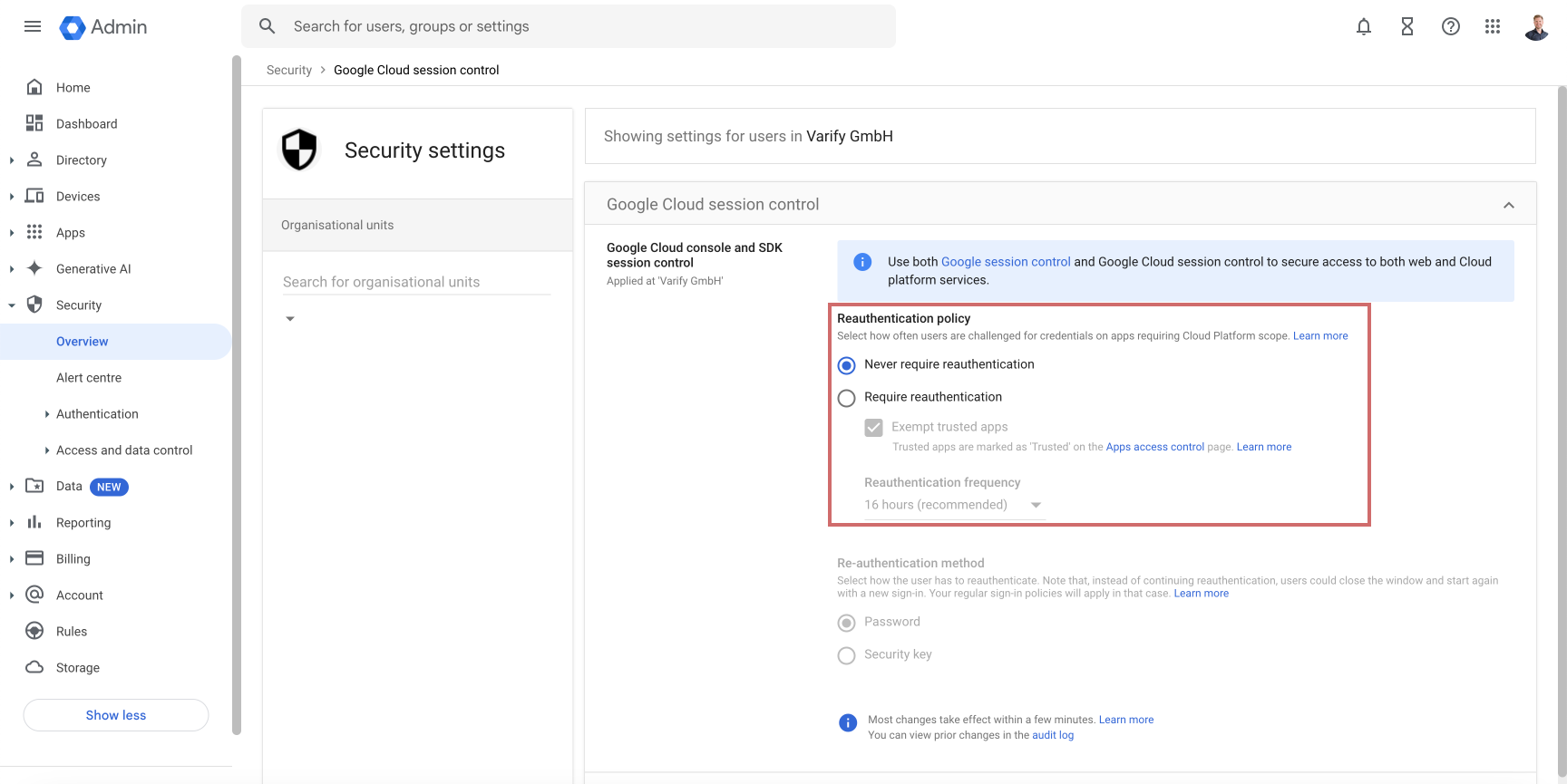
Sollte der Account regelmäßig, beispielsweise alle 24 Stunden, getrennt werden, könnte dies an einer Reauthentifizierungseinstellung in der Google Cloud Session Control liegen.
In diesem Fall kann die Häufigkeit der Reauthentifizierung entweder verlängert oder vollständig deaktiviert werden.
Erste Schritte
Tracking & Web Analytics Integrationen
- Tracking mit Varify
- Manuelle Google Tag Manager Tracking-Integration
- Automatische GA4 Tracking Integration
- Shopify Custom Pixel Integration via Google Tag Manager
- Shopify Tracking
- BigQuery
- PostHog Auswertungen
- Matomo – Integration via Matomo Tag Manager
- etracker Integration
- Piwik Pro Integration
- Consent – Tracking via Consent
- Advanced Settings
- Tracking mit Varify
- Manuelle Google Tag Manager Tracking-Integration
- Automatische GA4 Tracking Integration
- Shopify Custom Pixel Integration via Google Tag Manager
- Shopify Tracking
- BigQuery
- PostHog Auswertungen
- Matomo – Integration via Matomo Tag Manager
- etracker Integration
- Piwik Pro Integration
- Consent – Tracking via Consent
- Advanced Settings
Experiment erstellen
- Experiment erstellen
- Prompt Based Experiments (PBX)
- Qualitätssicherung
- Starten und stoppen von Experimenten
- Zeitgesteuertes Starten und Stoppen
- Redirect & Split URL Testing
- Variante duplizieren
- Experiment mit mehreren Varianten
- Umbenennen von Experimenten und Varianten
- Multi-Page Experiment erstellen
- Experiment erstellen
- Prompt Based Experiments (PBX)
- Qualitätssicherung
- Starten und stoppen von Experimenten
- Zeitgesteuertes Starten und Stoppen
- Redirect & Split URL Testing
- Variante duplizieren
- Experiment mit mehreren Varianten
- Umbenennen von Experimenten und Varianten
- Multi-Page Experiment erstellen
Targeting
Reporting & Auswertung
- Reporting in Varify.io
- BigQuery
- Reports segmentieren und filtern
- Report teilen
- Audiencebasierte Auswertung in GA4
- Segmentbasierte Auswertung in GA 4
- PostHog Tracking
- Exportieren der Experimentergebnisse aus Varify
- Matomo – Ergebnisauswertung
- etracker Auswertung
- Signifikanz berechnen
- Benutzerdefinierte Klick Events
- Custom Events in explorativen Reports auswerten
- GA4 – Cross-Domain Tracking
- Reporting in Varify.io
- BigQuery
- Reports segmentieren und filtern
- Report teilen
- Audiencebasierte Auswertung in GA4
- Segmentbasierte Auswertung in GA 4
- PostHog Tracking
- Exportieren der Experimentergebnisse aus Varify
- Matomo – Ergebnisauswertung
- etracker Auswertung
- Signifikanz berechnen
- Benutzerdefinierte Klick Events
- Custom Events in explorativen Reports auswerten
- GA4 – Cross-Domain Tracking
Visueller Editor
- Campaign Booster: Arrow Up
- Campaign Booster: Exit Intent Layer
- Campaign Booster: Information Bar
- Campaign Booster: Notification
- Campaign Booster: USP Bar
- Add Link Target
- Browse Mode
- Custom Selector Picker
- Edit Content
- Edit Text
- Elemente verschieben
- Hide Element
- Keyword Insertion
- Redirect & Split URL Testing
- Remove Element
- Replace Image
- Responsive Device Switcher
- Style & Layout Änderungen
- Campaign Booster: Arrow Up
- Campaign Booster: Exit Intent Layer
- Campaign Booster: Information Bar
- Campaign Booster: Notification
- Campaign Booster: USP Bar
- Add Link Target
- Browse Mode
- Custom Selector Picker
- Edit Content
- Edit Text
- Elemente verschieben
- Hide Element
- Keyword Insertion
- Redirect & Split URL Testing
- Remove Element
- Replace Image
- Responsive Device Switcher
- Style & Layout Änderungen