Rapports Universal Analytics dans GA4
Table des matières
En bref
En quelques clics, tu peux récupérer les rapports Universal Analytics standard dans GA4. Pour cela, crée de nouveaux rapports à l'aide de notre générateur. Ajoute ensuite ces rapports à ton GA4 via une collection.
Tutoriel étape par étape
Créer des rapports Universal Analytics
Créer des rapports Universal Analytics dans GA4
Il te manque des rapports standards importants qui t'étaient encore fournis par défaut dans Universal Analytics ? Alors nous avons peut-être une bonne solution pour toi. En quelques clics, tu peux facilement créer les "anciens" rapports standard Universal Analytics.
1. créer des rapports via UA Report Generator
Um dir die „alten“ UA Berichte zurückzuholen, kannst du ganz einfach unseren Generator nutzen, um die Berichte mit einem Klick zu erstellen.
Saisis ici ton Authuser et ton Property-ID :
 Info
Les concessionnaires automobiles :
Info
Les concessionnaires automobiles :Si vous êtes connecté avec différents comptes Google, vous devez sélectionner l'ID d'utilisateur correct de votre propriété GA4. Vous le trouverez dans l'URL de votre GA4 Dashboard (?authuser=X).
ID de la propriété :
Il s'agit de l'ID de la propriété GA4 où vous souhaitez ajouter les rapports. Vous pouvez le trouver dans l'URL de votre tableau de bord GA4 (p12345678).
Nous n'enregistrons pas les données que vous saisissez dans ce générateur. ✖ close
Voici comment tu dois procéder :
- Trage in das Feld „Authuser“ die entsprechende Authuser ID aus deiner GA4 URL ein
- Inscris dans le champ "Property-ID" ton ID de propriété GA4, y compris "p". Tu trouveras les deux dans ton URL GA4.

- Clique sur "Créer des rapports UA standard", sélectionne le rapport souhaité et enregistre-le. C'est terminé !
2. rassembler les rapports dans une collection
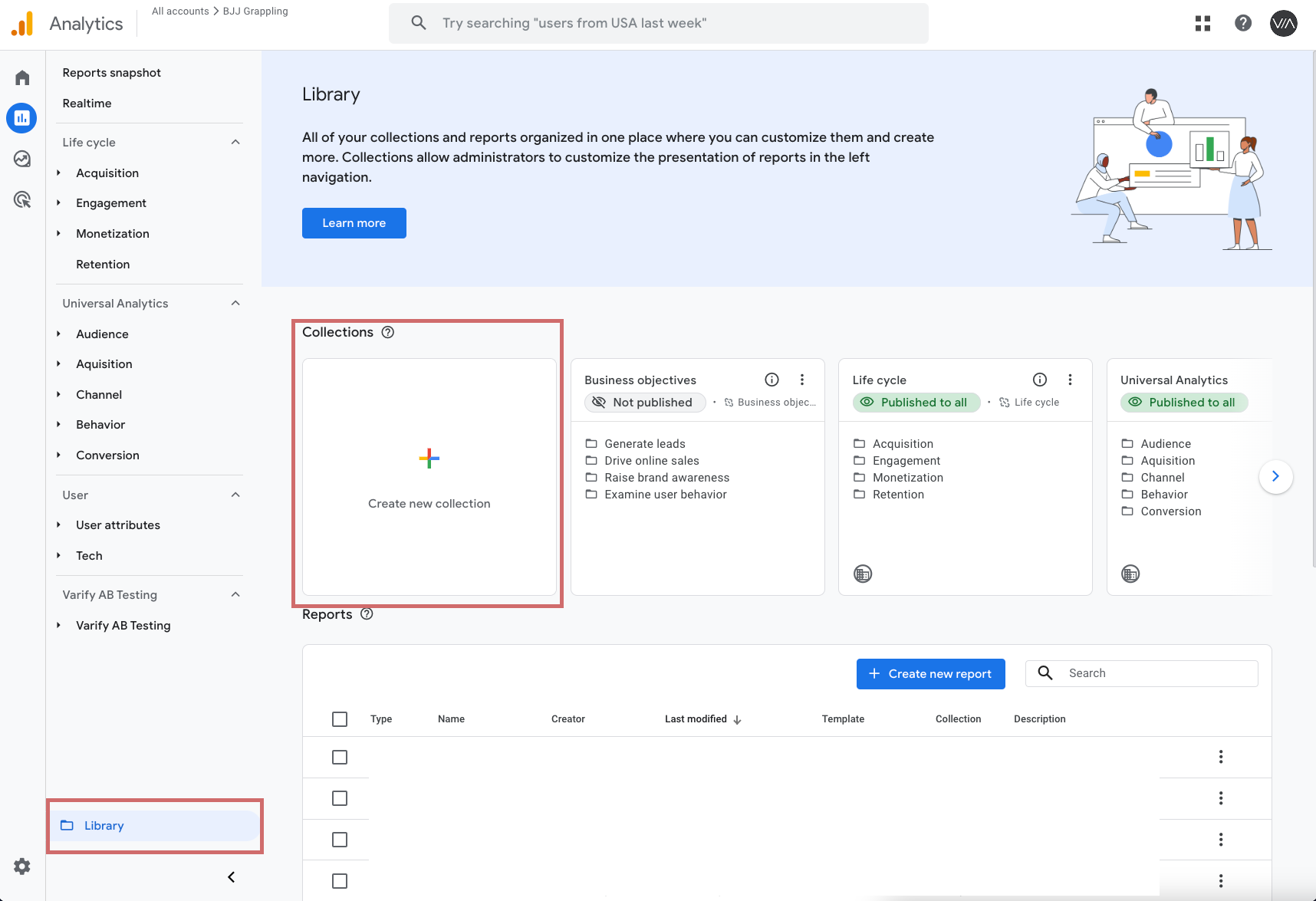
Après avoir créé et enregistré les rapports, tu peux les ajouter à ton tableau de bord GA4 dans la bibliothèque de rapports en tant que collection propre. Procédez comme suit :
- Aller à ta bibliothèque de rapports
- Clique sur "Créer une nouvelle collection" et crée une collection vide.
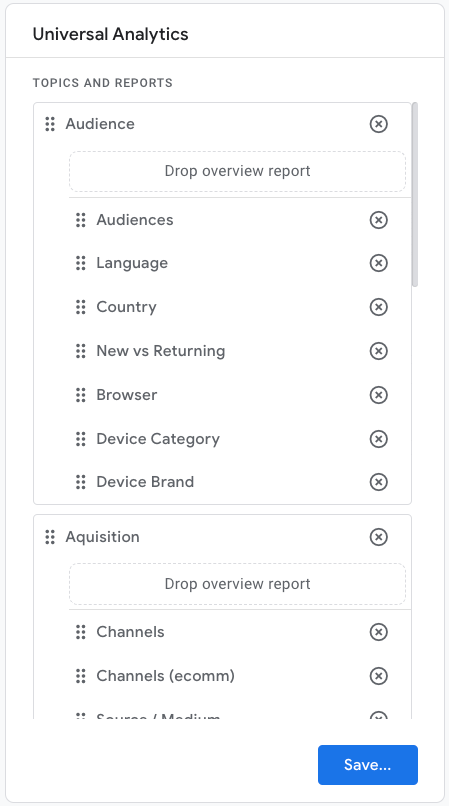
- Benenne die Sammlung „Universal Analytics“
- Erstelle eine neue Bereichsüberschrift „Audience“
- Fais glisser ton rapport créé dans l'onglet "Audience" sous le sous-titre
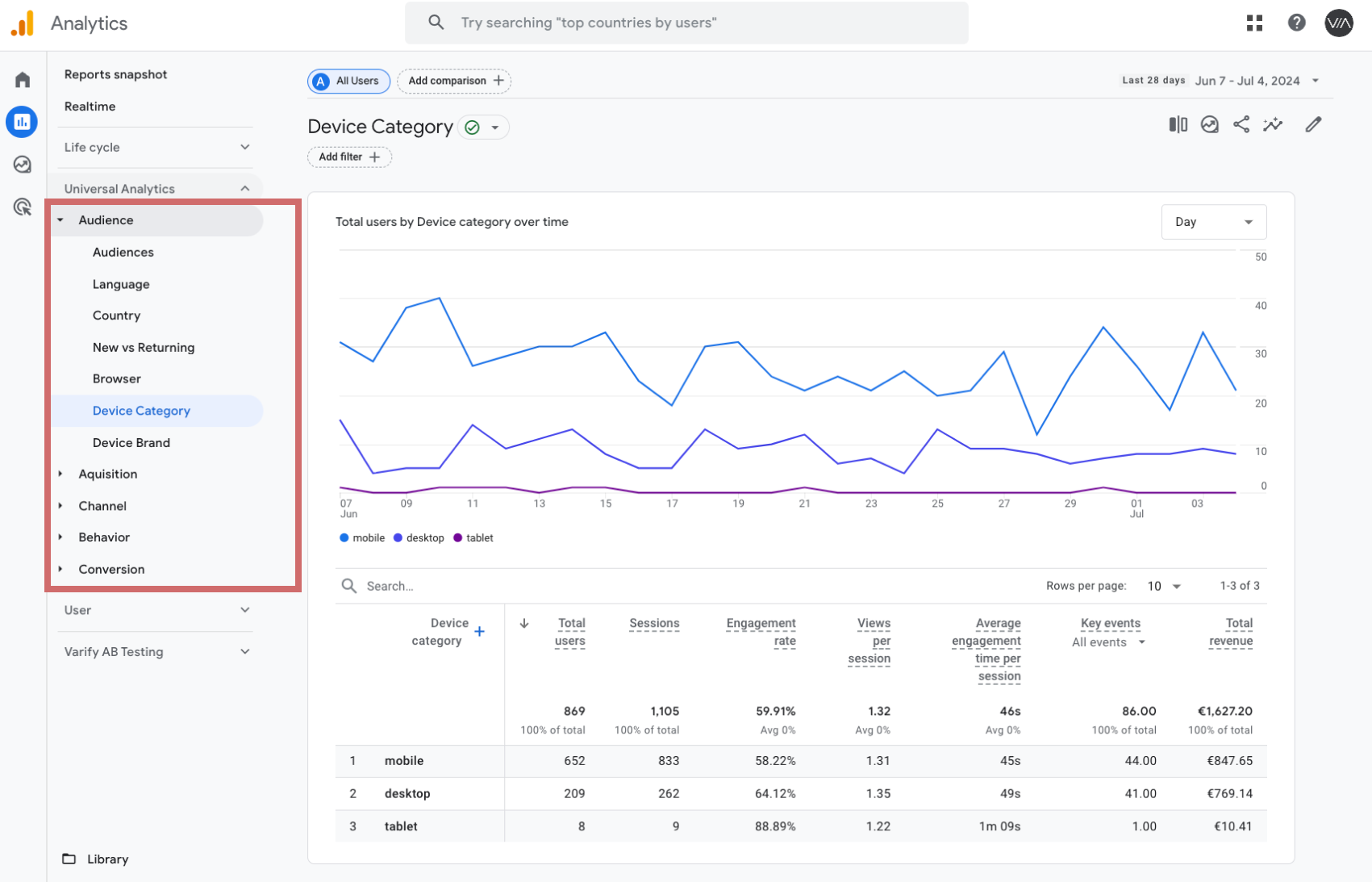
- Créez un sous-titre pour chaque onglet et glissez-y les rapports correspondants.
- Sauvegarde la collection
- Publie maintenant la collection dans la bibliothèque (clique sur les trois points de la collection et choisis "Publier").