
Analyse des événements personnalisés dans Varify et dans les explorations GA4
Table des matières
En bref
Tu peux analyser les résultats de tes événements personnalisés de deux façons :
- Dans le rapport de résultats Varify, directement depuis le tableau de bord Varify.io. Une fois l'intégration avec GA4 effectuée, tous les événements et indicateurs sont automatiquement disponibles dans la sélection des objectifs. Pour les événements personnalisés liés au chiffre d'affaires, l'événement doit être marqué comme « événement clé » dans GA4 afin qu'il apparaisse dans le rapport de résultats, sous la rubrique « Événements clés ».
- Dans les rapports exploratoires de GA4, il est recommandé de créer une métrique personnalisée (Custom Metric) pour l'événement, plutôt que de l'analyser via la métrique « Événement clé » / « Conversion ».
Pour cela, il faut que ton événement personnalisé soit déjà créé et associé à un paramètre d'événement (voir „ Création d'événements personnalisés dans GA4 »).
Analyse à partir du rapport de résultats Varify
Le moyen le plus rapide consiste à analyser les données directement dans le tableau de bord Varify.io. Pour cela, il faut que votre propriété GA4 soit associée à Varify et que l'option de reporting „ Dans Varify et GA4 » ait été sélectionnée dans les paramètres de suivi.
Sélectionner des événements personnalisés comme objectif
Une fois la connexion à GA4 établie, tous les événements et indicateurs sont automatiquement importés et apparaissent dans le rapport de résultats sous forme de sélection d'objectifs, sans qu'il soit nécessaire de les créer manuellement. Accédez aux résultats de votre expérience, cliquez sur „ Ajouter un objectif GA4 ” et sélectionnez votre événement personnalisé. Vous verrez alors l'uplift et le niveau de signification pour chaque variante.
Événements personnalisés liés au chiffre d'affaires : marquer comme événement clé
Les événements personnalisés de Revenue présentent une particularité. Pour qu'un événement Revenue créé manuellement apparaisse dans le rapport de résultats parmi les événements clés et puisse être sélectionné comme objectif, il doit être marqué comme événement clé dans GA4 :
- Dans GA4, accédez à « Administration » → « Événements » (ou « Événements clés »).
- Recherchez votre événement personnalisé « Revenue » et activez le bouton « Marquer comme événement clé ».
- Si l'événement n'est pas encore enregistré, cliquez sur « Nouvel événement clé » et saisissez le nom de l'événement exactement tel que GA4 le reçoit.
Dès que l'événement est marqué comme „ événement clé », il apparaît dans le rapport de résultats Varify sous la rubrique « Événements clés » et peut y être évalué comme un objectif. (Tu trouveras également les étapes à suivre pour le marquer dans l'article « Création d'événements personnalisés dans GA4 ».)
Remarque concernant la valeur du chiffre d'affaires : un message envoyé avec l'événement
valeur- Le paramètre ne remplit pas automatiquement la métrique de chiffre d'affaires par défaut de GA4 Chiffre d'affaires total. Le chiffre d'affaires réel, celui qui peut être pris en compte dans les indicateurs de chiffre d'affaires, ne résulte que d'une transaction (par exemple, leachat-Événement avecvaleuret ladevise). Si vous avez configuré les identifiants de transaction dans GA4, vos objectifs de chiffre d'affaires affichent également, dans le rapport de résultats, un calcul de significativité ainsi que le chiffre d'affaires moyen par utilisateur (ARPU).
Analyse dans les rapports exploratoires (GA4)
Recommandation : utiliser une métrique personnalisée
Condition préalable : une métrique personnalisée doit avoir été créée dans GA4
Pour pouvoir ajouter cet événement en tant qu'indicateur distinct, il faut créer dans GA4 un Indicateur personnalisé doit être défini pour le paramètre « event ». Pour savoir comment procéder, consulte l'article „ Création d'événements personnalisés dans GA4 » décrit dans la section „ Créer des valeurs numériques en tant que métriques personnalisées ”.
Remarque : une métrique personnalisée ne commence à collecter des données qu'après sa création (elle n'est pas rétroactive), et il faut compter entre 24 et 48 heures pour que les données soient disponibles dans les rapports exploratoires.
Insérer une métrique personnalisée dans le rapport exploratoire
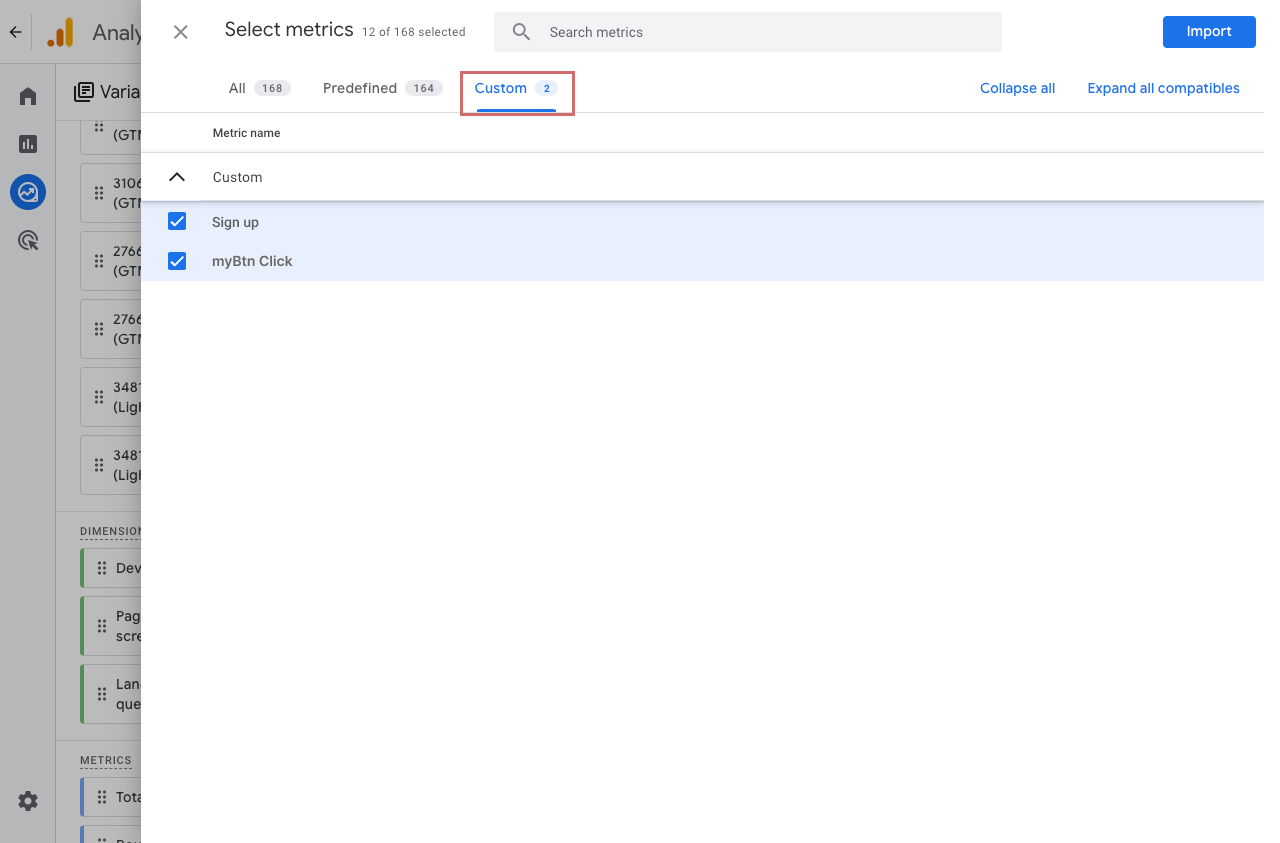
Pour afficher la métrique dans le rapport exploratoire, tu dois d'abord l'ajouter dans la colonne des variables située à gauche. Pour ce faire, clique sur le symbole « + » à côté de „ Metrics “ et recherche la métrique que tu as créée. Tu peux également la trouver dans l'onglet „ Custom “ sélectionner et importer.
Ensuite, fais glisser la métrique vers la droite dans la colonne « Paramètres », dans la zone Valeurs. La métrique personnalisée apparaîtra alors dans ton rapport.
Non recommandé : analyse des événements via les événements clés / conversions
Dans les rapports exploratoires, tu ne peux pas ajouter directement des événements en tant que métriques distinctes. Tu peux toutefois marquer un événement comme „ événement clé ” (anciennement « conversion »), ce qui en fait une métrique Événements clés est ajouté.
L'analyse s'avère toutefois difficile, car l'indicateur „ Événements clés ” regroupe tous les événements qui ont été marqués comme événements clés. Il est préférable d'examiner chaque événement individuellement.
Dans la colonne « Paramètres », tout en bas, tu peux filtrer les résultats en fonction d'un événement spécifique :
- Fin de la colonne « Paramètres » → Filtres
- Nom du filtre : Nom de l'événement
- Conditions : „ correspond exactement “
- Saisir le nom de l'événement personnalisé et valider avec „ Postuler “ appliquer
Exemple : ici, le filtrage a été effectué sur „ Sign Up ”. La métrique „ Key Events ” affiche désormais les chiffres relatifs à cet événement – mais elle inclut également les Nombre total d'utilisateurs nettement inférieur qu'en l'absence de filtre, car seuls les utilisateurs ayant déclenché cet événement sont affichés.
Cela rend l'analyse confuse et source d'erreurs. Ce qui serait pertinent, en réalité, c'est le nombre total d'utilisateurs sans filtre.