
Intégration d'econda
Table des matières
En bref
Tu peux très facilement connecter econda Analytics à Varify.io afin d'analyser les résultats de tes tests A/B directement dans econda. Pour cela, deux méthodes s'offrent à toi :
- Intégration directe - Varify envoie les données de l'expérience directement par
emos3.send()à econda. Pas besoin de tag manager. - Gestionnaire de balises Google - Les événements de suivi sont transmis à econda via le GTM.
Choisis la variante qui correspond à ta configuration existante.
Envoi des événements Varify avec ou sans User Consent
Tu as la possibilité de charger directement le script Varify, de sorte que les expériences puissent être livrées sans consentement de l'utilisateur (pas de conseil juridique - tu dois prendre la décision toi-même). Indépendamment de cela, tu ne peux envoyer les événements de suivi à etracker qu'après avoir obtenu le consentement de l'utilisateur. Tu peux également intégrer le script Varify après le consentement de l'utilisateur.
Option 1 : expérimentation de la diffusion sans consentement de l'utilisateur, suivi avec consentement de l'utilisateur
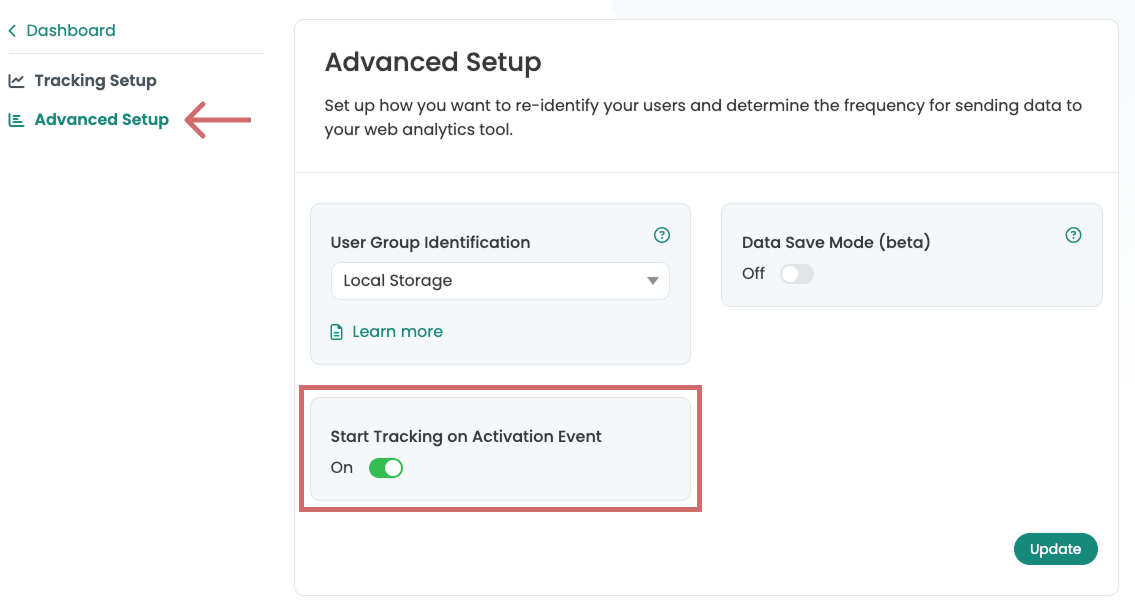
Intègre le script Varify directement, sans consentement de l'utilisateur. Le suivi econda, en revanche, ne doit être activé qu’après obtention du consentement de l’utilisateur. Pour cela, l’événement d’activation du suivi Varify est disponible : assurez-vous que l’option „ Démarrer le suivi lors de l’événement d’activation ” est activée dans Configuration du suivi > Configuration avancée (par défaut). Pour en savoir plus sur son fonctionnement, cliquez ici :
https://varify.io/en/userdocumentation/tracking-via-consent/
Option 2 : diffusion expérimentale avec le consentement de l'utilisateur, suivi avec le consentement de l'utilisateur
Option 3 : Expérience de diffusion sans consentement de l'utilisateur, suivi sans consentement de l'utilisateur
Intégration directe d'econda
Choisis l'intégration directe si tu as intégré econda Analytics directement dans ton code source via le script emos3 et que tu souhaites envoyer les événements directement par ce biais.
Remarque : si tu utilises l'intégration directe, l'intégration de Tag Manager n'est pas nécessaire.
Réglage de la configuration de test A/B dans Varify
Pour une intégration directe avec econda, configure les options de test A/B dans Varify comme suit :
- Dans le tableau de bord, clique sur „ Options de test A/B “.
- Choisis ensuite „ Accéder à la configuration du suivi “.
- Sur „ Quel outil d'analyse Web utilisez-vous ? “ tu choisis „ Google Analytics 4 “ de.
- Sur „ Avez-vous installé Google Tag Manager sur votre site web ? “ tu choisis „ Non “.
- Sur „ Comment souhaitez-vous que Varify transmette les données à votre outil d'analyse web ? “ tu choisis „ Manuellement “.
- Enregistre les modifications en cliquant sur „ Mise à jour “.
Insérer un script de suivi sur ton site web
Insère le snippet JavaScript suivant sur chaque page où econda et Varify sont actifs. Le script écoute l'événement DataLayer de Varify et envoie automatiquement les informations de l'expérience à econda :
					<script>
  // Varify.io – econda Direktintegration
  (function() {
    window.dataLayer = window.dataLayer || [];
    var originalPush = window.dataLayer.push.bind(window.dataLayer);
    window.dataLayer.push = function(obj) {
      originalPush(obj);
      if (obj && obj.event === 'varify' && obj.varify_experimentName && obj.varify_variationName) {
        if (window.emos3 && typeof window.emos3.send === 'function') {
          window.emos3.send({
            abtest: [[obj.varify_experimentName, obj.varify_variationName]],
            type: 'event'
          });
        }
      }
    };
    // Bereits im DataLayer vorhandene Events verarbeiten
    for (var i = 0; i < window.dataLayer.length; i++) {
      var entry = window.dataLayer[i];
      if (entry && entry.event === 'varify' && entry.varify_experimentName && entry.varify_variationName) {
        if (window.emos3 && typeof window.emos3.send === 'function') {
          window.emos3.send({
            abtest: [[entry.varify_experimentName, entry.varify_variationName]],
            type: 'event'
          });
        }
      }
    }
  })();
</script>
C'est ainsi que cela fonctionne : Lorsque Varify joue une expérience, un événement DataLayer varify avec les variables varify_experimentName et la varify_variationName mis en avant. varify_experimentName contient le nom de l'expérience, varify_variationName le nom de la variation jouée. Le script intercepte cet événement et envoie ces deux valeurs sous forme d'econda tester- Événement.
Intégration d'econda avec Google Tag Manager
Définir la connexion Analytics
Remarque : si tu utilises l'intégration de Google Tag Manager, la configuration du suivi dans Varify doit être réglée sur "Google Tag Manager".
Avant de commencer à utiliser Google Tag Manager, tu dois d'abord configurer les paramètres appropriés dans ton tableau de bord :
- Dans le tableau de bord, accédez à „ A/B Testing Options “ et sélectionnez „ Go to Tracking Setup “.
- Dans la rubrique „ Quel outil d'analyse web utilisez-vous ? “, sélectionnez „ Google Analytics 4 “.
- Sous “ Avez-vous installé Google Tag Manager sur votre site web ? ”, sélectionnez “ Oui ”.
- Sous “ Comment souhaitez-vous que Varify envoie les données à votre outil d'analyse web ? ”, sélectionnez “ Manuellement ”.
- Valide ta sélection en cliquant sur „ Update “.
Adaptations dans le Google Tag Manager
Pour intégrer Varify.io avec econda via le Google Tag Manager, tu dois créer une balise dans le Tag Manager qui envoie des événements de tracking à econda. Cela te permet d'évaluer les résultats de tes expériences dans econda.
1. créer deux variables de couche de données
Ces variables sont utilisées pour ajouter des informations aux tags du test A/B.
Variable 1 – Nom de l'expérience :
- Nom de la variable : par exemple.
VA Nom de l'expérience(ou choisir son propre nom) - Nom de la variable de la couche de données :
varify_experimentName(orthographe obligatoire)
Variable 2 – Nom de la variation :
- Nom de la variable : par exemple.
VA Nom_de_la_variation(ou choisir son propre nom) - Nom de la variable de la couche de données :
varify_variationName(orthographe obligatoire)
2. créer un déclencheur
Le déclencheur est l'événement décisif qui déclenche la transmission des données au système Analytics.
- Nom du déclencheur : par exemple.
Varify.io - Événement(ou choisir son propre nom) - Type de déclencheur : „ Événement personnalisé “ (obligatoire)
- Nom de l'événement :
varify(orthographe obligatoire)
3. créer une balise HTML personnalisée
Les tags sont des extraits de code qui envoient les valeurs stockées dans les variables à ton outil d'analyse.
- Nom de la balise : par exemple.
Varify.io - Lien de suivi econda(ou choisir son propre nom) - Balise de configuration : HTML personnalisé
- Déclencheur : le fichier créé précédemment
Varify.io - Événementinsérer
Colle le code suivant dans la balise HTML personnalisée :
					<script>
  var experimentName = {{VA ExperimentName}};
  var variationName = {{VA VariationName}};

  function sendToEconda() {
    if (window.emos3 && typeof window.emos3.send === 'function') {
      window.emos3.send({
        abtest : [[experimentName, variationName]],
        type : 'event'
      });
    } else {
      setTimeout(sendToEconda, 200);
    }
  }

  if (experimentName) {
    sendToEconda();
  }
</script>
Important : Les noms des variables dans {{VA ExperimentName}} et la {{VA VariationName}} doivent correspondre aux noms que tu as précédemment attribués aux variables DataLayer. Astuce : si tu utilises {{ toutes les variables créées te seront proposées.