
Configuration du suivi : Manuel Google Tag Manager sans consentement de l'utilisateur
Table des matières
En bref
Sur le site Assistant de configuration du suivi tu as la possibilité d'effectuer le setup manuellement via le Google Tag Manager (GTM) de l'entreprise. Pour cela, des adaptations sont nécessaires dans le GTM, afin que Données d'expérience à GA4 être envoyés.
Ce guide te montre pas à pas comment configurer l'installation dans le Gestionnaire de balises Google correctement.
Tutoriel étape par étape
Mise en place du Google Tag Manager pour le suivi de Varify sans le consentement de l'utilisateur
Assistant de configuration du suivi Réglage
Si tu es dans le Assistant de configuration du suivi l'intégration manuelle d'Analytics via le Google Tag Manager (GTM) des adaptations supplémentaires sont nécessaires dans le GTM. Sans ces adaptations, aucun événement de suivi ne sera envoyé à des Google Analytics envoyés.
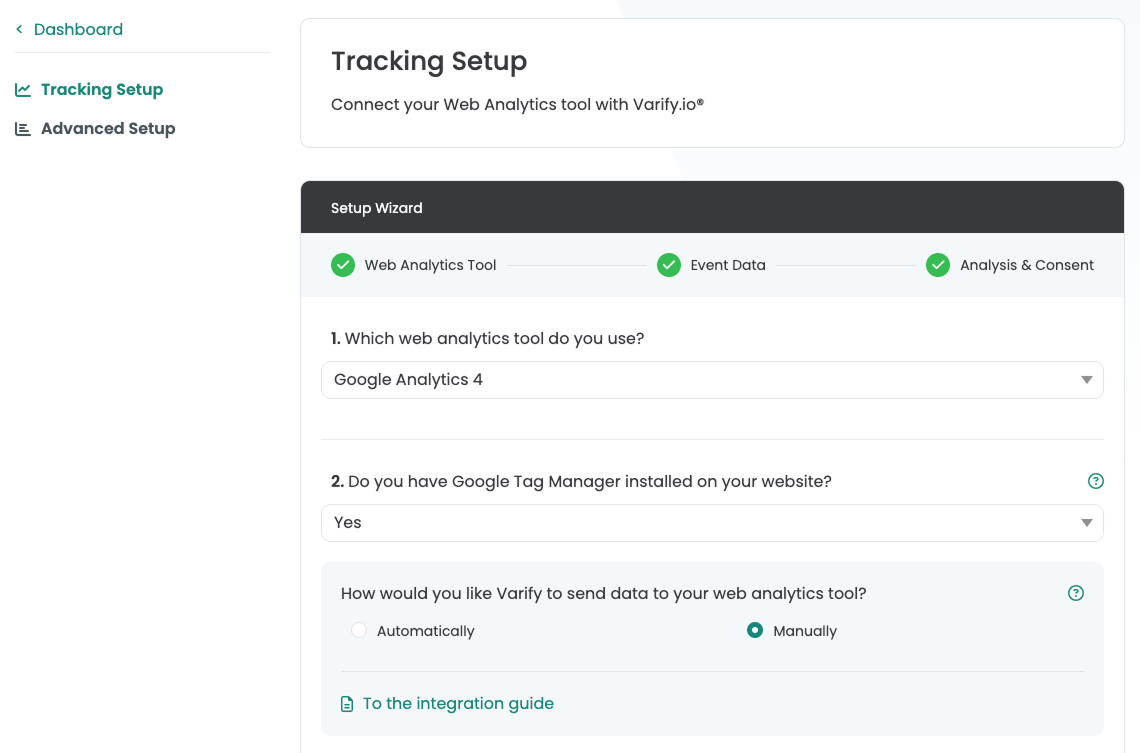
Configuration de Google Tag Manager
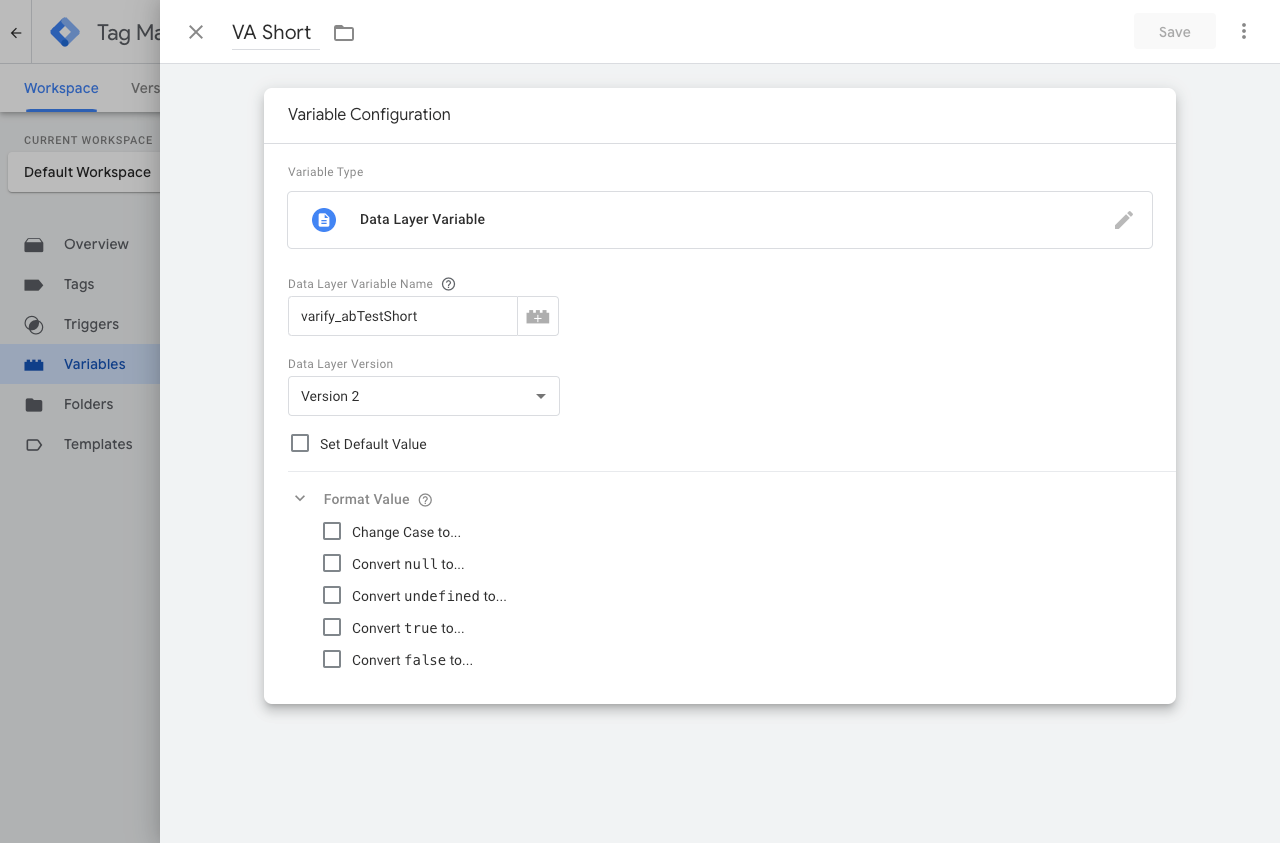
1. création d'une nouvelle variable de couche de données (VA Short)
Cette variable est utilisée pour transmettre les informations sur l'affectation de variantes du test A/B.
C'est comme ça que ça marche :
- Crée une nouvelle variable : Googel Tag Manager > "Variables" > "New".
- Type de variable -> "Data Layer Variable" (variable de la couche de données)
- Nom de la variable de la couche de données -> -> Nom de la variable de la couche de données
varify_abTestShort(orthographe obligatoire) - Nommer la variable -> VA Short
2. création d'un nouveau déclencheur (Varify.io - event)
Le déclencheur est déclenché dès que Varify pousse des événements dans la DataLayer. Ce déclencheur déclenche une balise qui envoie les données à Google Analytics 4.
C'est comme ça que ça marche :
- Crée un nouveau déclencheur : Googel Tag Manager > "Triggers" > "New".
- Name des Triggers: „Varify.io – event”
- Type de déclencheur : "Événement défini par l'utilisateur
- Nom de l'événement :
varify(orthographe obligatoire)

3. création d'une nouvelle balise GTM (Varify.io - GA4 Tracking Linker)
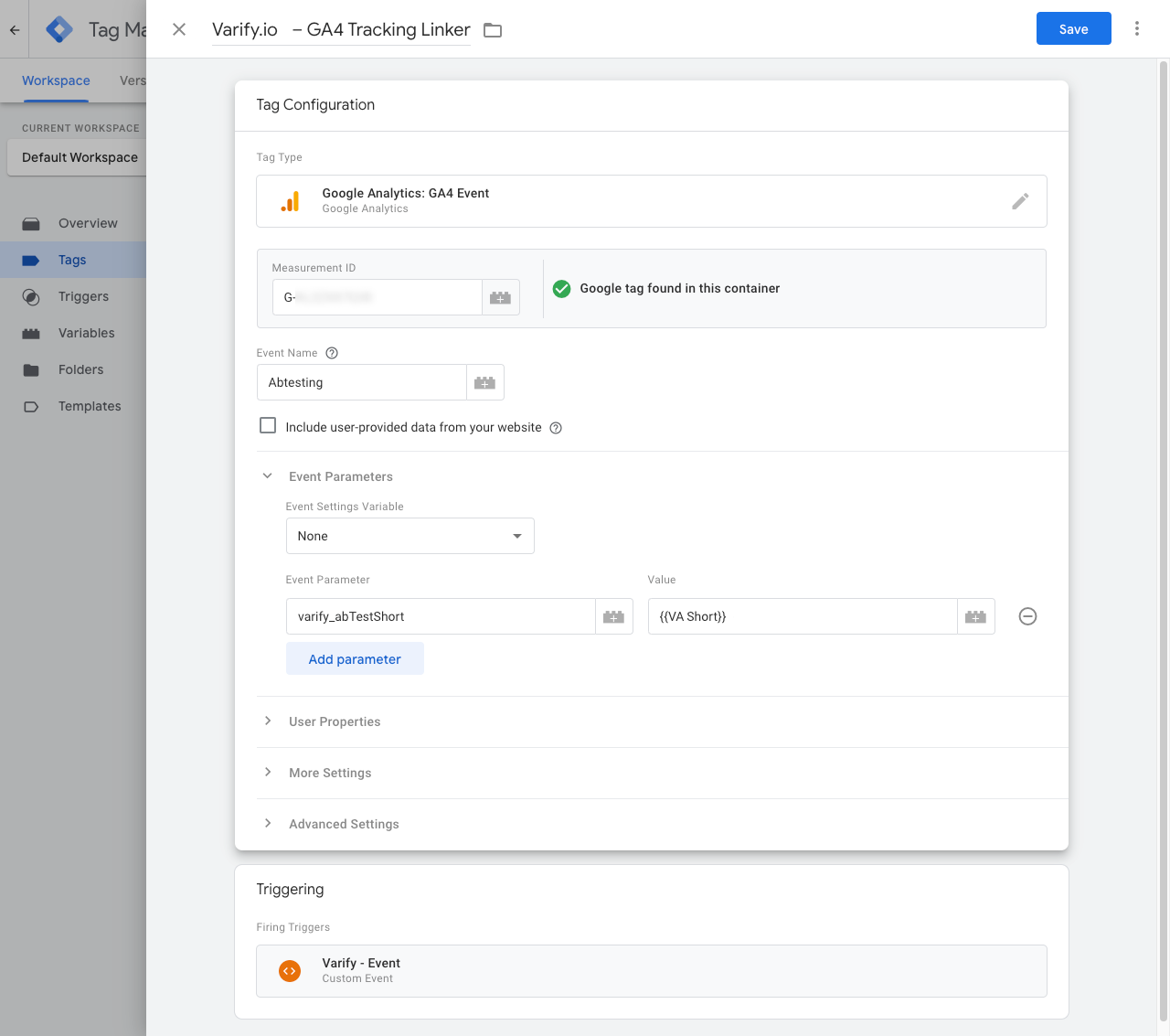
Les tags sont des bouts de code qui envoient les valeurs stockées dans les variables à ton outil d'analyse, comme par exemple Google Analytics. Crée maintenant une balise sochles pour envoyer les valeurs des variables créées à Google Alytics.
C'est comme ça que ça marche :
- Crée une nouvelle variable : Googel Tag Manager > "Tags" > "New".
- Art des Tags: „Google Analytics: GA4 Event“
- Nom de la balise : "Varify.io - GA4 Tracking Linker".
- Measurement-ID : L'ID de mesure de ta GA4 Property
- Nom de l'événement : par exemple "Abtesting".
- Nom du paramètre :
varify_abTestShort(orthographe Obligatoire) - valeurs :
{{VA Short}}(La variable créée à l'étape 1) - Déclencheur : "Varify.io - event" (le déclencheur créé à l'étape 2)
4. démarrer le suivi sur l'événement d'activation
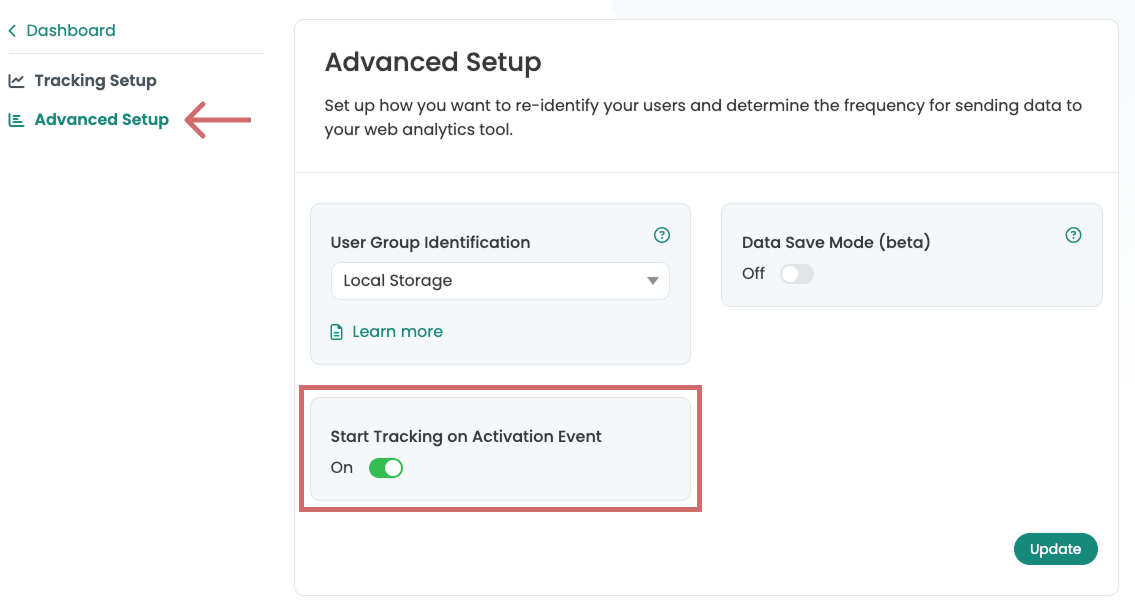
Sur Configuration avancée tu trouveras le réglage Démarrer le suivi lors de l'événement d'activationqui activé par défaut est la même. Ce paramètre sépare la diffusion des variantes du tracking.
Les événements de suivi Varify ne sont poussés dans la couche de données que si un certain Activer le script de suivi a été exécuté. Cela permet de s'assurer que les événements n'ont pas lieu avant qu'ils ne soient complètement Configuration du GA4 ce qui permet "Sessions "Not Set être évitée.
Si la configuration GA4 est en outre liée à un consentement de l'utilisateur, les événements Varify ne sont pas non plus lancés avant le consentement de l'utilisateur.
Important : il faut créer une balise HTML supplémentaire, qui sera virée après la configuration de GA4
-> voir les étapes 5 & 6
5. créer une nouvelle balise HTML personnalisée dans le GTM
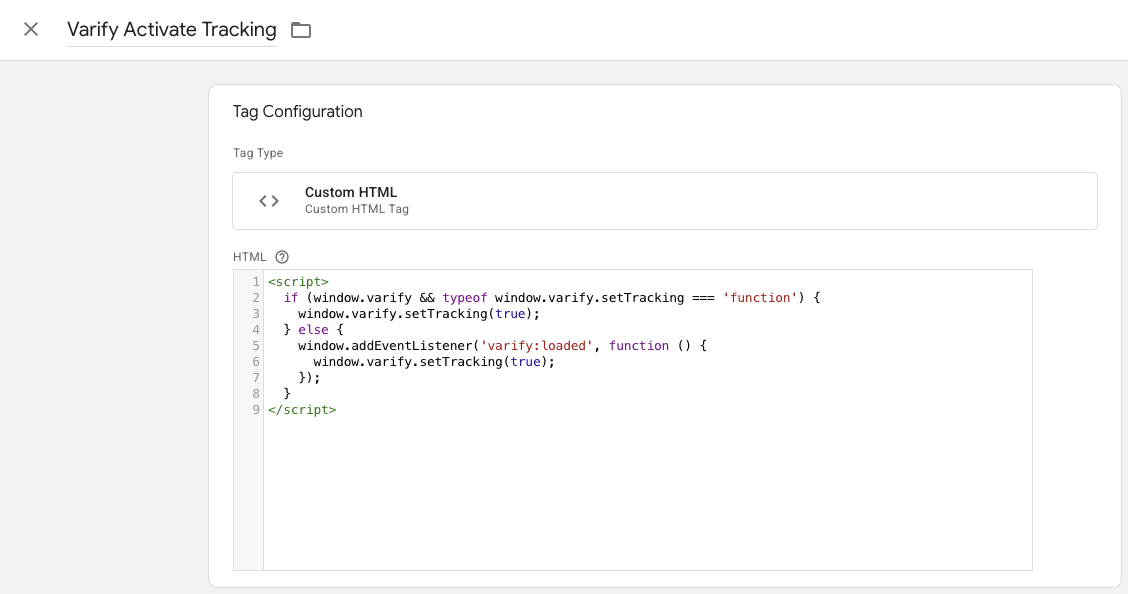
- 1. va dans le Google Tag Manager sous Tags et clique sur nouveau. Crée ici un nouveau tag HTML personnalisé.
- Benenne das Tag: „Varify Activate Tracking“
- Colle le code suivant dans le champ HTML :
- Enregistre le jour. Confirme que la journée sans déclencheur doit être enregistré.
					<script>
  if (window.varify && typeof window.varify.setTracking === 'function') {
    window.varify.setTracking(true);
  } else {
    window.addEventListener('varify:loaded', function () {
      window.varify.setTracking(true);
    });
  }
</script>
Depuis le 29.10.2025, nous utilisons un script de suivi Activate mis à jour.
Tous les scripts implémentés précédemment restent toutefois valables et fonctionnent sans adaptation.
6. configuration de la balise Google Personnaliser la balise
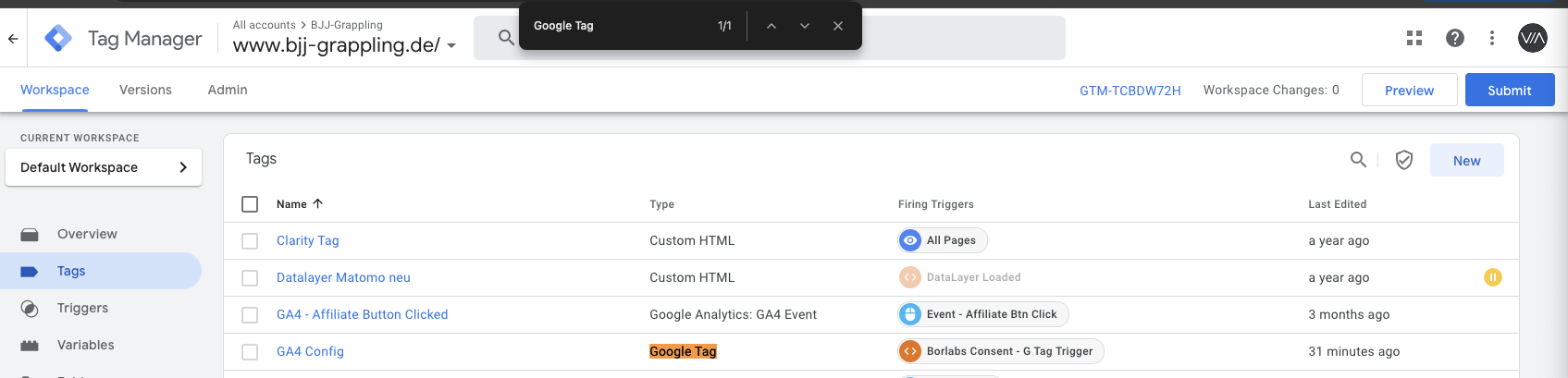
- 1. va maintenant à ton tag de configuration GA4 et ouvre-le. Remarque : le moyen le plus simple de le trouver est de naviguer vers tes tags et d'appuyer sur Ctrl+F pour rechercher "Google Tag".
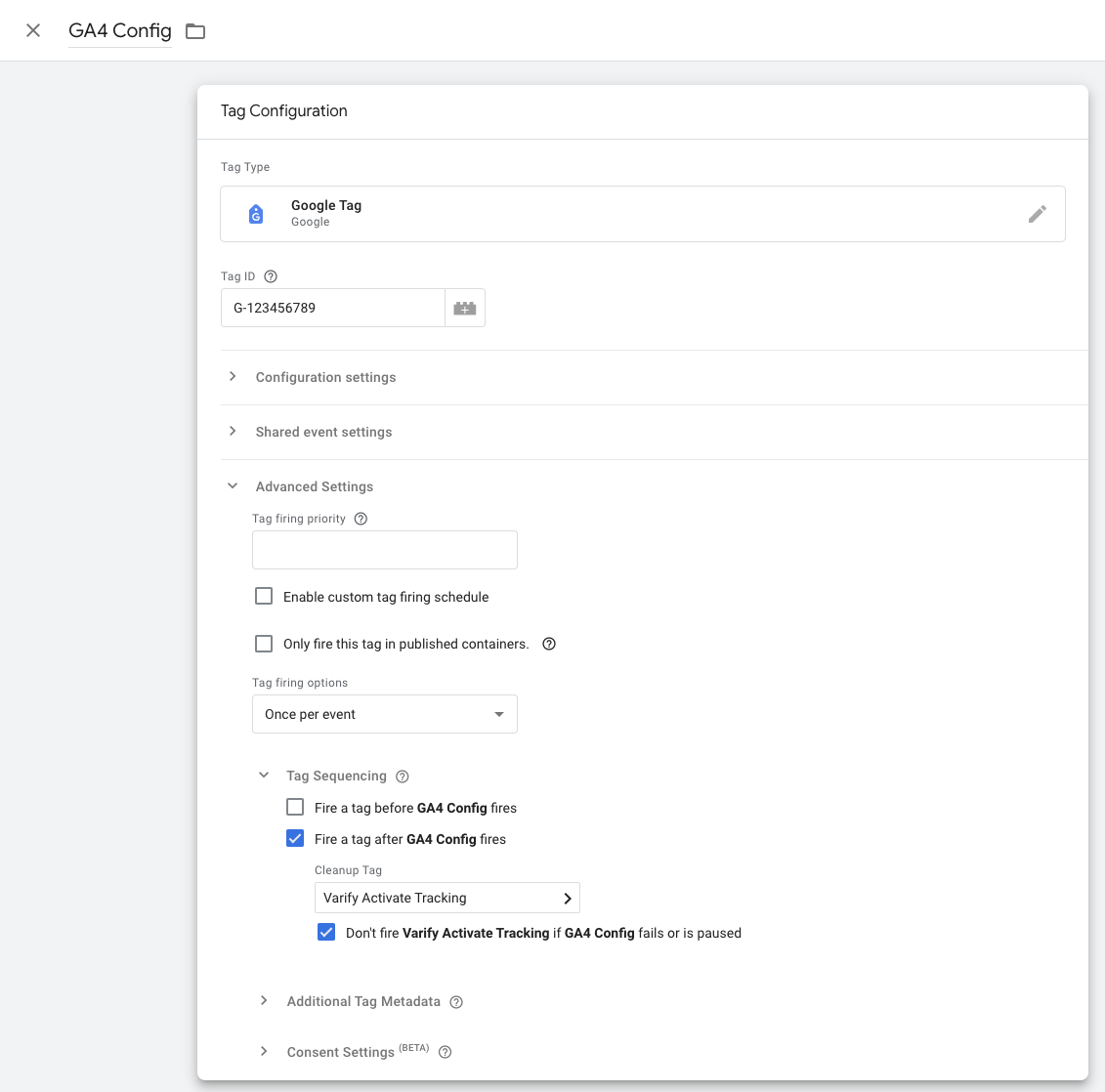
- 2. clique sur la zone Tag Configuration et sélectionne Advanced Settings et Tag Sequencing
- 3. clique maintenant sur "Fire a tag after GA4 Config (The GA4 config tag) fires".
- 4. sélectionne le tag de suivi actif Varify que tu viens de créer
- Klicke den Hacken darunter an „Don’t fire Varify Activate Suivi if GA4 Config fails or is paused“
- Enregistrer la personnalisation du tag
7. publier le conteneur GTM
Pour que tes adaptations dans Google Tag Manager fonctionnent également sur ton site web, il est important de publier les modifications.
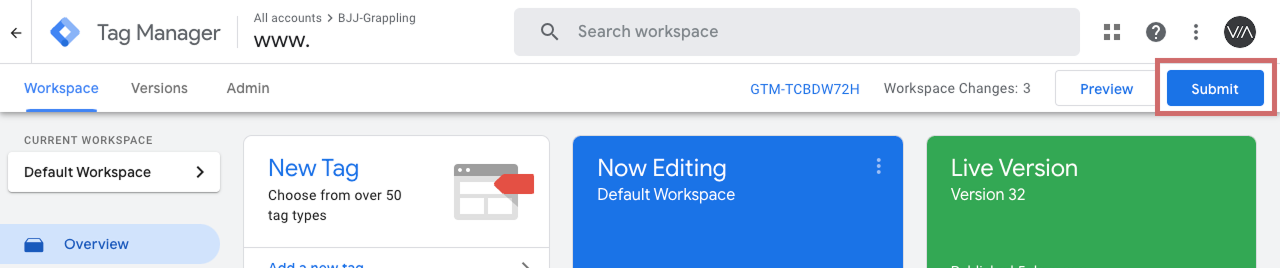
Pour ce faire, va dans le Tag Manager à gauche et clique sur "Aperçu". Ici, tu peux voir un aperçu de tous les éléments que tu viens de créer.
Pour publier, clique en haut à droite sur le bouton bleu "Publier" et confirme. A partir de maintenant, le tag est en ligne et envoie les données à ton Google Analytics.
Afficher les données de test A/B dans Varify.io
Vérifie la configuration de suivi à l'aide d'un test A/A : Démarrer un test A/A et vérifier le suivi
Afficher les données de test A/B dans Varify.io
Avec la connexion Varify.io Google Analytics 4, tu peux facilement afficher tes résultats directement dans ton tableau de bord Varify.io. Tu apprendras ici comment faire : Vers l'évaluation des résultats dans Varify.io
Affichage des données de test A/B dans GA4
Tu peux évaluer les données des variantes de ton test A/B dans GA4 avec l'analyse exploratoire des données. Tu trouveras de plus amples informations ici : Pour l'évaluation des résultats dans GA4