
Comment fonctionne Varify.io
Table des matières
En bref
Dans cet article, tu apprendras où trouver le Varify AI CRO Audit, comment lancer un audit et comment récupérer les résultats. L'AI CRO Audit analyse n'importe quelle page et te fournit des insights CRO, des recommandations concrètes et 10 idées de tests que tu peux utiliser directement pour des tests A/B.
Où trouver l'audit d'AI CRO ?
Tu ouvres l'audit AI CRO de Varify directement depuis ton tableau de bord. Dans la barre d'accès rapide, tu trouveras à droite l'entrée AI CRO Audit.

Créer un audit AI CRO
Pour créer un nouvel audit AI CRO, tu saisis dans le champ Website URL l'URL de la page que tu souhaites auditer. Par défaut, l'audit ne porte que sur cette page.
Si tu souhaites recueillir des idées générales pour tes pages de produits, tu peux saisir une seule page de produit et ajouter dans le champ Additional Instructions que tu souhaites obtenir des résultats qui peuvent être appliqués de manière générale à tes PDP.
Dans ce champ, tu peux également saisir des informations supplémentaires qui doivent être prises en compte dans l'audit. Par exemple
sur quoi l'audit doit se concentrer
à quel groupe cible le site web est destiné
quel objectif tu veux atteindre (par ex. plus d'add-to-cart)
- ou d'autres informations utiles.
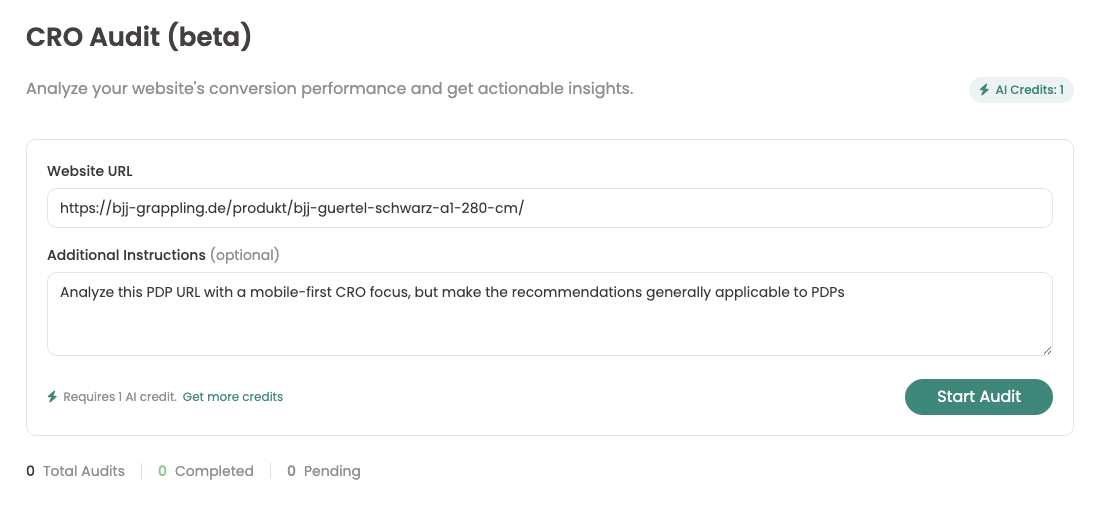
Lorsque tu es satisfait de ta saisie, tu démarres l'audit en cliquant sur le bouton Start Audit. Pour chaque audit, un AI Credit est utilisé.
Chaque compte dispose d'un crédit AI gratuit. Si tu as besoin de crédits AI supplémentaires pour plus d'audits, tu peux utiliser notre Contacter l'équipe de vente.
La création peut prendre jusqu'à 5 minutes. Pendant ce temps, ton audit a le statut "en attente".
Appeler AI CRO Audit
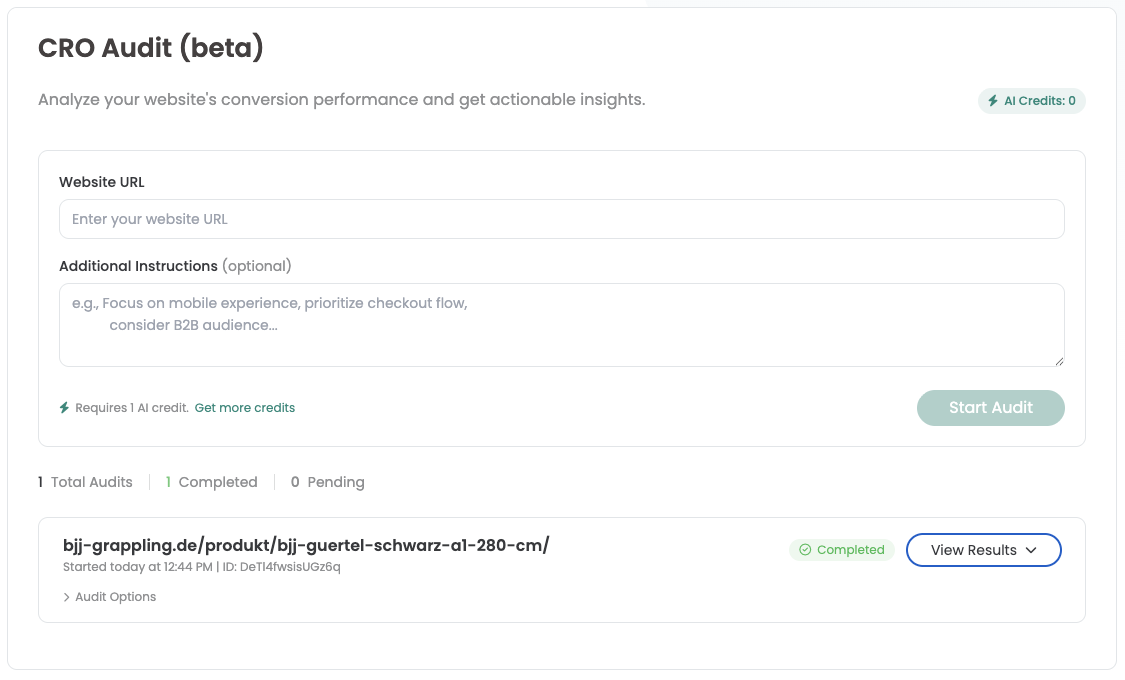
Dès que ton audit AI est terminé, le statut passe à “Completed”. En cliquant sur “View results”, tu ouvres les résultats avec les idées de test proposées.
Sous “Options d'audit”, tu vois à nouveau les entrées que tu as faites auparavant.
Important : Si tu as des problèmes avec un audit, par exemple s'il n'est pas terminé, s'il tombe en erreur ou s'il reste en permanence en attente, il te suffit de contacter notre Équipe de soutien.
Consulter les audits antérieurs
Tous les audits restent disponibles. Tu peux revenir à tout moment sur la page d'audit AI CRO et consulter tes audits terminés - même sans crédits AI.
Premiers pas
Intégrations de tracking et de Web Analytics
- Suivi avec Varify
- Intégration manuelle du suivi de Google Tag Manager
- Intégration automatique du suivi GA4
- Intégration de pixels personnalisés Shopify via Google Tag Manager
- Suivi Shopify
- BigQuery
- Évaluations PostHog
- Matomo - Intégration via Matomo Tag Manager
- Intégration de etracker
- Intégration de Piwik Pro
- Consent - Suivi via consent
- Paramètres avancés
- Suivi avec Varify
- Intégration manuelle du suivi de Google Tag Manager
- Intégration automatique du suivi GA4
- Intégration de pixels personnalisés Shopify via Google Tag Manager
- Suivi Shopify
- BigQuery
- Évaluations PostHog
- Matomo - Intégration via Matomo Tag Manager
- Intégration de etracker
- Intégration de Piwik Pro
- Consent - Suivi via consent
- Paramètres avancés
Créer une expérience
Ciblage
Rapports et évaluation
- Rapports dans Varify.io
- BigQuery
- Segmenter et filtrer les rapports
- Partager le rapport
- Évaluation basée sur l'audience dans GA4
- Analyse basée sur les segments dans GA 4
- Suivi PostHog
- Exporter les résultats d'une expérience à partir de Varify
- Matomo - Évaluation des résultats
- Évaluation etracker
- Calculer la significativité
- Événements de clic personnalisés
- Évaluer les événements personnalisés dans des rapports exploratoires
- GA4 - Suivi inter-domaines
- Rapports dans Varify.io
- BigQuery
- Segmenter et filtrer les rapports
- Partager le rapport
- Évaluation basée sur l'audience dans GA4
- Analyse basée sur les segments dans GA 4
- Suivi PostHog
- Exporter les résultats d'une expérience à partir de Varify
- Matomo - Évaluation des résultats
- Évaluation etracker
- Calculer la significativité
- Événements de clic personnalisés
- Évaluer les événements personnalisés dans des rapports exploratoires
- GA4 - Suivi inter-domaines
Éditeur visuel no/low-code
- Campaign Booster : Arrow Up
- Campaign Booster : Couche d'intention de sortie
- Campaign Booster : Barre d'information
- Campaign Booster : Notification
- Campaign Booster : Barre USP
- Ajouter une cible de lien
- Parcourir le mode
- Sélecteur personnalisé Picker
- Edit Content
- Edit texte
- Déplacement d'éléments
- Élément Hide
- Insertion de mots-clés
- Test de redirection et de partage d'URL
- Supprimer l'élément
- Replace Image
- Commutateur d'appareils réactif
- Modifications du style et de la mise en page
- Campaign Booster : Arrow Up
- Campaign Booster : Couche d'intention de sortie
- Campaign Booster : Barre d'information
- Campaign Booster : Notification
- Campaign Booster : Barre USP
- Ajouter une cible de lien
- Parcourir le mode
- Sélecteur personnalisé Picker
- Edit Content
- Edit texte
- Déplacement d'éléments
- Élément Hide
- Insertion de mots-clés
- Test de redirection et de partage d'URL
- Supprimer l'élément
- Replace Image
- Commutateur d'appareils réactif
- Modifications du style et de la mise en page