Connecter BigQuery Auto-Setup à GA4
Table des matières
Tutoriel étape par étape
Connecte ton projet BigQuery à GA4
1. projet BigQuery correctement créé ?
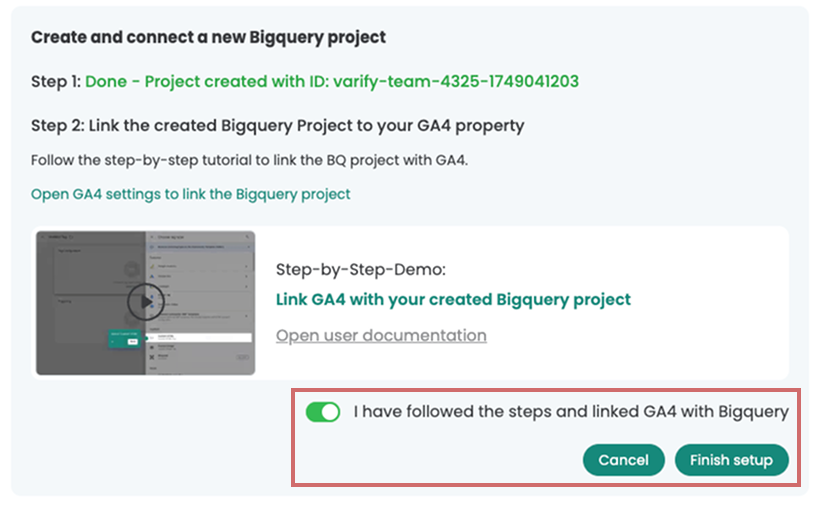
Après avoir créé un nouveau projet BigQuery via l'Auto-Setup en un clic, tu vois son ID de projet sur fond vert. Tu auras besoin de cet ID de projet dans un instant.
Le projet a été créé dans le compte Google, qui a été connecté à Varify via la configuration de suivi.

2. associer Google Analytics Property au projet
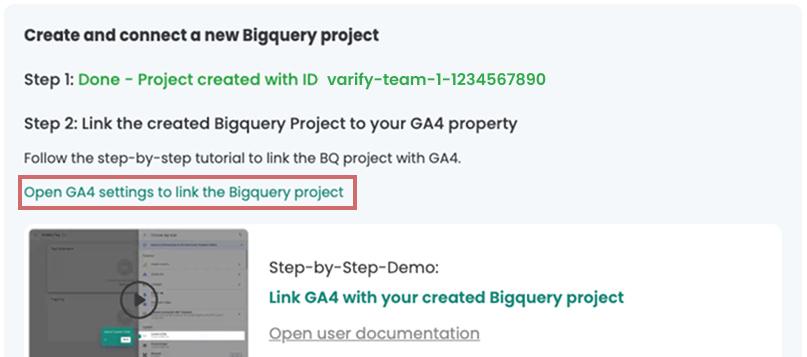
- Klicke auf den Link „Open GA4 settings to link the BigQuery Project“.
- Tu peux aussi y accéder via GA4 lui-même :
Admin > Liens produits > Liens BigQuery > Lien - Dans les deux cas, assure-toi que tu te trouves dans la bonne propriété GA4.
- Tu peux aussi y accéder via GA4 lui-même :
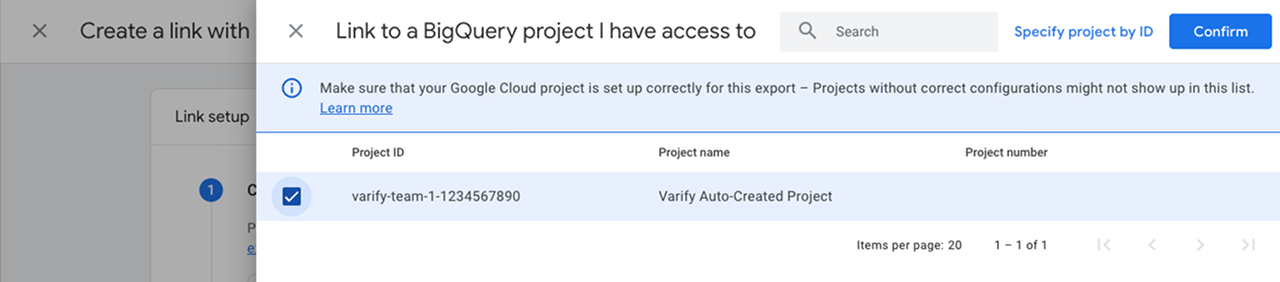
- Klicke auf „Choose a BigQuery project“, um ein Projekt zu verknüpfen
- Choisis le projet dans la liste, avec l'ID de projet qui est affiché dans Varify.
- Bestätige mit „Confirm“
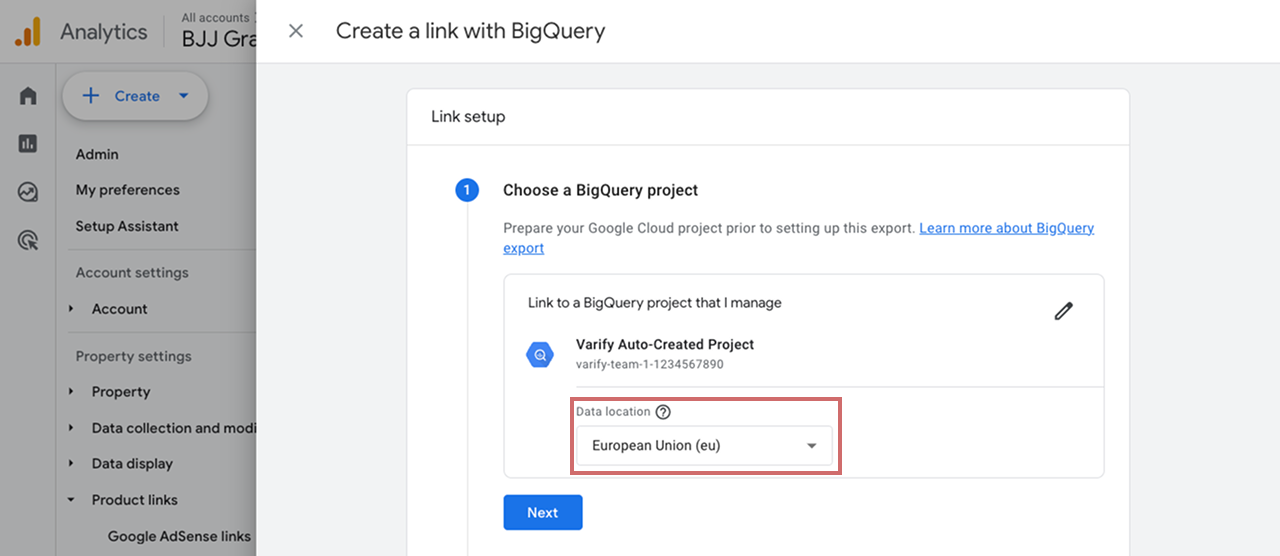
- Choisis maintenant un emplacement pour les données d'exportation de GA4 dans ton BigQuery dans ton projet.
- Klicke auf „Next“
- Wähle den Export type „Daily“ für die Event Data aus
- Wähle auch für die User Data den Export Type „Daily“
- Bestätige mit „Next“
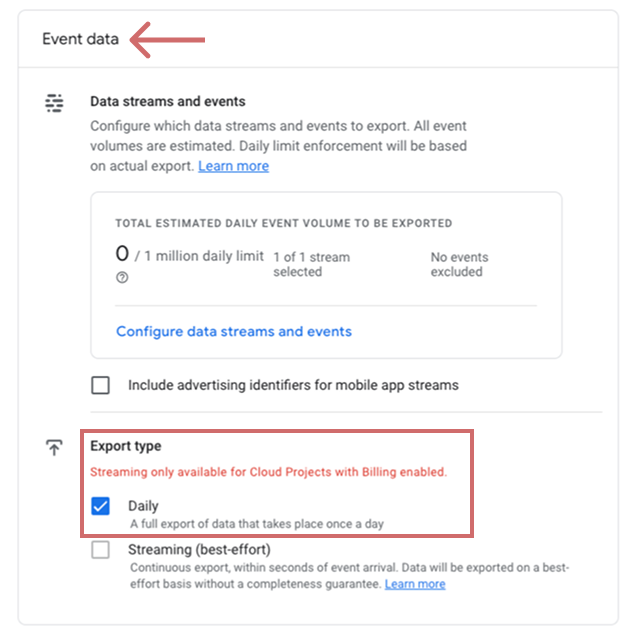
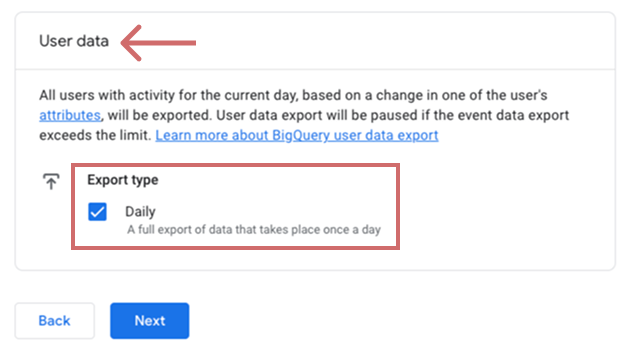
- Vérifie tes paramètres
- ID de projet correct
- Emplacement sélectionné
- Daily Export Type sélectionné pour Event et User Data
- Schließe die Verknüpfung mit „Submit“ ab
3. terminer la configuration dans Varify
- Confirme dans Varify que tu as lié le projet à GA4 comme décrit précédemment
- Clique sur „ Finish Setup “