
Parole chiave popolari
Articolo di supporto
Totale Risultati
Nessun record trovato
Integrazione di Piwik Pro (BETA)
Indice dei contenuti
Breve e dolce
Con l'aiuto di Piwik Tag Manager, è possibile collegare facilmente Varify.io con Piwik Pro per analizzare i propri esperimenti. A tal fine, è necessario creare le variabili, gli eventi e un tag necessari per collegare Varify.io a Piwik Pro. È quindi possibile segmentare in base alle varianti in Piwik Pro.
Impostazione dell'impostazione di tracciamento
Prima di iniziare, è necessario leggere il documento Impostazione del tracciamento in Varificare in modo tale che Tracciamento degli eventi in Piwik possono essere inviati. A tale scopo, aprire la cartella Cruscotto e navigare verso "Vai all'impostazione del tracciamento".

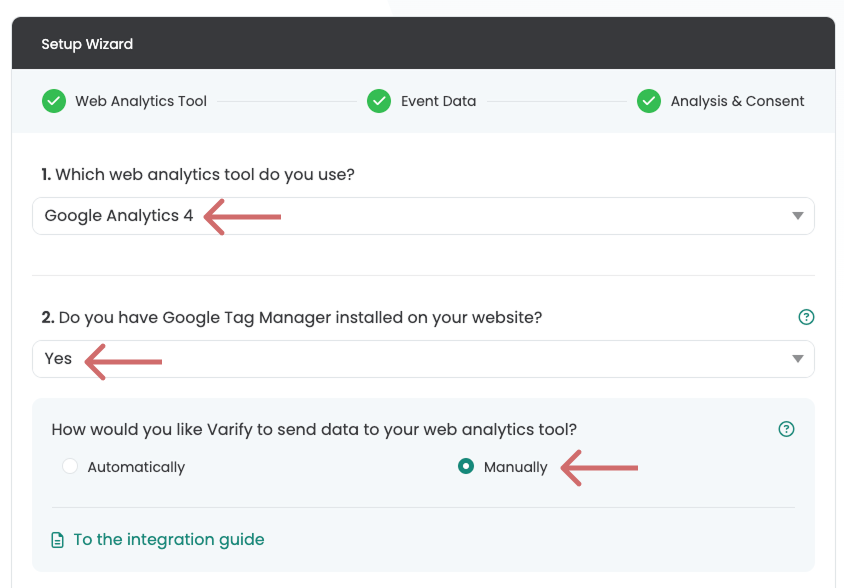
Impostare il Impostazione del tracciamento in Varificare come segue:
- Quale strumento di analisi web utilizzate? → Google Analytics 4 (Sì, questa impostazione è corretta)
- Avete installato Google Tag Manager sul vostro sito web? → Sì
Selezionare anche "Sì"se si utilizza solo il metodo Piwik Pro Tag Manager integrato nel vostro sito web. - Come volete che Varify invii i dati al vostro strumento di analisi web? → Manualmente
Dimensione personalizzata creata
Vai a Piwik Pro Analytics e creare un Nuova dimensione personalizzata.
Impostazioni per la dimensione personalizzata:
- Tipo di dimensione personalizzata: Dimensione della sessione
- Nome della dimensione:
Varificare_abTest_event_scope
Configurazione in Piwik Pro Tag Manager
Dopo aver Dimensione personalizzata è ora possibile utilizzare l'opzione Piwik Pro Tag Manager continua. Qui un Giorno essere creato, che Informazioni sull'esperimento dal DataLayer an Piwik Pro Analytics invia.
1. creare una variabile di livello dati
Questi Variabile è necessario per Giorno con le informazioni del Test A/B da fornire.
Impostazioni per la variabile:
- Nome della variabile: z. B.
VA Breve(o scegliete il vostro nome) - Nome della variabile del livello dati:
varificare_abTestCorto(ortografia obbligatoria)
2. creare un trigger
Il Innesco reagisce a un Evento DataLayer ed è l'elemento decisivo che permette la trasmissione della Dati dell'esperimento al Sistema di analisi trigger.
Impostazioni per l'attivazione:
- Nome dell'attivazione: z. B.
Variare l'evento(o scegliete il vostro nome) - Tipo di innesco: Evento DataLayer (ortografia obbligatoria)
- Nome dell'evento:
varificare(ortografia obbligatoria)
3. creare un tag di dimensione personalizzato
Tag sono frammenti di codice che contengono l'elemento Valori memorizzati nelle variabili al vostro Strumento di analisi inviare.
Configurazione dei tag:
- Nome dell'etichetta: z. B.
Varify.io - Linker di tracciamento(o scegliete il vostro nome) - Tag di configurazione: Etichetta dimensionale personalizzata
- Selezionare la dimensione personalizzata:
Varificare_abTest_event_scope(la dimensione personalizzata creata in precedenza) - Valore dimensionale:
{{VA Short}}(la variabile creata) - Innesco: I dati creati in precedenza
Variare l'evento
4. creare un tag HTML
- Ora create un nuovo tag HTML personalizzato qui.
- Dare un nome all'etichetta:
Varificare Attivare il tracciamento - Incollare il seguente codice nel campo HTML.
- Salvare il tag con un trigger che si attiva non appena il tracking di Piwik è attivo.
Nota: se il tag non viene attivato, non viene inviato alcun evento a Piwik.
					<script>
    var active = true;
    window.varify.setTracking(active);
</script>
Controllare l'integrazione del tracciamento
Per assicurarsi che tutto sia collegato correttamente, si raccomanda di avviare un test A/A. In questo modo si potrà verificare che tutto funzioni correttamente prima di iniziare il test.
Qui potete scoprire come funziona esattamente un test A/A: Avviare un test A/A e controllare il tracciamento