
Parole chiave popolari
Articolo di supporto
Totale Risultati
Nessun record trovato
Matomo - Integrazione tramite Matomo Tag Manager
Indice dei contenuti
Breve e dolce
In questa guida vi mostreremo come configurare Matomo Tag Manager in modo che Matomo possa raccogliere e analizzare i dati di Varify.io. Per fare ciò, è necessario integrare Matomo Tag Manager nel proprio sito web.
Importante: Matomo può attualmente analizzare solo un esperimento alla volta. Ciò significa che solo uno degli esperimenti può essere attivo. Tutti gli altri esperimenti devono essere in pausa o non ancora avviati, altrimenti i dati non possono essere analizzati correttamente.
Stiamo già lavorando a un modo per analizzare più esperimenti contemporaneamente.
Impostare la connessione di Analytics
Prima di iniziare con Matomo Tag Manager, è necessario definire le impostazioni appropriate per l'integrazione nella dashboard alla voce A/B Testing Options -> "Go to Tracking Setup".
Seleziona qui, sotto „Analytics Connection“, la voce „Matomo“ e conferma cliccando su „Aggiorna“

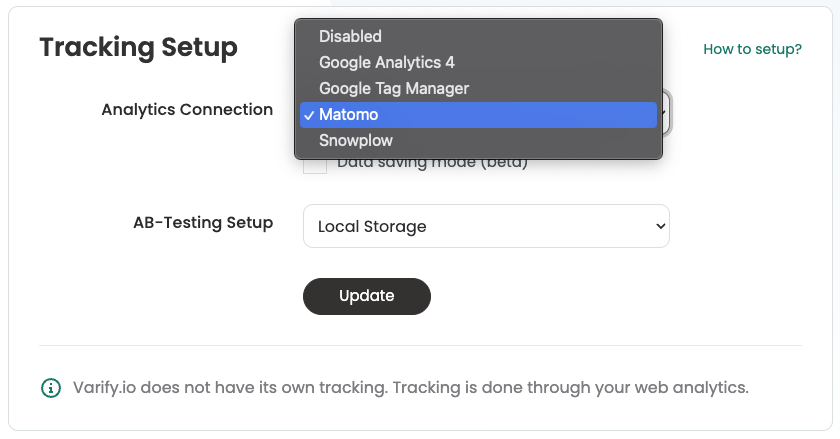
Impostazione dell'integrazione Varify.io Matomo
1. creare una variabile DataLayer
In primo luogo, viene creata una variabile DataLayer. Questa conterrà in seguito le informazioni dell'esperimento.
- Passare alla sezione "Variabili" e creare una nuova variabile facendo clic sul pulsante verde "Crea nuova variabile".
- Seleziona l'opzione „Data-Layer“.
- Assegna alla variabile il nome „Varify.io – abTestShort“.
- Inserisci il valore „“ nel campo „Nome variabile del livello dati”varificare_abTestCorto“ uno (scrivere esattamente così).
- Salva la variabile del livello dati cliccando su „Crea nuova variabile“.
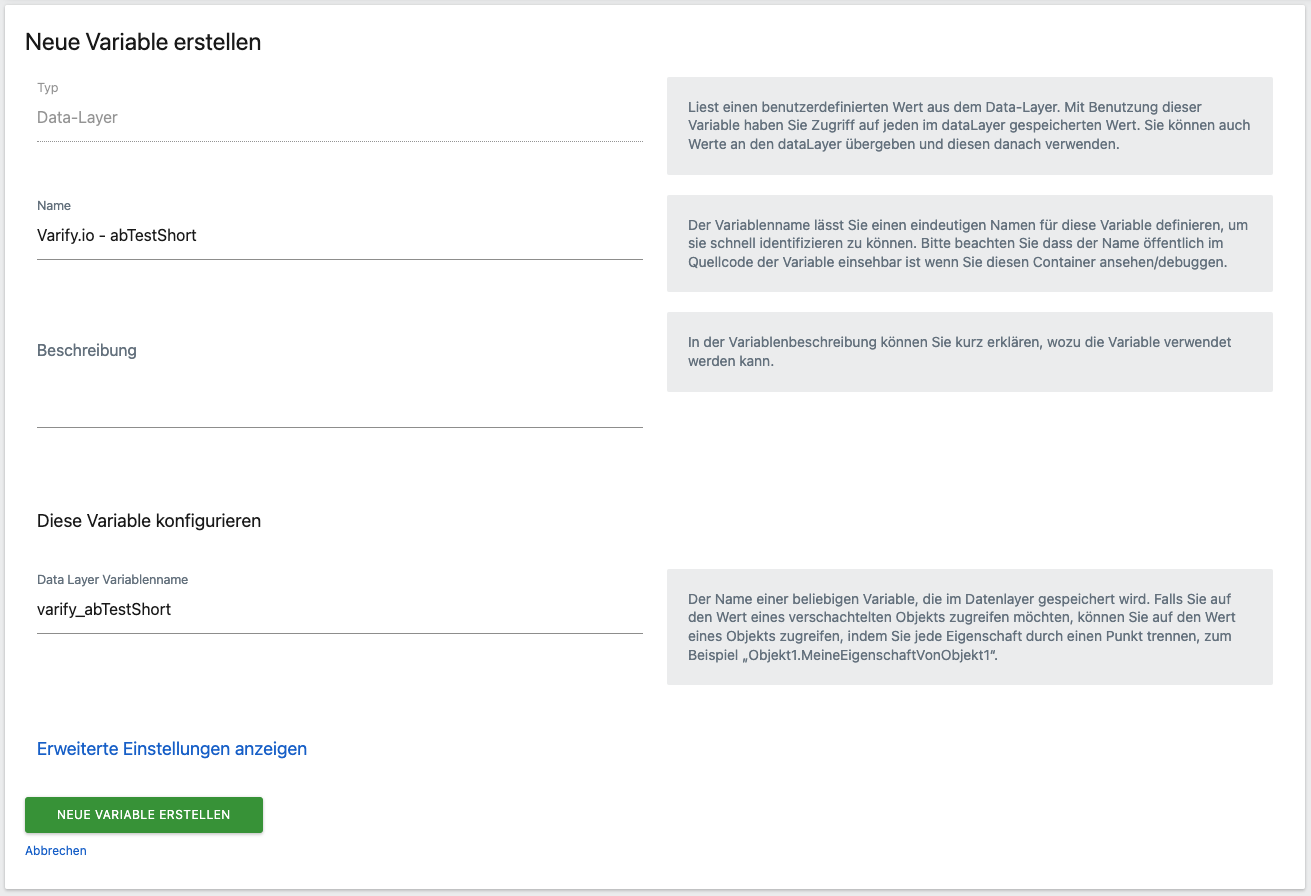
2. creare un trigger
Il passo successivo è la creazione di un trigger. Questo assicura che il tag venga attivato quando un esperimento viene riprodotto su una pagina.
- Passare alla sezione "Trigger" e creare un nuovo trigger facendo clic sul pulsante verde "Crea nuovo trigger".
- Selezionare l'opzione "Evento personalizzato", che si trova in fondo alla sezione "Altro".
- Assegna a questo trigger il nome „Varify.io – Event“.
- Nel campo „Nome evento“ inserisci „varificare“ uno (scrivere esattamente così).
- Salva il trigger cliccando su „Crea nuovo trigger“.
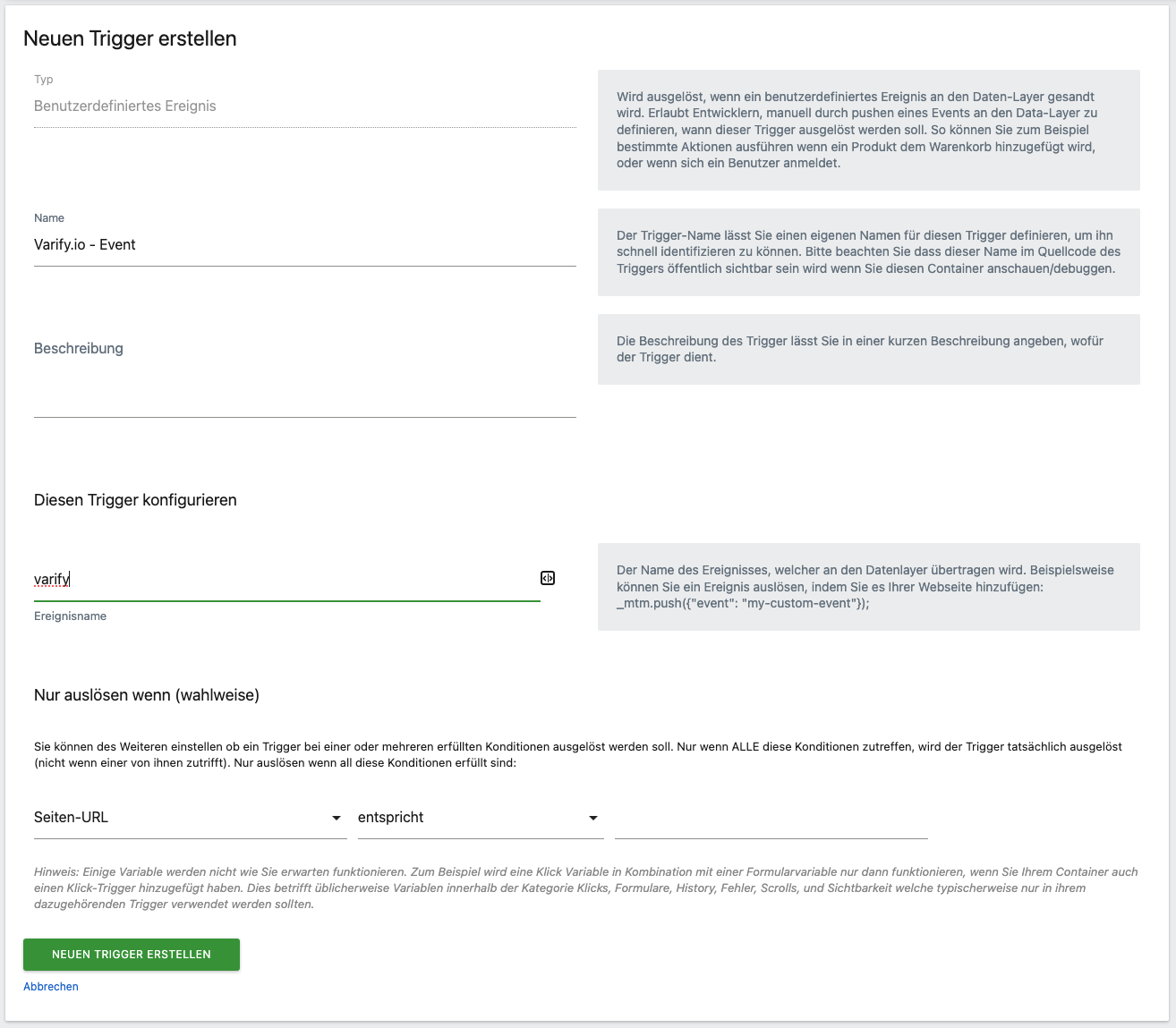
3. creare un tag MTM
Infine, viene creato un tag Matomo Analytics. Quando questo viene attivato, invia un evento a Matomo insieme al valore della variabile DataLayer precedentemente creata.
- Accedere alla sezione "Tag" e creare un nuovo tag facendo clic sul pulsante verde "Crea nuovo tag".
- Seleziona l'opzione „Matomo Analytics“.
- Denomina questa giornata „Varify.io – Tracking Linker“.
- Nella sezione "Configura cosa deve fare questo tag", è necessario selezionare la configurazione di Matomo nel menu a tendina. Se questa non esiste ancora, fare clic su "+ Crea nuova variabile". Apparirà una finestra in cui sarà possibile creare questa variabile di configurazione di Matomo. Scorrere verso il basso e fare clic sul pulsante verde "Crea nuova variabile".
- Seleziona quindi il tipo di tracciamento „Evento“.
- Nella categoria dell'evento, inserisci „varify“.
- Per l'azione relativa all'evento, inserisci „abTest“.
- Nel campo „Nome evento" inserisci “{{Varify.io - abTestShort}}" (si può anche fare clic sull'icona a destra e selezionare la variabile).
- Nella sezione "Configura quando il tag deve fare questo", selezionare il trigger "Varify.io - Event" tramite il menu a tendina.
- Salva il tag cliccando su „Crea nuovo tag“.
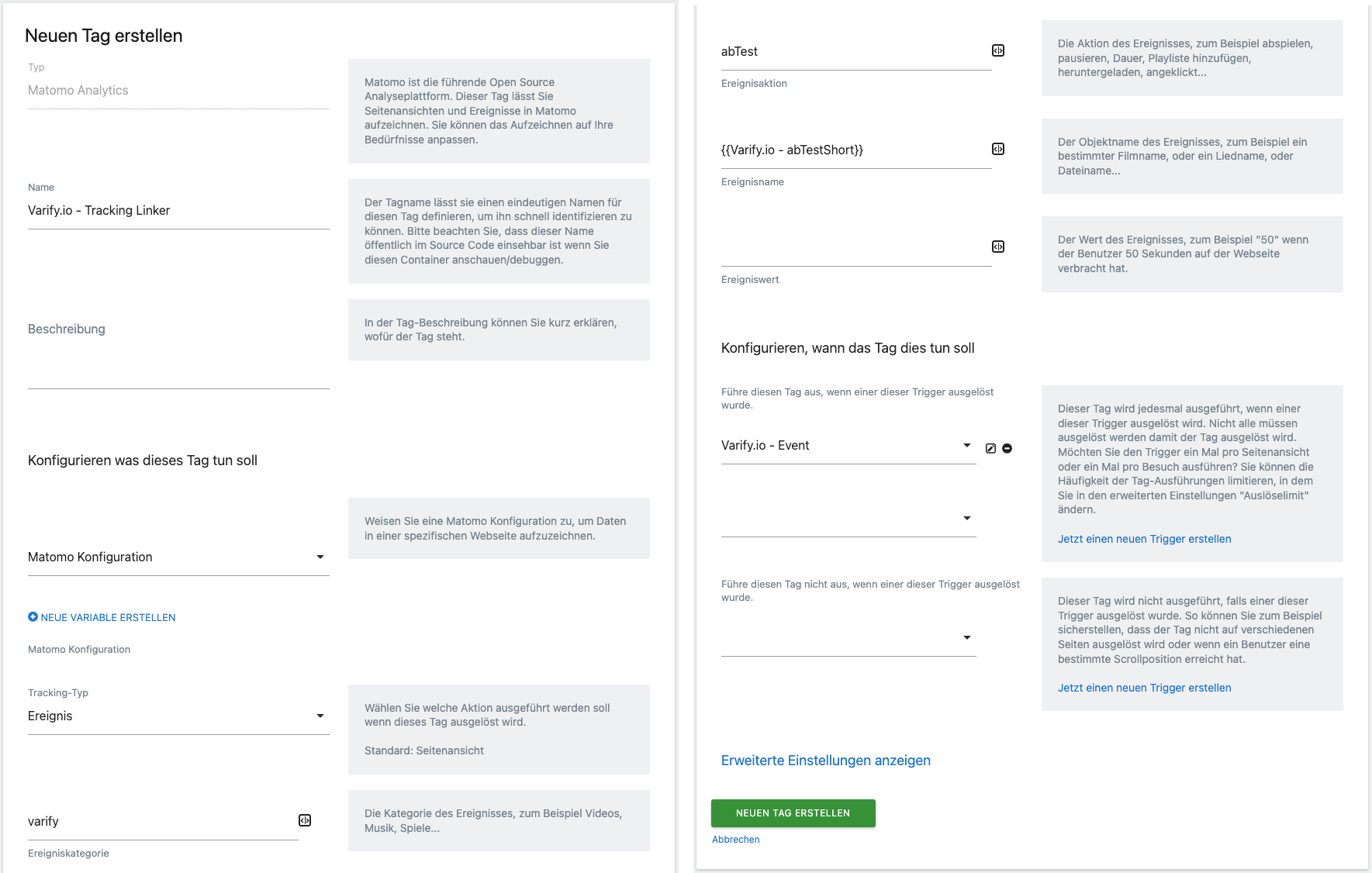
4. pubblicare la personalizzazione su Matomo Tag Manager
Una volta creato il tutto, è possibile avviare la versione appena creata nella scheda "Publish". Non appena un esperimento è stato avviato, un evento corrispondente con i relativi parametri deve essere inviato a Matomo.
Controllare l'integrazione del tracciamento
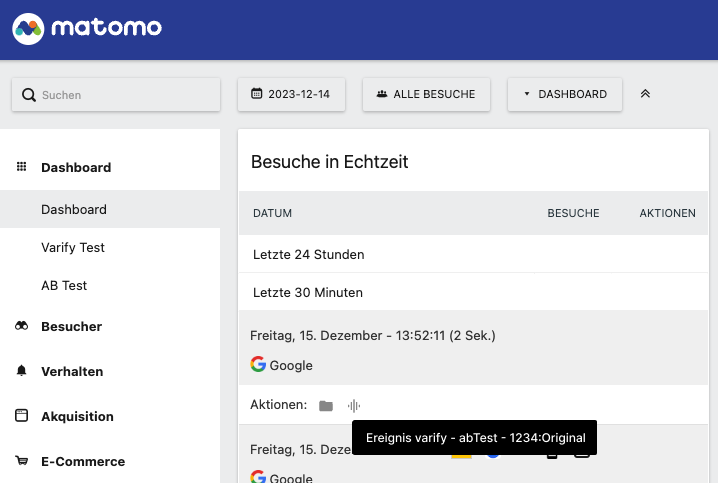
Per verificare che l'integrazione sia corretta, si consiglia di utilizzare un file Test A/A da eseguire. Se tutto è stato impostato correttamente, nella dashboard si dovrebbe vedere quanto segue, come mostrato nell'immagine seguente:
- La visualizzazione live mostra gli eventi attivati per gli utenti.
- Quando l'evento viene passato, viene visualizzato "varify - abTest - 1234:1234" o "1234:Original" (1234 indica l'ID dell'esperimento).
Valutazione degli esperimenti in Matomo
Ora che avete collegato correttamente Matomo e Varify.io, potete analizzare i vostri esperimenti. Per farlo, è necessario creare i segmenti corrispondenti. Qui potete trovare istruzioni dettagliate su come farlo: Matomo - Analisi dei risultati