
Parole chiave popolari
Articolo di supporto
Totale Risultati
Nessun record trovato
Analisi degli eventi personalizzati in Varify e nelle esplorazioni di GA4
Indice dei contenuti
Breve e dolce
Puoi analizzare i risultati dei tuoi eventi personalizzati in due modi:
- Nel Varify Result Report – direttamente nella dashboard di Varify.io. Una volta effettuato il collegamento con GA4, tutti gli eventi e le metriche saranno automaticamente disponibili come opzioni per gli obiettivi. Per gli eventi personalizzati relativi al fatturato, l’evento deve essere contrassegnato come “Key Event” in GA4 affinché compaia nel Result Report tra i Key Events.
- Nei report esplorativi di GA4 – in questo caso è consigliabile creare una metrica personalizzata (Custom Metric) per l'evento, anziché analizzarlo tramite la metrica degli eventi chiave/conversioni.
È necessario che il tuo evento personalizzato sia già stato creato e dotato di un parametro di evento (vedi „Creazione di eventi personalizzati in GA4”).
Analisi tramite il Varify Result Report
Il modo più veloce è analizzare i dati direttamente nella dashboard di Varify.io. È necessario che la tua proprietà GA4 sia collegata a Varify e che nelle impostazioni di tracciamento sia stata selezionata l'opzione di reporting „In Varify e GA4».
Selezionare gli eventi personalizzati come obiettivo
Una volta effettuata la connessione a GA4, tutti gli eventi e le metriche vengono importati automaticamente e sono disponibili nel Report dei risultati come selezione di obiettivi, senza bisogno di crearli manualmente. Vai ai risultati del tuo esperimento, clicca su „Aggiungi obiettivo GA4” e seleziona il tuo evento personalizzato. Potrai quindi visualizzare l’uplift e la significatività per ciascuna variante.
Eventi personalizzati relativi alle entrate: contrassegnare come evento chiave
Gli eventi personalizzati relativi alle entrate presentano una particolarità. Affinché un evento relativo alle entrate creato dall'utente compaia nel Report dei risultati tra gli eventi chiave e possa essere selezionato come obiettivo, deve essere contrassegnato come evento chiave in GA4:
- In GA4, vai su Gestione → Eventi (o Eventi chiave).
- Cerca il tuo evento personalizzato "Revenue" e attiva l'opzione "Contrassegna come evento chiave".
- Se l'evento non è ancora stato registrato, clicca su "Nuovo evento chiave" e inserisci il nome dell'evento esattamente come viene ricevuto da GA4.
Non appena l'evento viene contrassegnato come evento chiave, compare nel Varify Result Report nella sezione „Eventi chiave" e può essere valutato come obiettivo. (I passaggi per contrassegnarlo sono descritti anche nell'articolo "Creazione di eventi personalizzati in GA4".)
Nota sul valore del fatturato: un messaggio inviato in occasione dell'evento
valoreIl parametro - non popola automaticamente la metrica standard del fatturato di GA4 Ricavi totali. Il fatturato effettivo, aggregabile nelle metriche di fatturato, deriva esclusivamente da una transazione (ad esempio, ilacquisto-Evento convaloreevaluta). Se hai configurato gli ID delle transazioni in GA4, i tuoi obiettivi di fatturato nel Report dei risultati mostreranno anche un calcolo della significatività e il fatturato medio per utente (ARPU).
Analisi nei report esplorativi (GA4)
Raccomandazione: utilizzare una metrica personalizzata
Requisito: creazione di una metrica personalizzata in GA4
Per poter inserire l'evento come metrica separata, in GA4 è necessario creare una Metrica personalizzata deve essere creato per il parametro dell'evento. Come farlo è spiegato nell'articolo „Creazione di eventi personalizzati in GA4" come descritto nella sezione „Creazione di valori numerici come metriche personalizzate”.
Nota: una metrica personalizzata inizia a raccogliere dati solo dopo la sua creazione (non con effetto retroattivo) e occorrono 24-48 ore prima che i dati siano disponibili nei report esplorativi.
Inserire una metrica personalizzata nel report esplorativo
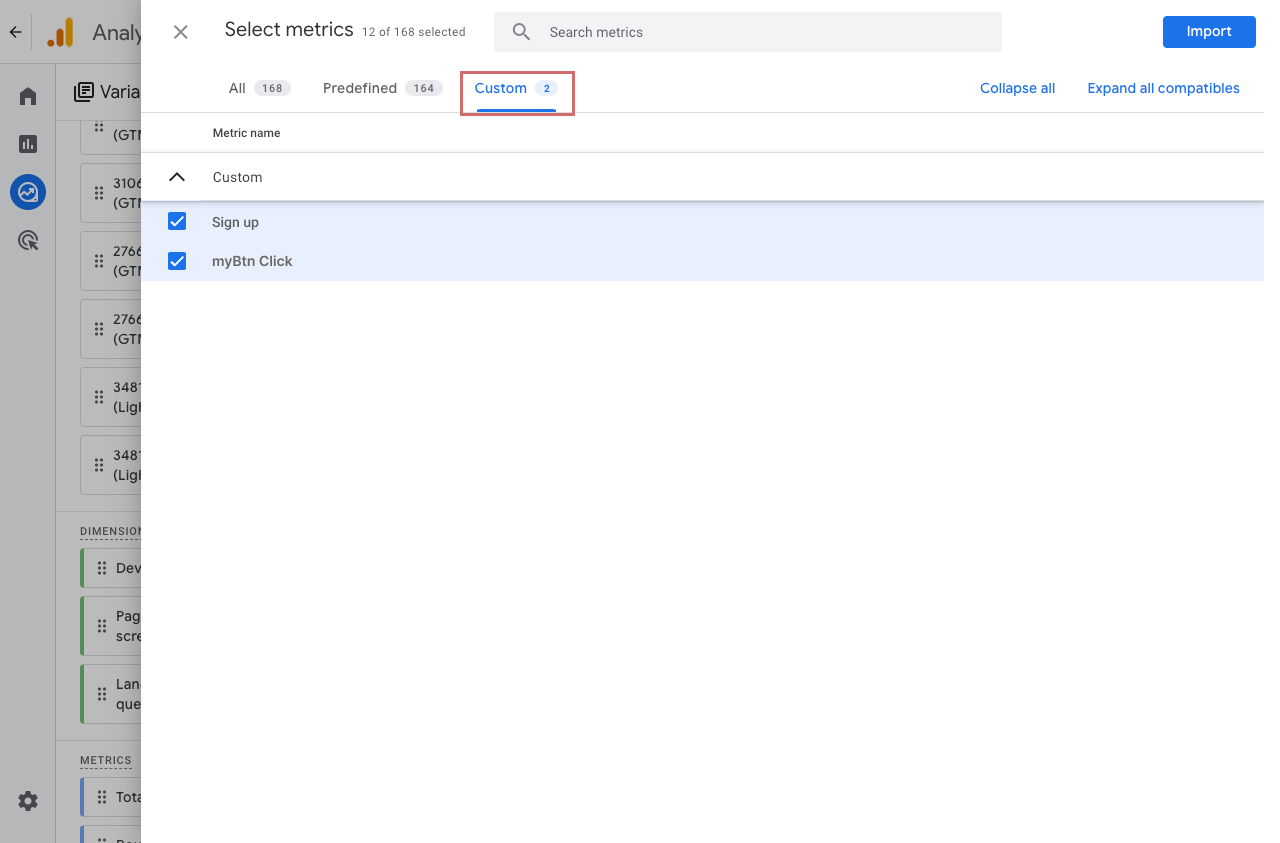
Per visualizzare la metrica nel report esplorativo, devi prima aggiungerla nella colonna delle variabili a sinistra. A tal fine, clicca sul Simbolo +- accanto a „Metrics“ e cerca la metrica che hai creato. In alternativa, puoi trovarla nella scheda „Personalizzato“ selezionare e importare.
Successivamente, trascina la metrica verso destra nella colonna “Impostazioni”, nell’area Valori. A questo punto la metrica personalizzata apparirà nel tuo report.
Non consigliato: analisi degli eventi tramite Key Events / Conversioni
Nei report esplorativi non è possibile inserire direttamente gli eventi come metriche a sé stanti. È tuttavia possibile contrassegnare un evento come „Key Event” (in precedenza “Conversione”), trasformandolo così in una metrica Eventi principali viene aggiunto.
L'analisi risulta però complessa, poiché la metrica „Key Events” raggruppa tutti gli eventi contrassegnati come Key Event. È preferibile esaminare i singoli eventi uno per uno.
Nella colonna "Impostazioni", in fondo alla pagina, puoi filtrare i risultati in base a un evento specifico:
- Fine della colonna "Impostazioni" → Filtri
- Nome del filtro: Nome dell'evento
- Condizioni: „corrisponde esattamente“
- Inserire il nome dell'evento personalizzato e confermare con „Apply“ applicare
Esempio: in questo caso è stato applicato un filtro su „Sign Up”. La metrica „Key Events” mostra ora i dati relativi all’evento; tuttavia, sono presenti anche i Utenti totali notevolmente inferiore rispetto a quando non si utilizza il filtro, poiché vengono visualizzati solo gli utenti che hanno attivato questo evento.
Ciò rende l'analisi poco chiara e soggetta a errori. In realtà, sarebbe rilevante il numero totale di utenti senza filtri.