Parole chiave popolari
Articolo di supporto
Totale Risultati
Nessun record trovato
Rapporti di Universal Analytics in GA4
Indice dei contenuti
Breve e dolce
Con pochi clic, è possibile recuperare i rapporti standard di Universal Analytics in GA4. A tal fine, creare nuovi rapporti utilizzando il nostro generatore. Quindi aggiungete questi rapporti al vostro GA4 tramite una raccolta.
Tutorial passo dopo passo
Creare rapporti Universal Analytics
Creare rapporti Universal Analytics in GA4
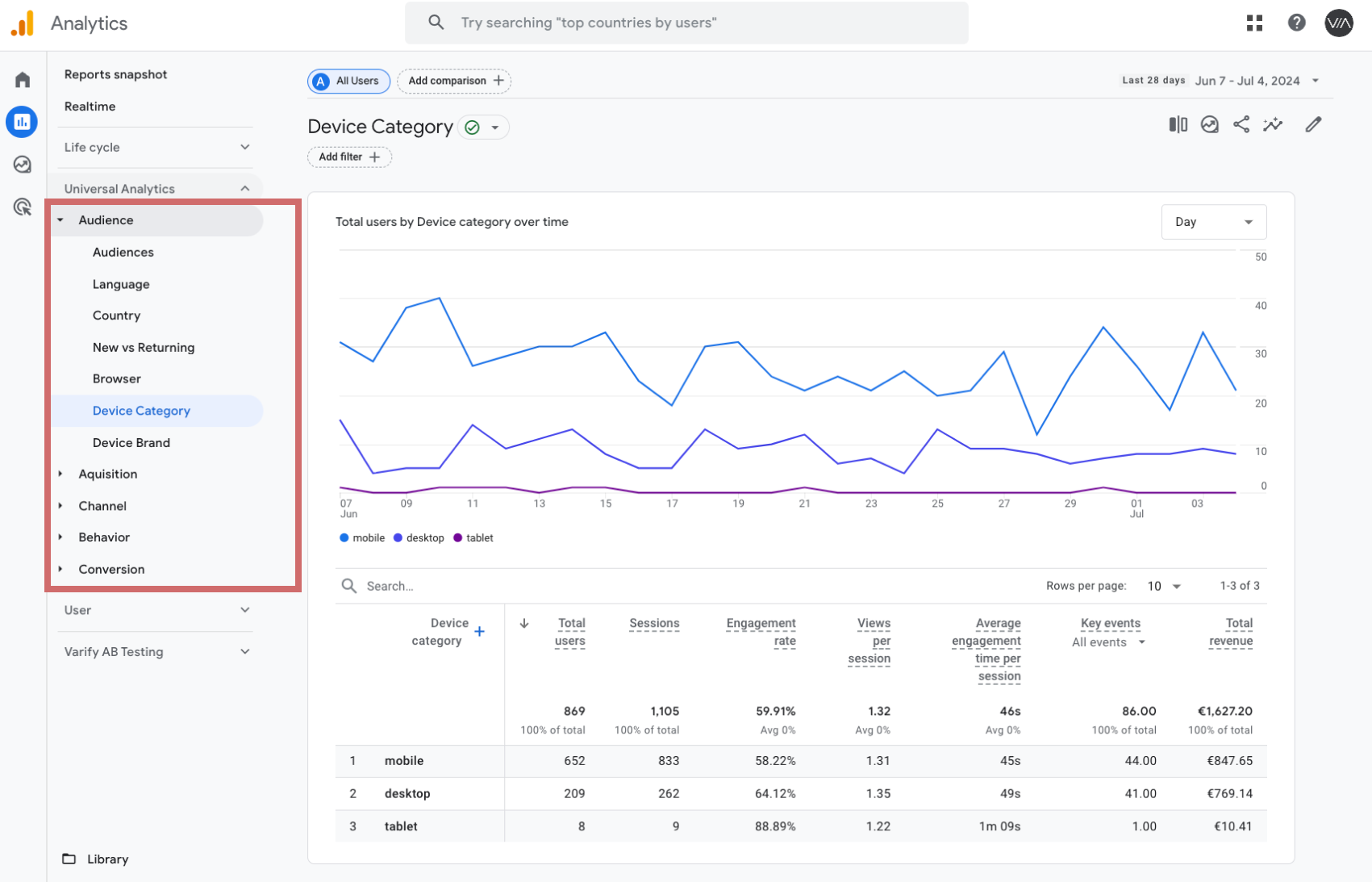
Vi mancano importanti rapporti standard che erano ancora forniti di default in Universal Analytics? Con pochi clic, potete creare facilmente i "vecchi" rapporti standard di Universal Analytics.
1. creare rapporti tramite UA Report Generator
Um dir die „alten“ UA Berichte zurückzuholen, kannst du ganz einfach unseren Generator nutzen, um die Berichte mit einem Klick zu erstellen.
A questo punto inserire l'Authuser e l'ID della proprietà:
 Info
Concessionari di auto:
Info
Concessionari di auto:Se si accede con diversi account Google, è necessario selezionare l'ID utente corretto della proprietà GA4. Lo troverete nell'URL della vostra dashboard GA4 (?authuser=X).
ID proprietà:
Questo è l'ID della proprietà GA4 in cui si desidera aggiungere i report. Lo si può trovare nell'URL del cruscotto di GA4 (p12345678).
Non salviamo i dati immessi dall'utente in questo generatore. ✖ chiudere
Ecco come fare:
- Trage in das Feld „Authuser“ die entsprechende Authuser ID aus deiner GA4 URL ein
- Inserite l'ID dell'immobile GA4, compreso "p", nel campo "ID immobile". Entrambi si trovano nell'URL di GA4.

- Fare clic su "Crea rapporti standard UA", selezionare il rapporto desiderato e salvarlo. Fatto!
2. riunire i rapporti in una raccolta
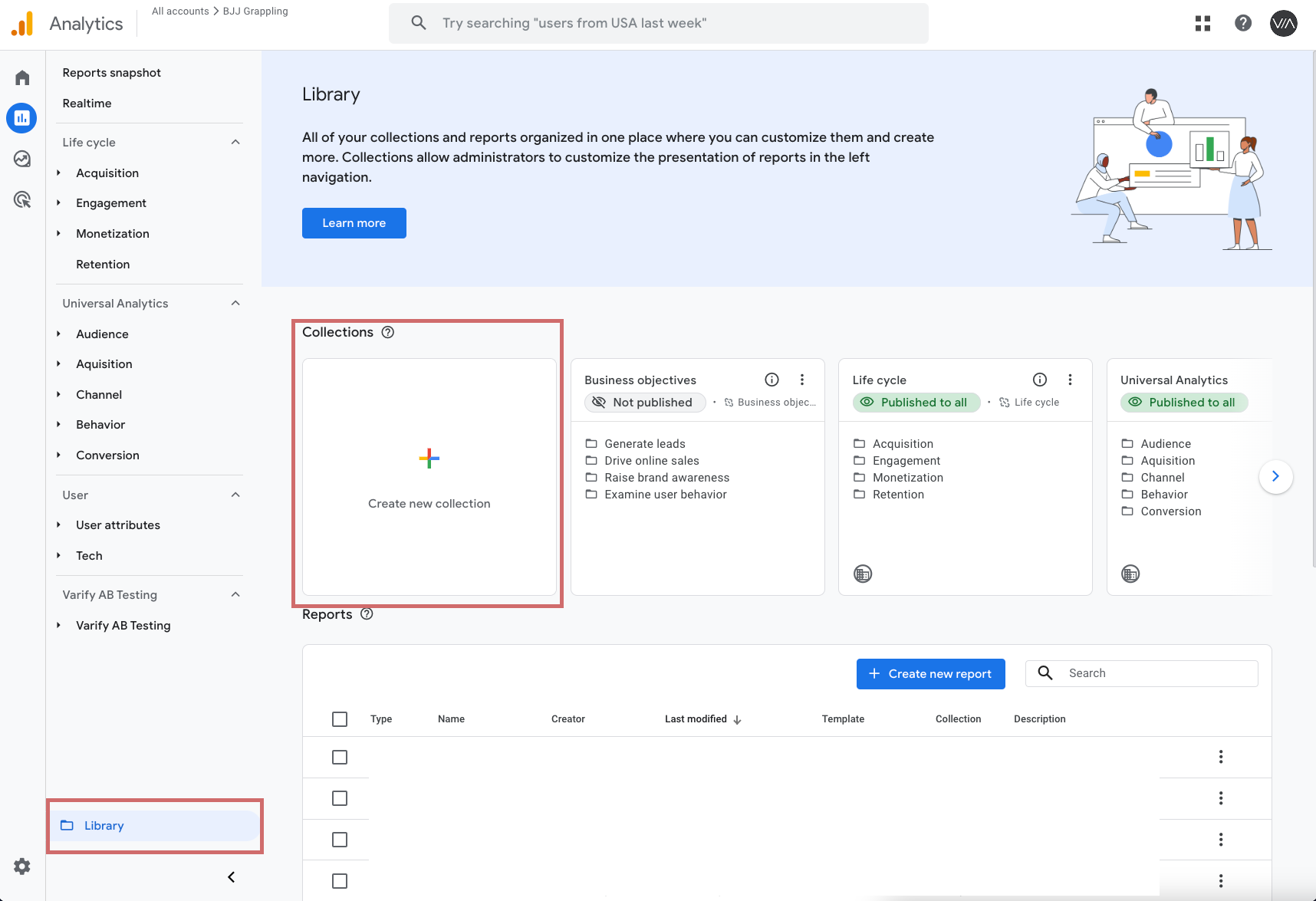
Una volta creati e salvati i report, è possibile aggiungerli alla dashboard GA4 come raccolta separata nella libreria dei report. Procedere come segue:
- Andare alla libreria dei rapporti
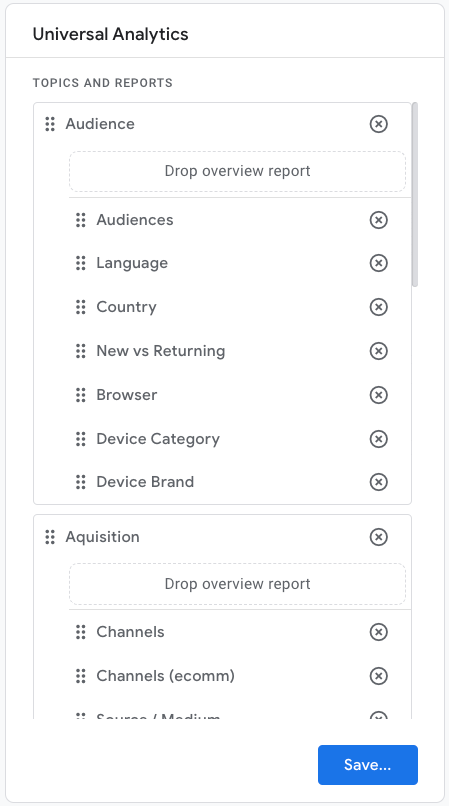
- Klicke auf „Neue Sammlung erstellen“ und erstelle einen leere Sammlung
- Benenne die Sammlung „Universal Analytics“
- Erstelle eine neue Bereichsüberschrift „Audience“
- Trascinate i vostri report creati dalla scheda "Pubblico" sotto la sottovoce
- Creare una sottovoce separata per ogni scheda e trascinare i rapporti corrispondenti.
- Salva la collezione
- Ora pubblicate la raccolta nella libreria (fate clic sui tre punti accanto alla raccolta e selezionate "Pubblica").