Parole chiave popolari
Articolo di supporto
Totale Risultati
Nessun record trovato
Integrazioni
Indice dei contenuti
Breve e dolce
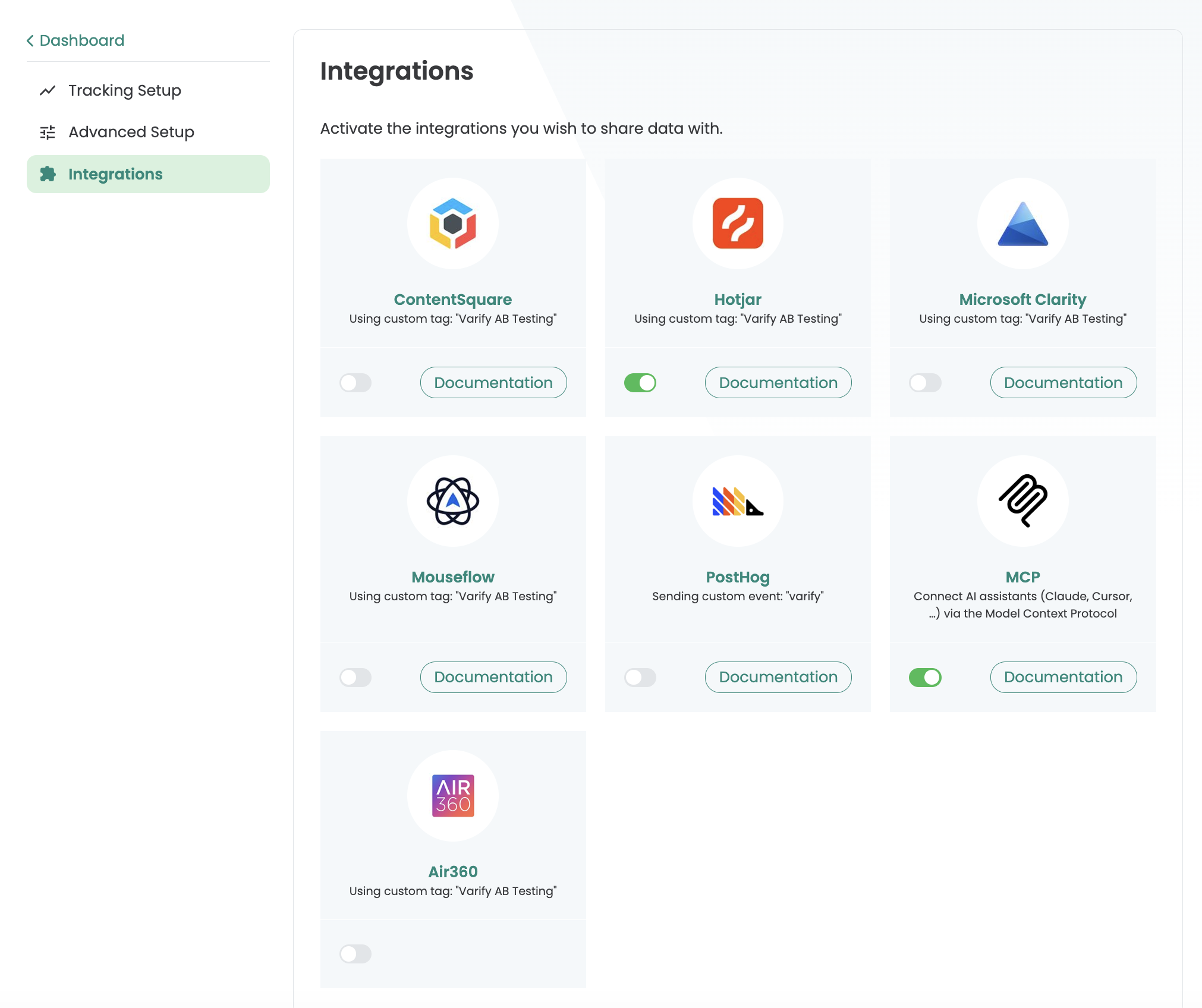
Collegate Varify con altri strumenti per ottenere informazioni più approfondite dai vostri test A/B. Ad esempio, utilizzate le heatmap, le clickmap o le registrazioni delle schermate per comprendere meglio il comportamento dei vostri visitatori nella versione di test rispetto alla versione originale.
Per utilizzare un'integrazione, accedere a "Integrazioni" nella configurazione del monitoraggio e attivare lo strumento in uso.
Protocollo Varify Model Context (MCP)
Con il nuovo Varify MCP è possibile integrare direttamente l'intera gestione degli esperimenti. Ad esempio:
- Creare nuovi esperimenti, comprese le varianti; modificare, duplicare, mettere in pausa o archiviare quelli esistenti
- Adeguare l'allocazione del traffico tra le varianti
- Definire il targeting per pagina e per pubblico (ad esempio in base a URL, dispositivo, browser o parametri UTM)
- Attivare o disattivare il tracciamento in modo mirato per ogni esperimento
- Se GA4 è collegato: visualizza direttamente i risultati, compresi i report giornalieri e le analisi dei ricavi basate sui dati di GA4
- Come agenzia: panoramica di tutti gli account dei clienti gestiti
L'MCP utilizza la stessa API che può essere impiegata anche per le integrazioni personalizzate – la documentazione completa è disponibile qui: https://developers.varify.io/
Ecco come attivare l'MCP nel tuo account
Account cliente: vai alla sezione "Integrazioni" e attiva Varify MCP.
Installazione a Claude Chat
Ecco come aggiungere il Varify MCP su Claude:
- Impostazioni → Connettori
- „+“ clicca → „Aggiungi connettore personalizzato“
- Inserisci l'URL:
https://app.varify.io/mcp - „Aggiungi“ clicca

Clicca quindi su Connetti. Verrai quindi reindirizzato a app.varify.io, dove dovrai effettuare l'accesso. Successivamente, dovrai concedere a Claude l'autorizzazione ad accedere a Varify. A questo punto, il Varify MCP sarà connesso e potrai controllare e gestire i tuoi esperimenti direttamente tramite Claude.

Installazione in Claude Code
Ecco come installare l'MCP tramite la console:
claude mcp add --transport http varify https://app.varify.io/mcp

Installazione in Chat GPT
Ecco come funziona ChatGPT – in modo leggermente diverso rispetto a Claude, poiché bisogna prima inserire il Modalità sviluppatore deve attivare:
- Impostazioni → App e connettori → Impostazioni avanzate
- Modalità sviluppatore accendere
- Nella vista "Connettori" su „Create“ (oppure creare un nuovo connettore)
- Inserisci l'URL del server:
https://app.varify.io/mcp - Assegnare un nome/una descrizione e salvare
Chiarezza MS
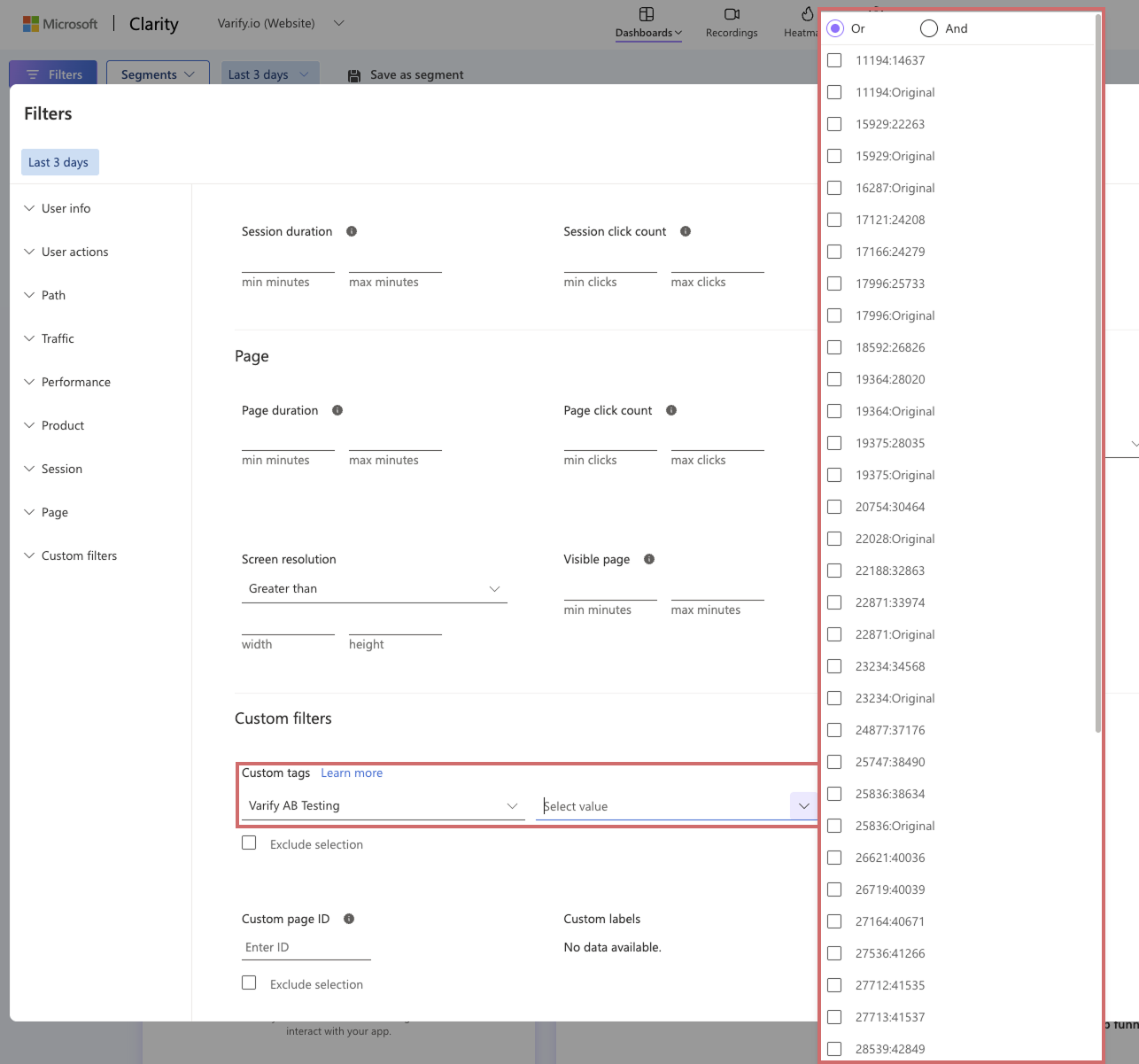
Per analizzare le varianti dell'esperimento, ad esempio per visualizzare le registrazioni in MS Clarity per un esperimento specifico, procedere come segue:
- Fare clic sul pulsante del filtro in MS Clarity.
- Spostarsi nella sezione Filtri personalizzati.
- Selezionare la categoria Varify AB Testing.
- Sotto la voce Valore si trovano tutti gli ID degli esperimenti e delle varianti.
- Selezionare le varianti per le quali si desidera creare il segmento.
Hotjar
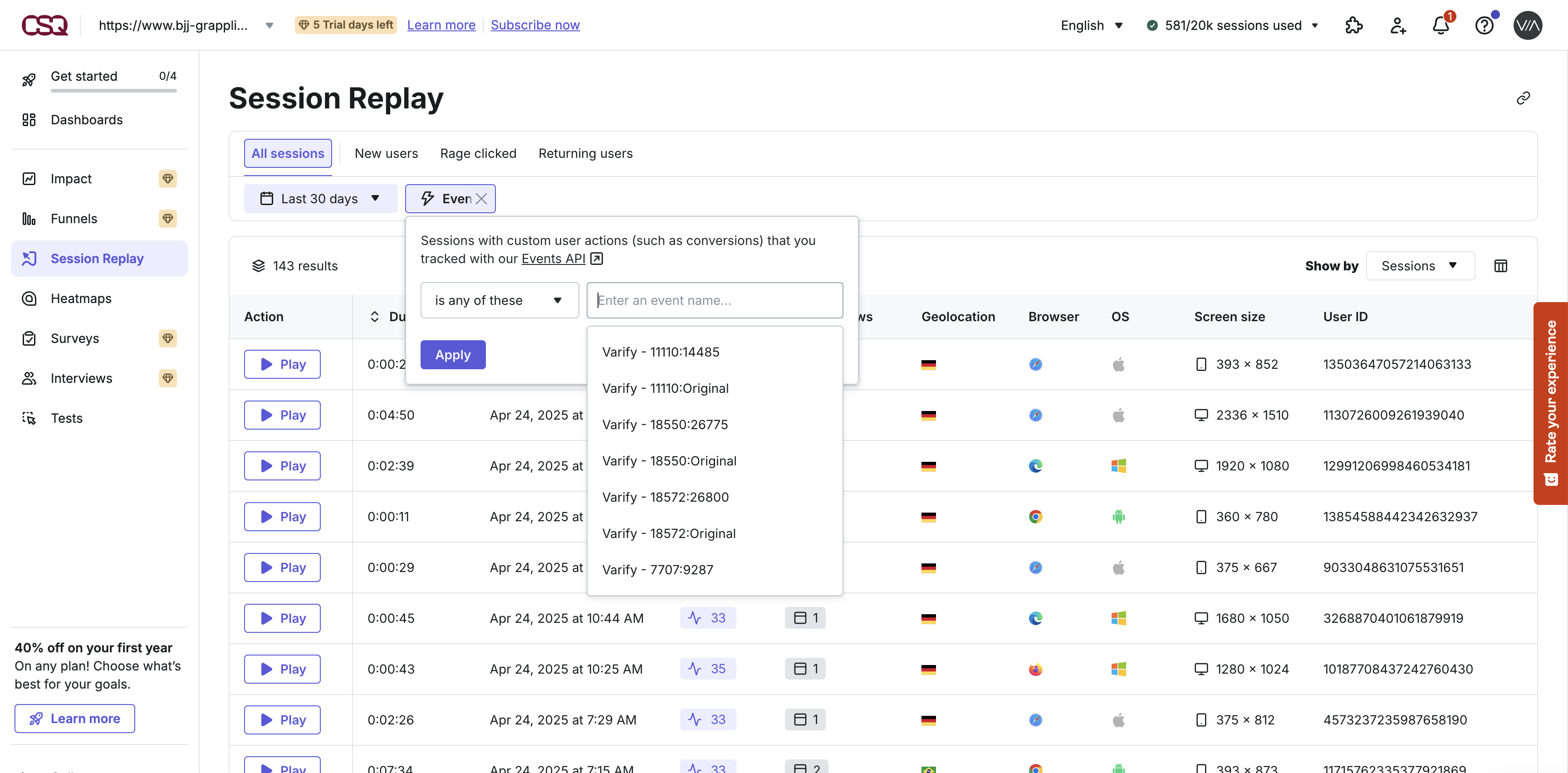
Per analizzare le varianti del vostro esperimento - ad esempio, per visualizzare le registrazioni in Hotjar per un esperimento specifico - seguite questi passaggi:
- Aprire la valutazione corrispondente che si desidera eseguire (ad esempio, Session Replay).
- Clicca su „Add Filter“ e seleziona „Event“
- Selezionare l'ID esperimento corrispondente: ID variante.
Flusso di mouse
Per analizzare le varianti dell'esperimento, ad esempio per visualizzare le registrazioni in Mouseflow per un esperimento specifico, procedere come segue:
- Aprire la valutazione corrispondente che si desidera eseguire (ad esempio, Session Replay).
- Clicca su „Add filters“ e seleziona „Variable“
- Selezionare l'ID esperimento corrispondente: ID variante.
Contenutoquadro
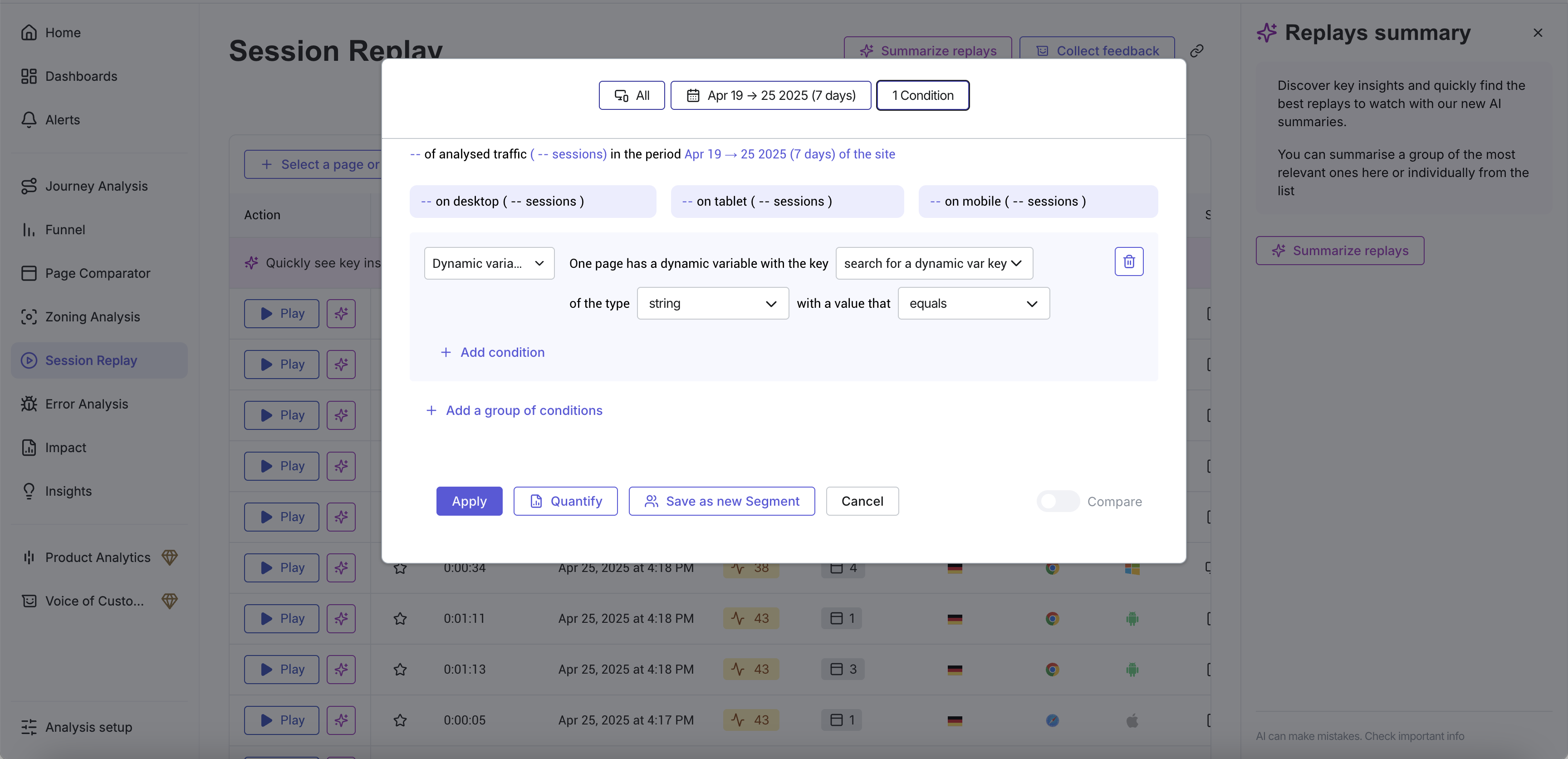
Per analizzare le varianti dell'esperimento, ad esempio per visualizzare le registrazioni in Contentsquare per un esperimento specifico, procedere come segue:
- Aprire la valutazione corrispondente che si desidera eseguire (ad esempio, Session Replay).
- Clicca su „All Users“ e seleziona „Dynamic variable“
- Seleziona quindi la variante dell'esperimento corrispondente nella sezione „search for a dynamic var key“
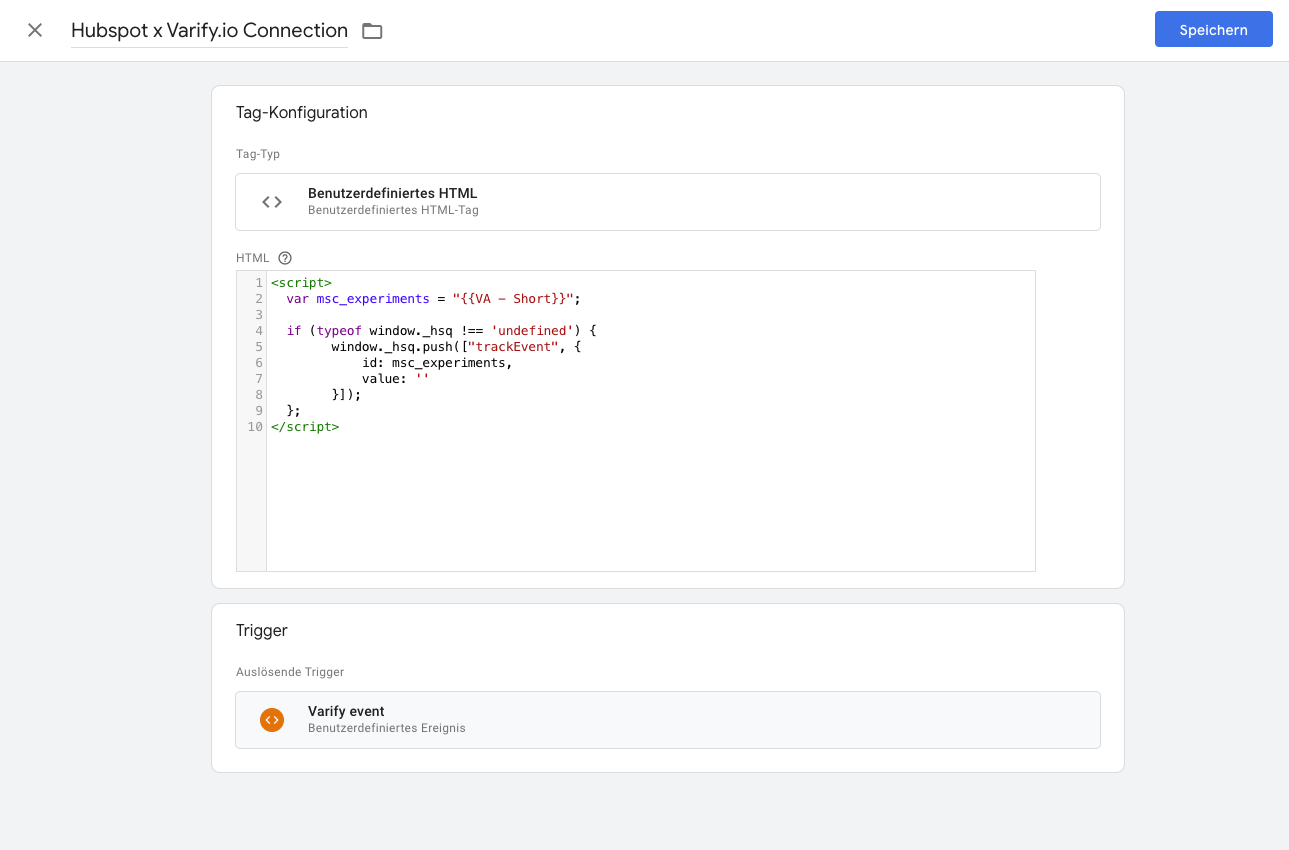
HubSpot (tramite GTM)
Vantaggi: Grazie all'integrazione con HubSpot, puoi verificare in HubSpot se un contatto ha partecipato a uno o più esperimenti.
Per poter utilizzare questa integrazione, è necessario disporre dell'abbonamento HubSpot „Marketing Hub Enterprise”. Le informazioni relative agli esperimenti vengono trasmesse a HubSpot tramite Google Tag Manager utilizzando un tag HTML personalizzato.
Procedura:
- Crea un tag HTML personalizzato.
- Inserisci il codice JavaScript riportato di seguito.
- Come trigger, seleziona il trigger già esistente „Varify-Event”.
A tal fine, crea un nuovo tag HTML personalizzato e inserisci il seguente codice JavaScript:
					<script>
  var hs_experiments = "{{VA - Short}}";

  if (typeof window._hsq !== 'undefined') {
        window._hsq.push(["trackEvent", {
            id: hs_experiments,
            value: ''
        }]);
  };
</script>