Palavras-chave populares
Artigo de suporte
Total Resultados
Nenhum registro encontrado
Conectar a configuração automática do BigQuery com o GA4
Tabela de conteúdo
Tutorial passo a passo
Conecte seu projeto BigQuery ao GA4
1. criou o projeto BigQuery corretamente?
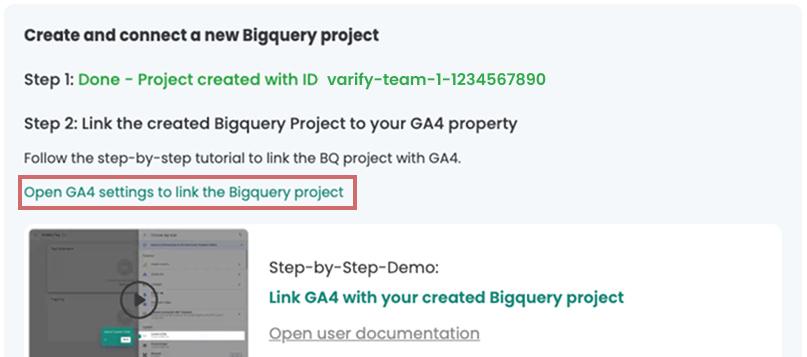
Depois de criar um novo projeto do BigQuery usando a configuração automática com um clique, você verá o ID do projeto destacado em verde. Você precisará desse ID de projeto imediatamente.
O projeto foi criado na conta do Google que foi conectada à Varify por meio da configuração de rastreamento.

2. conectar a propriedade do Google Analytics ao projeto
- Klicke auf den Link „Open GA4 settings to link the BigQuery Project“.
- Você também pode acessar a área por conta própria via GA4:
Admin > Links de produtos > Links do BigQuery > Link - Em ambos os casos, certifique-se de que você está na propriedade GA4 correta
- Você também pode acessar a área por conta própria via GA4:
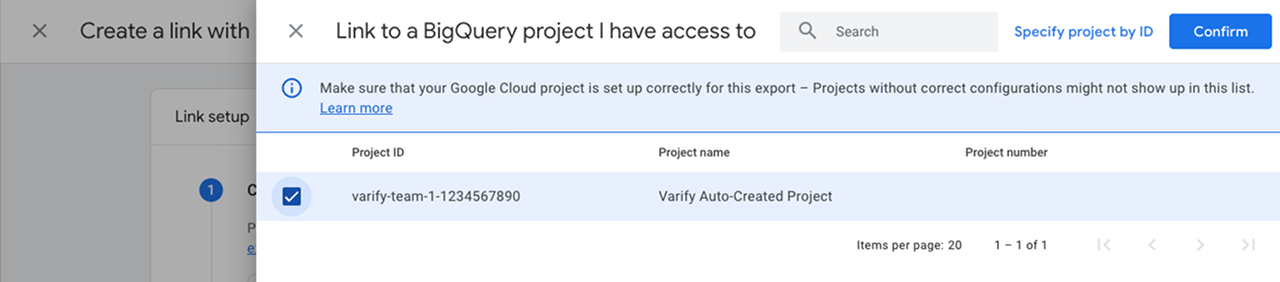
- Klicke auf „Choose a BigQuery project“, um ein Projekt zu verknüpfen
- Selecione o projeto na lista com o ID do projeto exibido em Varify.
- Bestätige mit „Confirm“
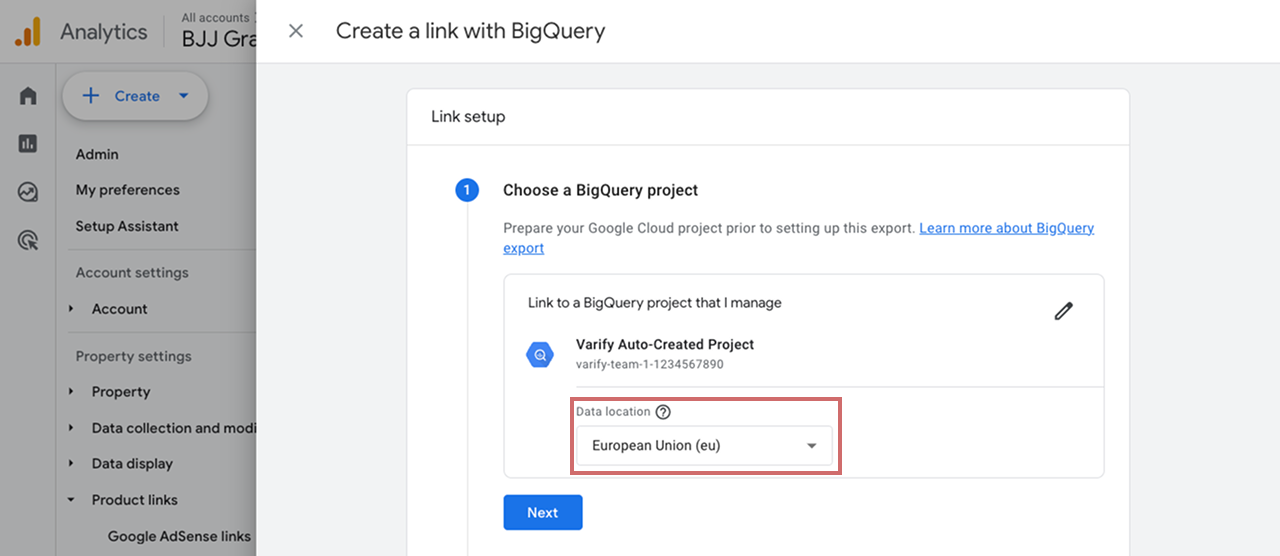
- Agora, selecione um local de armazenamento para os dados de exportação do GA4 no BigQuery em seu projeto.
- Klicke auf „Next“
- Wähle den Export type „Daily“ für die Event Data aus
- Wähle auch für die User Data den Export Type „Daily“
- Bestätige mit „Next“
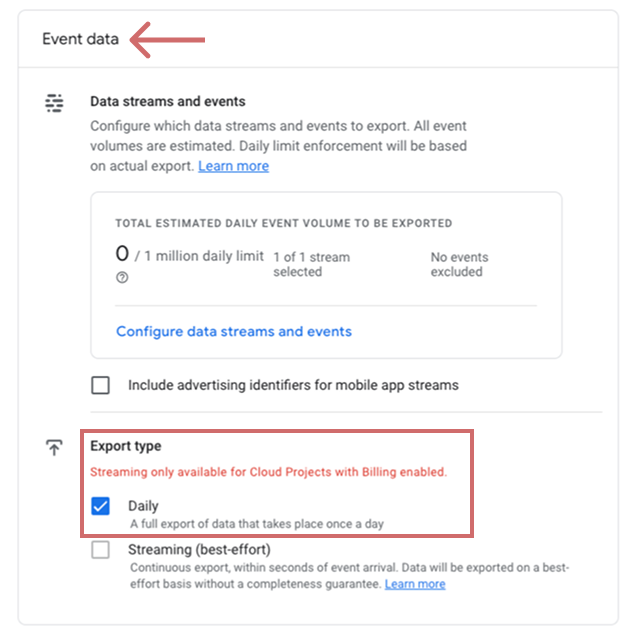
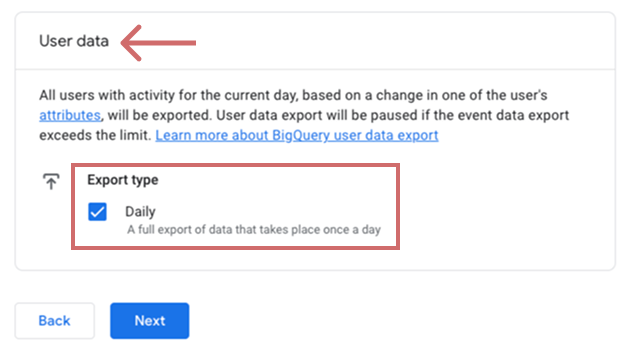
- Verifique suas configurações
- ID correta do projeto
- Local de armazenamento selecionado
- Tipo de exportação diária selecionado para dados de eventos e usuários
- Schließe die Verknüpfung mit „Submit“ ab
3. finalize a configuração no Varify
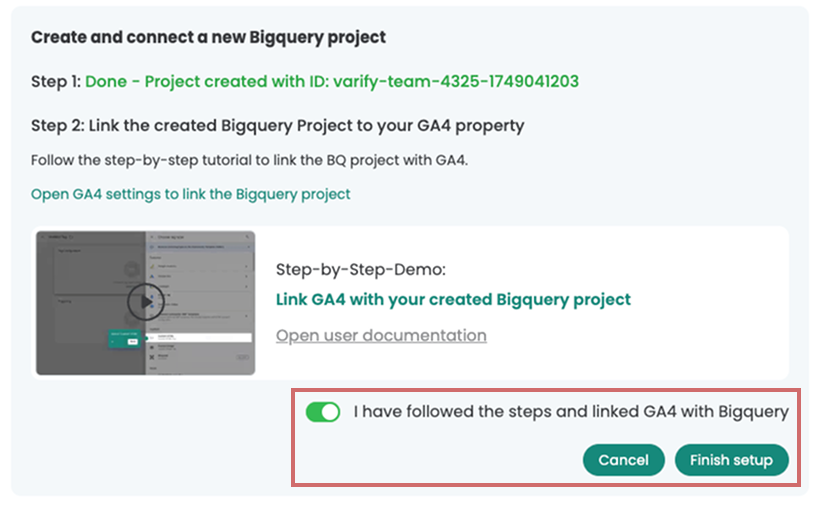
- Confirme no Varify que você vinculou o projeto ao GA4 conforme descrito acima
- Clique em „Finish Setup“