
Palavras-chave populares
Artigo de suporte
Total Resultados
Nenhum registro encontrado
integração econômica
Tabela de conteúdo
Curto e agradável
Você pode conectar o econda Analytics ao Varify.io com toda a facilidade para analisar os resultados dos seus testes A/B diretamente no econda. Para isso, há duas maneiras:
- Integração direta - A Varify envia os dados do experimento diretamente via
emos3.send()para o econda. Não é necessário um gerenciador de tags. - Gerenciador de tags do Google - Os eventos de rastreamento são transmitidos para o econda por meio do GTM.
Escolha a variante que se adapta à sua configuração atual.
Envio de eventos Varify com ou sem o consentimento do usuário
Você tem a opção de carregar o script Varify diretamente para que os experimentos também possam ser entregues sem o consentimento do usuário (sem aconselhamento jurídico - você mesmo deve tomar a decisão). Independentemente disso, você só pode enviar os eventos de rastreamento para o etracker depois que o consentimento do usuário tiver sido concedido. Como alternativa, você também pode integrar o script Varify somente após o consentimento do usuário.
Opção 1: Teste de entrega sem consentimento do usuário, rastreamento com consentimento do usuário
Incorpore o script do Varify diretamente, sem o consentimento do usuário. Já o rastreamento da econda só deve ser ativado após o consentimento do usuário ter sido concedido. Para isso, está disponível o evento de ativação do rastreamento do Varify – certifique-se de que, em „Configuração de rastreamento” > “Configuração avançada”, a opção “Iniciar rastreamento no evento de ativação” esteja ativada (padrão). Saiba mais sobre como isso funciona aqui:
https://varify.io/en/userdocumentation/tracking-via-consent/
Opção 2: Entrega experimental com consentimento do usuário, rastreamento com consentimento do usuário
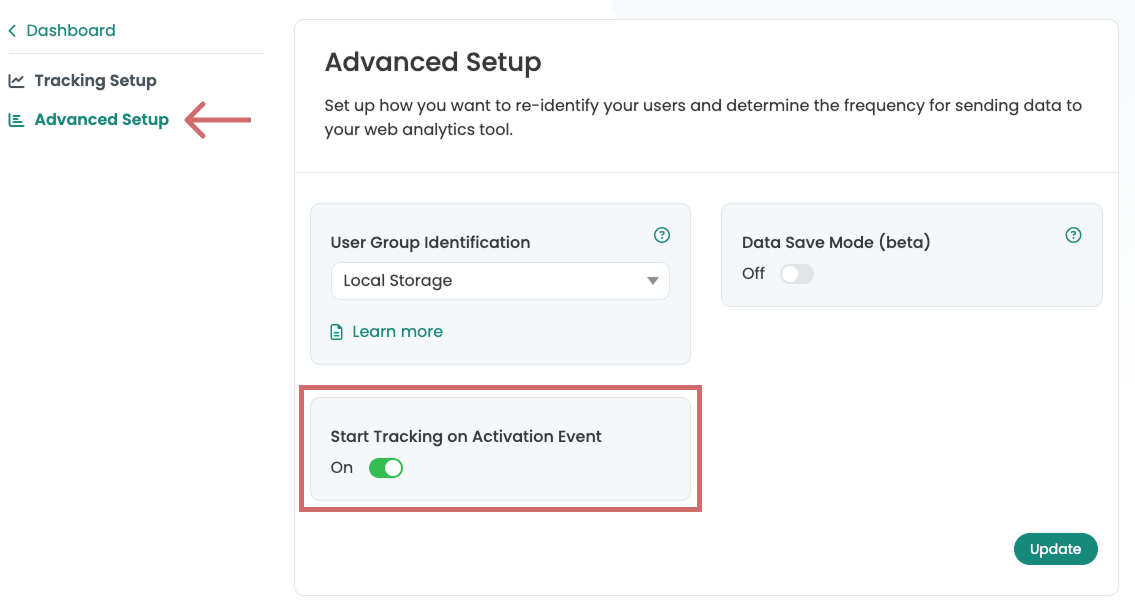
Opção 3: Teste de entrega sem o consentimento do usuário, rastreamento sem o consentimento do usuário
integração direta com a econda
Selecione integração direta se tiver integrado o econda Analytics diretamente em seu código-fonte por meio do script emos3 e quiser enviar os eventos diretamente por meio dele.
Observação: se você usar a integração direta, a integração com o Tag Manager não será necessária.
Definir a configuração do teste A/B na Varify
Para integração direta com o econda, defina as opções de teste A/B no Varify da seguinte forma:
- No painel, clique em „Opções de testes A/B“.
- Em seguida, selecione „Acesse a configuração de rastreamento“.
- Em „Qual ferramenta de análise da web você usa?“ você escolhe „Google Analytics 4“ de.
- Em „Você tem o Google Tag Manager instalado no seu site?“ você escolhe „Não“.
- Em „Como você gostaria que o Varify enviasse os dados para sua ferramenta de análise da web?“ você escolhe „Manualmente“.
- Salve as alterações clicando em „Atualização“.
Inserir script de rastreamento em seu site
Adicione o seguinte trecho de JavaScript a todas as páginas em que o econda e o Varify estiverem ativos. O script escuta o evento Varify DataLayer e envia automaticamente as informações do experimento para o econda:
					<script>
  // Varify.io – econda Direktintegration
  (function() {
    window.dataLayer = window.dataLayer || [];
    var originalPush = window.dataLayer.push.bind(window.dataLayer);
    window.dataLayer.push = function(obj) {
      originalPush(obj);
      if (obj && obj.event === 'varify' && obj.varify_experimentName && obj.varify_variationName) {
        if (window.emos3 && typeof window.emos3.send === 'function') {
          window.emos3.send({
            abtest: [[obj.varify_experimentName, obj.varify_variationName]],
            type: 'event'
          });
        }
      }
    };
    // Bereits im DataLayer vorhandene Events verarbeiten
    for (var i = 0; i < window.dataLayer.length; i++) {
      var entry = window.dataLayer[i];
      if (entry && entry.event === 'varify' && entry.varify_experimentName && entry.varify_variationName) {
        if (window.emos3 && typeof window.emos3.send === 'function') {
          window.emos3.send({
            abtest: [[entry.varify_experimentName, entry.varify_variationName]],
            type: 'event'
          });
        }
      }
    }
  })();
</script>
É assim que funciona: Quando a Varify executa um experimento, um evento DataLayer varificar com as variáveis varify_experimentName e varify_variationName divulgado. varify_experimentName contém o nome do experimento, varify_variationName o nome da variação reproduzida. O script intercepta esse evento e envia ambos os valores como econda testou-Evento continua.
Integração do econda com o Google Tag Manager
Definir conexão do Analytics
Observação: se você estiver usando a integração com o Google Tag Manager, a configuração de rastreamento no Varify deve ser definida como „Google Tag Manager“.
Antes de começar a usar o Google Tag Manager, você deve primeiro fazer as configurações apropriadas em seu painel:
- No painel, acesse „Opções de teste A/B“ e selecione „Ir para a configuração de rastreamento“.
- Na seção „Qual ferramenta de análise da web você usa?“, selecione „Google Analytics 4“.
- Na seção “Você tem o Google Tag Manager instalado no seu site?”, selecione “Sim”.
- Na seção “Como você gostaria que o Varify enviasse dados para sua ferramenta de análise da web?”, selecione “Manualmente”.
- Confirme a seleção clicando em „Atualizar“.
Ajustes no Gerenciador de tags do Google
Para integrar o Varify.io ao econda por meio do Gerenciador de tags do Google, você precisa criar uma tag no Gerenciador de tags que envie eventos de rastreamento para o econda. Isso permite que você analise os resultados de seus experimentos no econda.
1. criar duas variáveis de camada de dados
Essas variáveis são usadas para fornecer às tags informações do teste A/B.
Variável 1 – Nome do experimento:
- Nome da variável: por exemplo,.
VA Nome do Experimento(ou escolha seu próprio nome) - Nome da variável da camada de dados:
varify_experimentName(ortografia obrigatória)
Variável 2 – Nome da variação:
- Nome da variável: por exemplo,.
VA Nome da Variação(ou escolha seu próprio nome) - Nome da variável da camada de dados:
varify_variationName(ortografia obrigatória)
2. criar um acionador
O acionador é o evento decisivo que inicia a transmissão de dados para o sistema de análise.
- Nome do gatilho: por exemplo,.
Varify.io - Evento(ou escolha seu próprio nome) - Tipo de gatilho: „Evento definido pelo usuário“ (obrigatório)
- Nome do evento:
varificar(ortografia obrigatória)
3. criar uma tag HTML personalizada
As tags são trechos de código que enviam os valores armazenados nas variáveis para sua ferramenta de análise.
- Nome da etiqueta: por exemplo,.
Varify.io - Linker de rastreamento econômico(ou escolha seu próprio nome) - Tag de configuração: HTML personalizado
- Trigger: O que foi criado anteriormente
Varify.io - Eventoinserir
Cole o código a seguir na tag HTML personalizada:
					<script>
  var experimentName = {{VA ExperimentName}};
  var variationName = {{VA VariationName}};

  function sendToEconda() {
    if (window.emos3 && typeof window.emos3.send === 'function') {
      window.emos3.send({
        abtest : [[experimentName, variationName]],
        type : 'event'
      });
    } else {
      setTimeout(sendToEconda, 200);
    }
  }

  if (experimentName) {
    sendToEconda();
  }
</script>
Importante: Os nomes das variáveis em {{VA ExperimentName}} e {{VA VariationName}} devem corresponder aos nomes que você atribuiu anteriormente às variáveis do DataLayer. Dica: Se você estiver usando {{ todas as variáveis criadas serão sugeridas a você.