
Shopify Custom Pixel aracılığıyla GA4 entegrasyonu
ÖNEMLİ NOT: Bu talimatlar yalnızca Google Tag Manager veya Google Analytics 4'ü doğrudan Shopify Özel Piksel aracılığıyla entegre ettiyseniz izlenmelidir.
İçindekiler tablosu
Kısa ve tatlı
Bu kılavuzda, Shopify Custom Pixel entegrasyonu aracılığıyla Varify olaylarını Google Analytics 4'e nasıl göndereceğinizi öğreneceksiniz. Varify olaylarını Google Tag Manager'ı kullanarak veya doğrudan gtag entegrasyonu aracılığıyla Google Analytics 4'e nasıl göndereceğinizi öğreneceksiniz.
Varify verilerini Shopify Özel Pikseli aracılığıyla GTM veya GTAG üzerinden gönderme
Adım 1: "Shopify Uygulaması / Özel Piksel" analiz bağlantısının seçimi
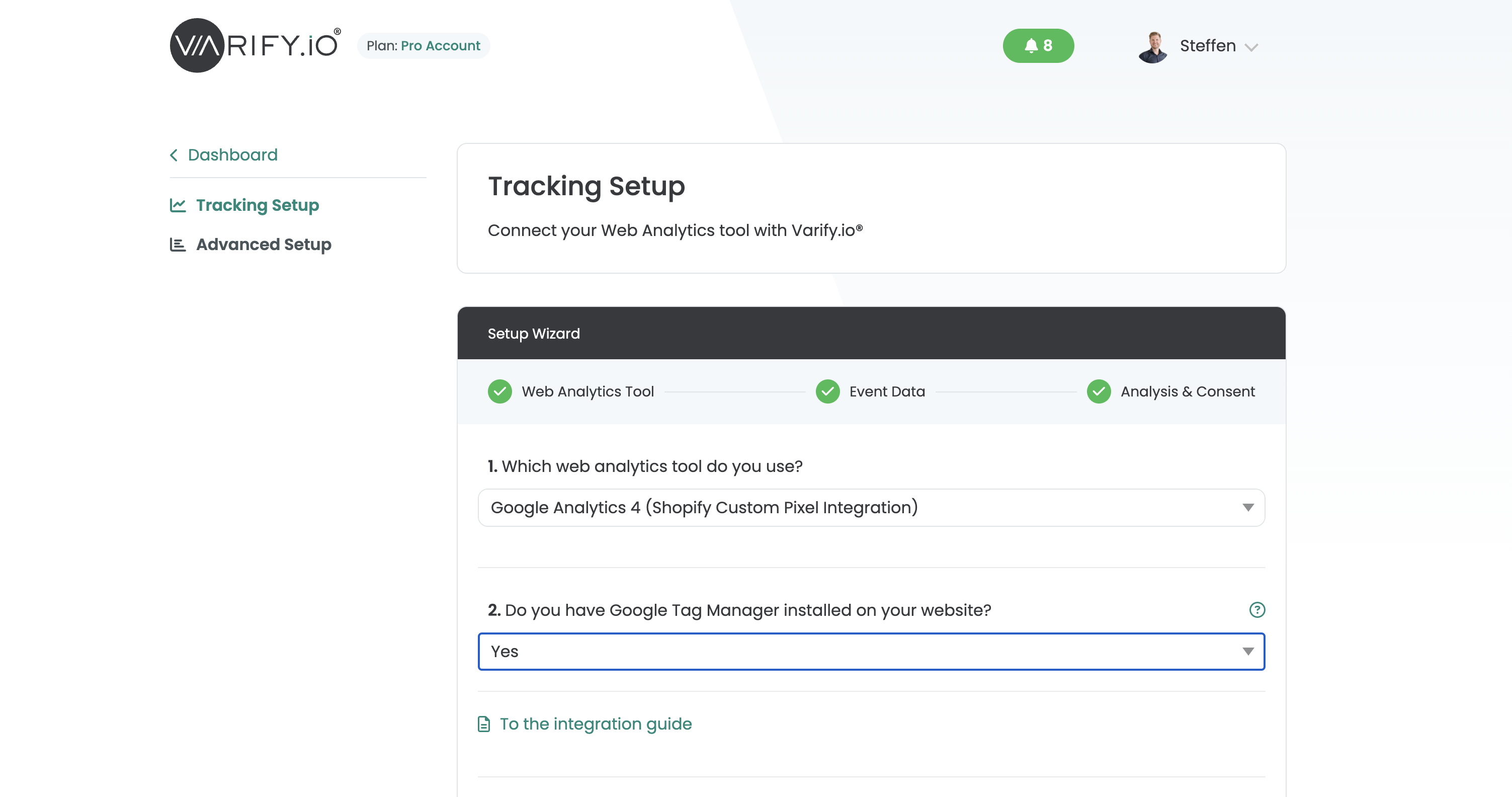
app.varify.io adresine gidin ve “İzleme kurulumuna git” seçeneğine tıklayın. Ardından İzleme Kurulumu Sihirbazı'nda “Google Analytics 4 (Shopify Özel Piksel Entegrasyonu)" seçeneğini belirleyin. Kurulum sihirbazının adımlarını izleyin. Yalnızca sitenizde zaten GTM kullanıyorsanız aşağıdaki 1. seçenekteki adımları izlemeniz gerekir. GA'yı GTM olmadan doğrudan entegre ettiyseniz lütfen doğrudan 2. seçeneğe gidin.
Seçenek 1: Google Tag Manager entegrasyonu
Google Etiket Yöneticisi'ni Shopify Custom Pixel'inize entegre ettiyseniz bu kılavuzdaki adımları izleyin. Verilerinizi doğrudan gtag aracılığıyla gönderiyorsanız, yani Özel Piksel aracılığıyla GA4 doğrudan entegrasyonu yapıyorsanız lütfen şu adımları izleyin Talimatlar.
Adım 2: GTM'nin özel pikseline varify analytics.subscribe işlevini ekleyin
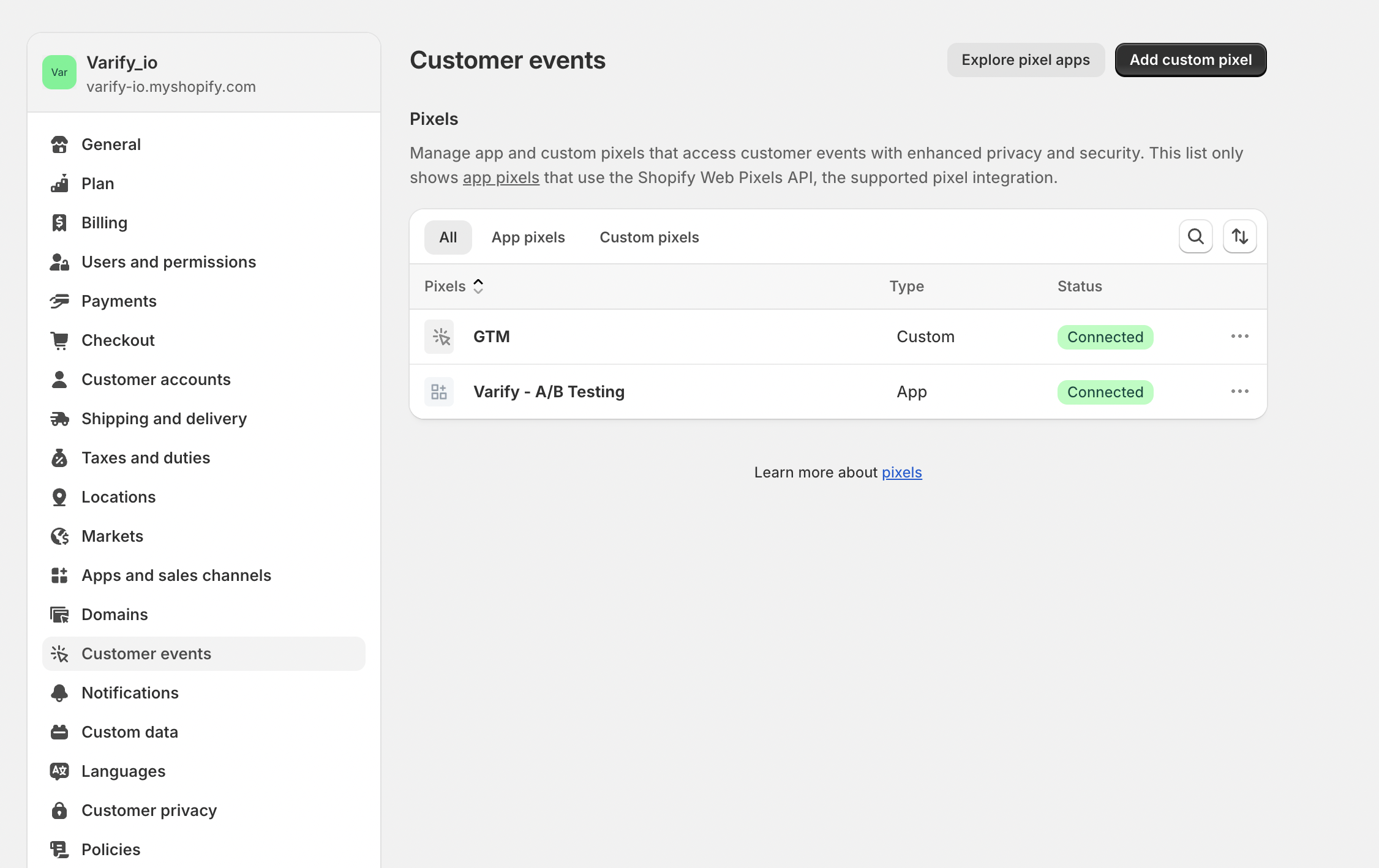
Shopify arka ucundaki "Müşteri etkinlikleri" alanını çağırın ve GTM'nizi entegre ettiğiniz özel pikseli açın.
Varify olayı şu şekilde oluşturulur analytics.subscribe 'yi DataLayer'ınıza ekleyin. Ekran görüntüsünde, Varify olayının en alta eklendiğini görebilirsiniz.
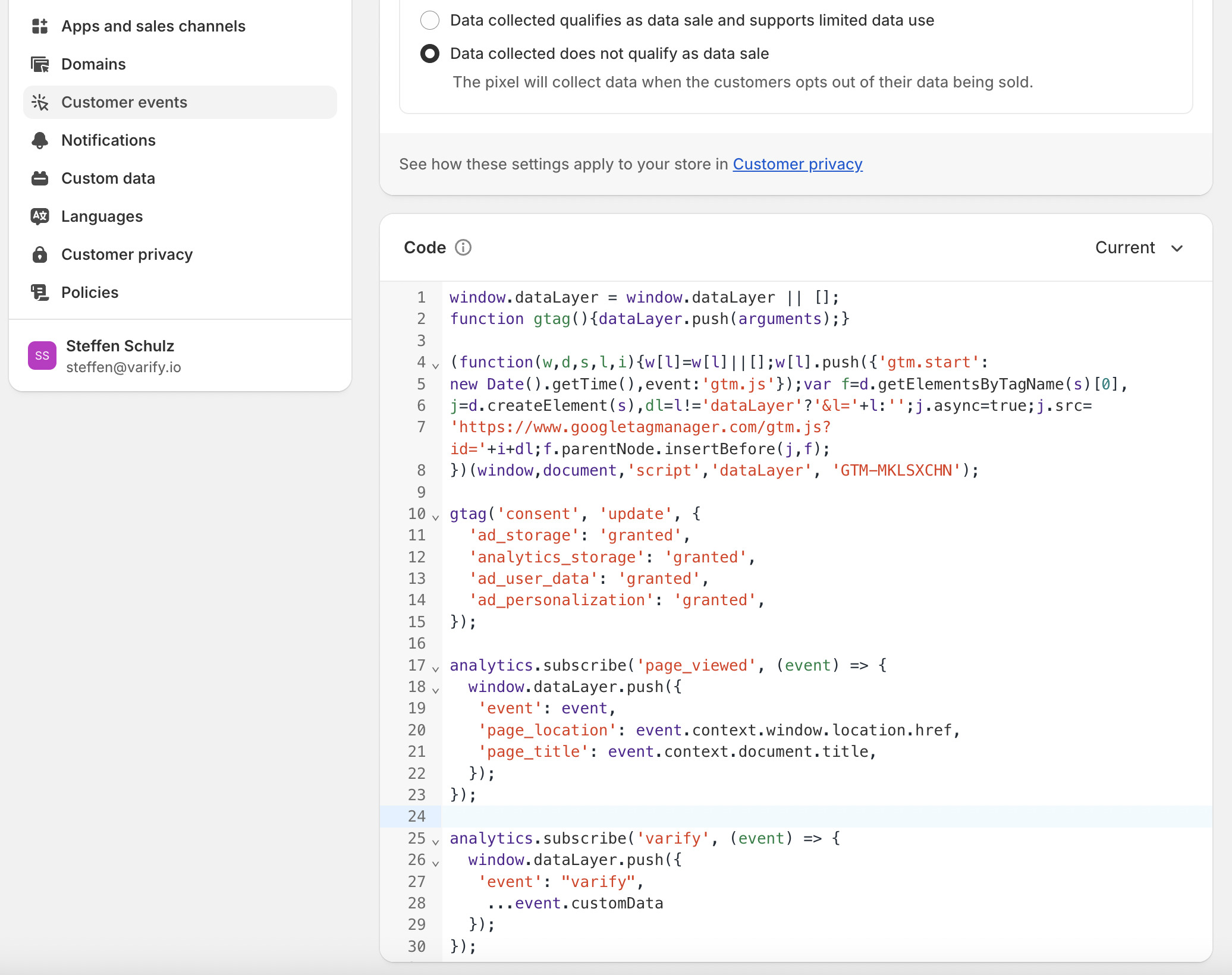
Aşağıdaki kodu Google Tag Manager kodunun altındaki özel pikselinize ekleyin:
					analytics.subscribe('varify', (event) => {
  window.dataLayer.push({
   'event': "varify",
    ...event.customData
  });
});
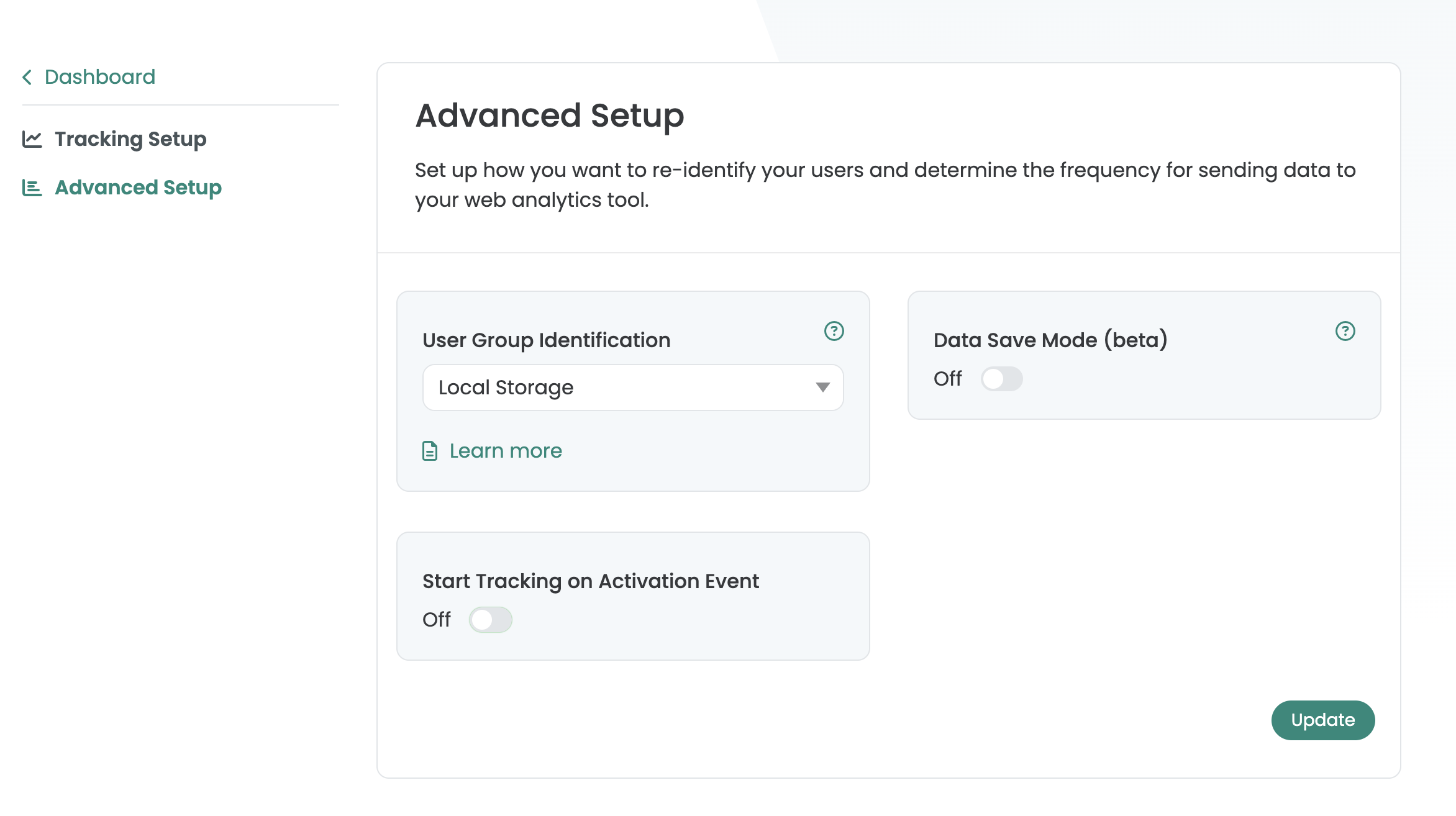
3. Adım: "Etkinleştirme Etkinliğinde İzlemeyi Başlat" seçeneğini devre dışı bırakma
„İzleme Seçenekleri“ altında „Gelişmiş Ayarlar“a git. „Etkinleştirme Olayında İzlemeyi Başlat“ seçeneğini devre dışı bırak.
Adım 4: Google Etiket Yöneticisini Ayarlama
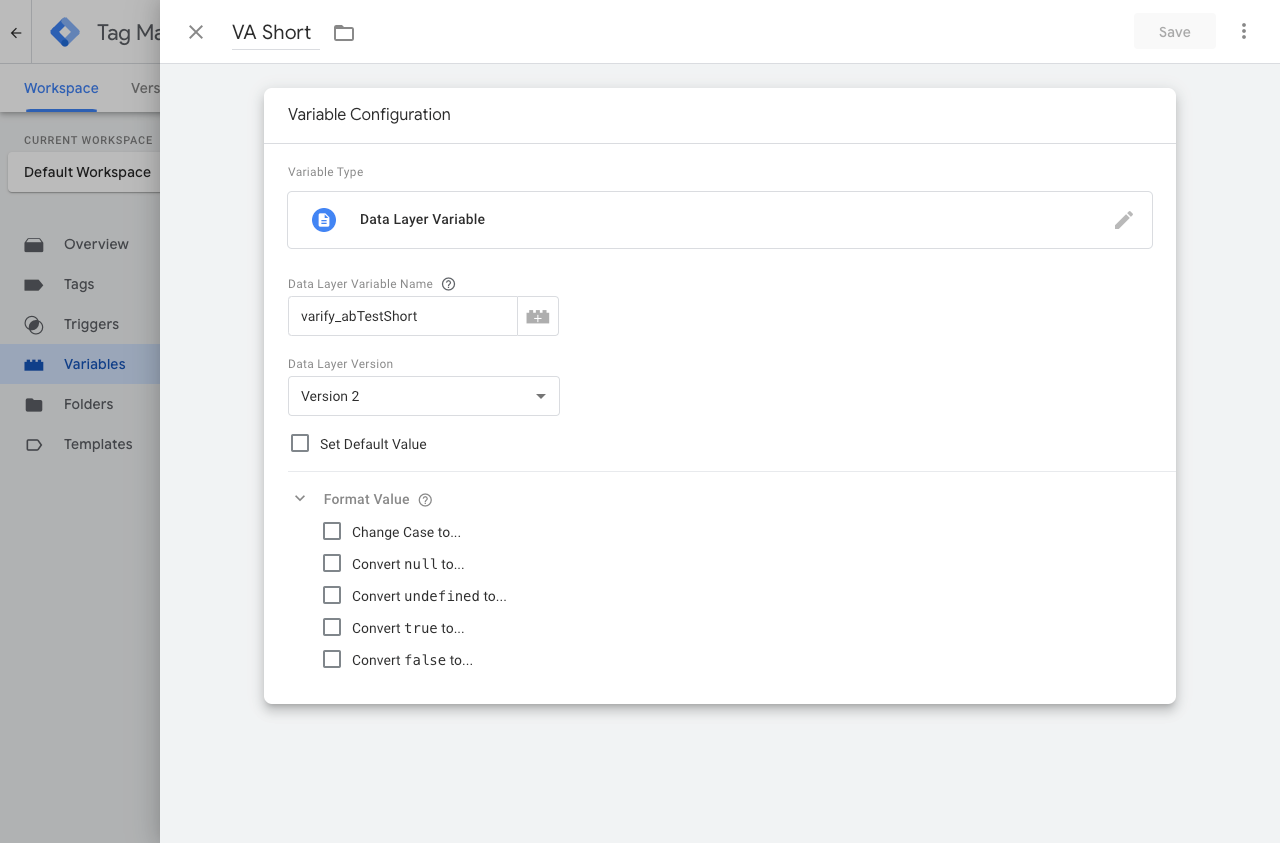
1. yeni bir veri katmanı değişkeninin oluşturulması (VA Kısa)
Bu değişken, A/B testinin bilgilerini içeren bir etiket sağlamak için kullanılır.
- Yeni bir değişken oluşturun: "Değişkenler" > "Yeni"
- Değişken türü -> "Veri Katmanı Değişkeni"
- Veri Katmanı Değişken Adı ->
varify_abTestShort(yazım zorunlu) - Değişkeni adlandırın -> VA Kısa
2. yeni bir tetikleyici oluşturun (Varify.io - Olay)
Tetikleyici, verilerin analitik sisteme aktarılmasını başlatan belirleyici olaydır.
- Tetikleyicinin adı: örneğin, „Varify.io – event”
- Tetikleyici türü: "Kullanıcı tanımlı olay"
- Olay adı:
varify(yazım zorunlu)

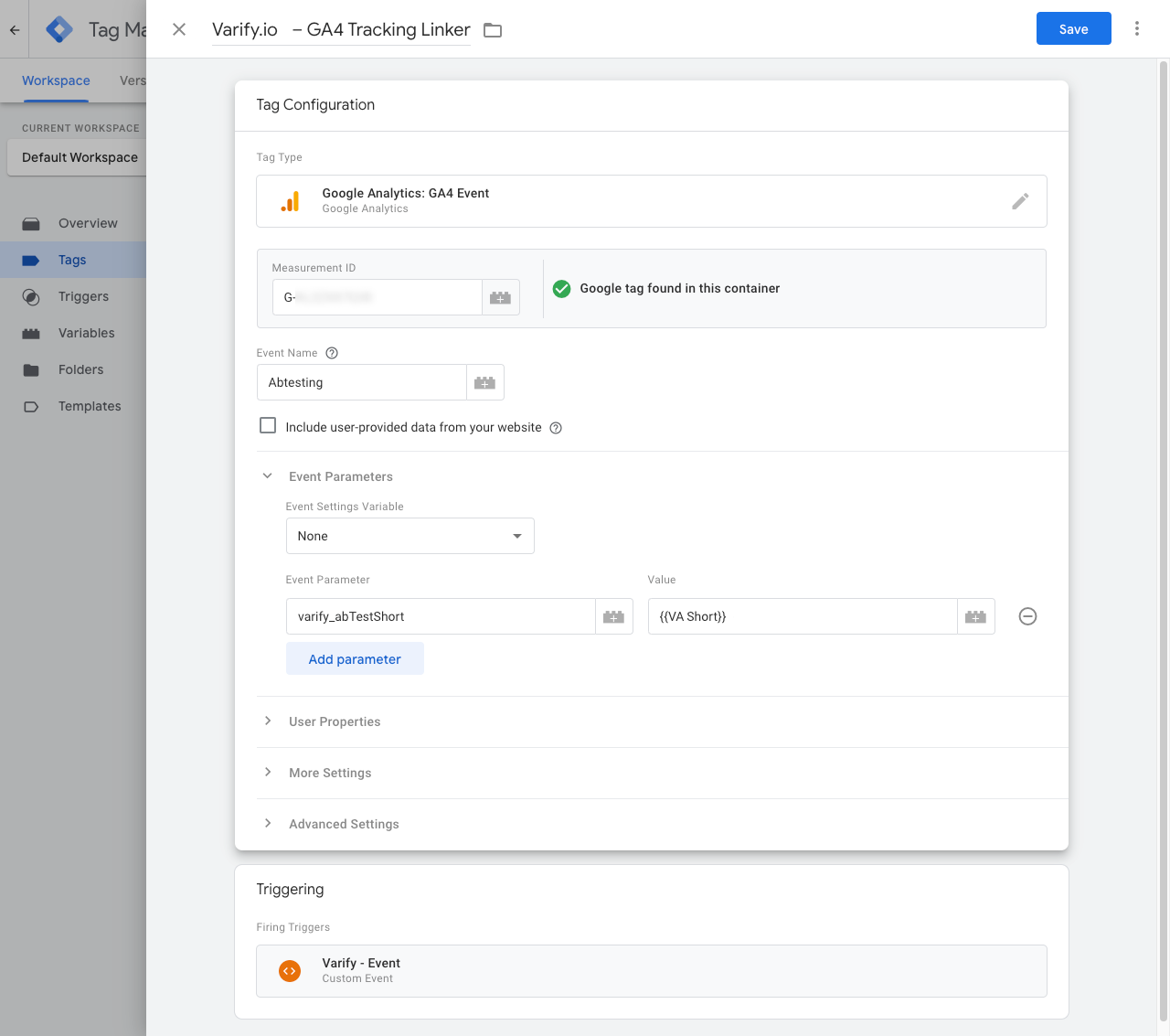
3. Yeni bir GTM etiketinin oluşturulması (Varify.io - GA4 Tracking Linker)
Etiketler, değişkenlerde depolanan değerleri Google Analytics gibi analiz aracınıza gönderen kod parçacıklarıdır. Şimdi oluşturulan değişkenin değerlerini Google Analytics'e göndermek için böyle bir etiket oluşturun.
- Etiketin adı: "Varify.io - GA4 Tracking Linker"
- Yapılandırma etiketi: [Mevcut GA4 etiketinizi kullanın]
- Olay adı: örneğin "Abtesting"
- Parametre adı:
varify_abTestShort(Zorunlu yazım) - Değerler:
{{VA Short}}(Adım 1'de oluşturulan değişken) - Tetikleyici: "Varify.io - event" (2. adımda oluşturulan tetikleyici)
4. GTM Konteynerini yayınlayın
Google Tag Manager'da yaptığınız özelleştirmelerin web sitenizde de çalıştığından emin olmak için değişiklikleri yayınlamanız önemlidir.
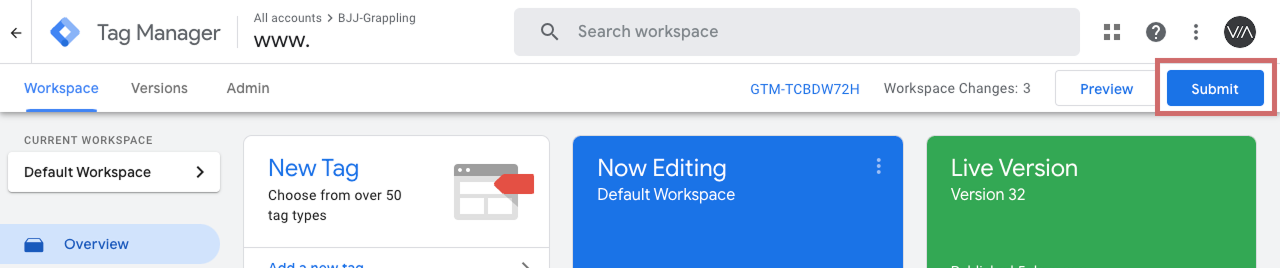
Bunu yapmak için sol taraftaki Etiket Yöneticisinde "Genel Bakış" bölümüne gidin. Burada, yeni oluşturduğunuz tüm öğelerin genel bir görünümünü görebilirsiniz.
Yayınlamak için sağ üstteki mavi "Yayınla" düğmesine tıklayın ve onaylayın. Etiket artık yayında ve verileri Google Analytics'inize gönderiyor.
Seçenek 2: GA4 doğrudan entegrasyon
Shopify Özel Pikselinize gtag'i entegre ettiyseniz (verileri doğrudan Google Analytics 4'e gönderiyorsanız) bu kılavuzdaki adımları izleyin
Adım 2: GTM'nin özel pikseline varify analytics.subscribe işlevini ekleyin
Shopify arka ucundaki “Müşteri etkinlikleri” alanını çağırın ve gtag'inizi entegre ettiğiniz özel pikseli açın.
Varify olayı şu şekilde oluşturulur analytics.subscribe 'yi DataLayer'ınıza ekleyin. Ekran görüntüsünde, Varify olayının en alta eklendiğini görebilirsiniz.
Aşağıdaki kodu Google Tag Manager kodunun altındaki özel pikselinize ekleyin:
					// Start Varify subscribe event
analytics.subscribe("varify", (event) => {
  const d = event?.customData || {};

  gtag("event", "varify", {
    storageType: d.storageType,
    teamId: d.teamId,
    varify_abTest: d.varify_abTest,
    varify_abTestLong: d.varify_abTestLong,
    varify_abTestShort: d.varify_abTestShort,
    varify_error: d.varify_error,
    varify_experimentId: d.varify_experimentId,
    varify_experimentName: d.varify_experimentName,
    varify_success: d.varify_success,
    varify_variationId: d.varify_variationId,
    varify_variationName: d.varify_variationName
  });
});
// End Varify subscribe event
3. Adım: "Etkinleştirme Etkinliğinde İzlemeyi Başlat" seçeneğini devre dışı bırakma
„İzleme Seçenekleri“ altında „Gelişmiş Ayarlar“a git. „Etkinleştirme Olayında İzlemeyi Başlat“ seçeneğini devre dışı bırak.