
Varify ve GA4 Keşif raporlarında Özel Olayların Değerlendirilmesi
İçindekiler tablosu
Kısa ve tatlı
Özel etkinliklerinin sonuçlarını iki farklı yolla değerlendirebilirsin:
- Varify Sonuç Raporunda – doğrudan Varify.io Kontrol Panelinde. GA4 ile entegrasyonun ardından, tüm olaylar ve metrikler otomatik olarak Hedef seçeneği olarak kullanıma sunulur. Gelir Özel Olayları için, olayın GA4’te Anahtar Olay olarak işaretlenmesi gerekir; böylece Sonuç Raporunda Anahtar Olaylar bölümünde görünür.
- GA4’ün keşif raporlarında – burada, olayı Anahtar Olay/Dönüşüm metriği üzerinden değerlendirmek yerine, olay için özel bir metrik (Custom Metric) oluşturmanız önerilir.
Bunun için, özel etkinliğinizin önceden oluşturulmuş ve bir etkinlik parametresiyle donatılmış olması gerekir (bkz. „GA4’te özel etkinliklerin oluşturulması”).
Varify Sonuç Raporu üzerinden değerlendirme
En hızlı yol, verileri doğrudan Varify.io Dashboard’unda analiz etmektir. Bunun için GA4 mülkünüzün Varify ile bağlantılı olması ve izleme ayarlarında „Varify ve GA4’te” raporlama seçeneğinin seçilmiş olması gerekir.
Özel Etkinlikleri Hedef Olarak Seçme
GA4 ile tek seferlik bağlantı kurulduktan sonra, tüm olaylar ve metrikler otomatik olarak içe aktarılır ve Result Report’ta hedef seçeneği olarak kullanıma hazır hale gelir – manuel olarak oluşturmaya gerek kalmadan. Deneyinin sonuçlarına git, „Add GA4 Goal” seçeneğine tıkla ve özel olayını seç. Ardından, her bir varyant için artış oranını ve istatistiksel anlamlılığı görebilirsiniz.
Gelir Özel Olayları: Anahtar Olay olarak işaretleme
Revenue Custom Events’ta bir özellik bulunmaktadır. Kendi oluşturduğunuz bir Revenue etkinliğinin Sonuç Raporunda Anahtar Etkinlikler arasında görünmesi ve Hedef olarak seçilebilmesi için, GA4’te Anahtar Etkinlik olarak işaretlenmesi gerekir:
- GA4'te Yönetim → Olaylar (veya Anahtar Olaylar) bölümüne gidin.
- Revenue Özel Olayını bul ve “Anahtar Olay Olarak İşaretle” düğmesini etkinleştir.
- Etkinlik henüz kaydedilmemişse, “Yeni Anahtar Etkinlik” seçeneğine tıklayın ve etkinlik adını GA4’ün aldığı şekliyle aynen girin.
Etkinlik, „Anahtar Etkinlik” olarak işaretlendiğinde, Varify Sonuç Raporunda “Anahtar Etkinlikler” bölümünde görünür ve burada bir “Hedef” olarak değerlendirilebilir. (İşaretleme adımlarını “GA4’te kullanıcı tanımlı etkinliklerin oluşturulması” başlıklı makalede de bulabilirsiniz.)
Satış tutarı ile ilgili not: Etkinlikle birlikte gönderilen
değer-Parametre, GA4 standart ciro metriğini otomatik olarak doldurmaz Toplam Gelir. Satış göstergelerinde toplanabilen gerçek satış, yalnızca bir işlem yoluyla gerçekleşir (örneğin,satın alma-Etkinliği iledeğervepara birimi). GA4’te işlem kimliklerini ayarladıysan, Gelir Hedeflerin Sonuç Raporunda ayrıca bir anlamlılık hesaplaması ve Kullanıcı Başına Ortalama Gelir (ARPU) değerini de gösterir.
Keşif amaçlı raporlarda analiz (GA4)
Öneri: Özel Metrik kullanın
Ön koşul: GA4’te Özel Metrik oluşturulmuş olması
Bu olayı ayrı bir metrik olarak ekleyebilmen için GA4’te bir Özel Metrik Event parametresi için oluşturulmuş olmalıdır. Bunun nasıl yapılacağı, şu makalede açıklanmıştır: „GA4'te kullanıcı tanımlı olayların oluşturulması" „Sayısal değerleri özel metrik olarak oluşturma” başlığı altında açıklanmıştır.
Not: Bir Özel Metrik, oluşturulduktan sonra veri toplamaya başlar (geriye dönük olarak değil) ve verilerin keşif raporlarında görünmesi 24–48 saat sürer.
Keşif raporuna özel metrik ekleme
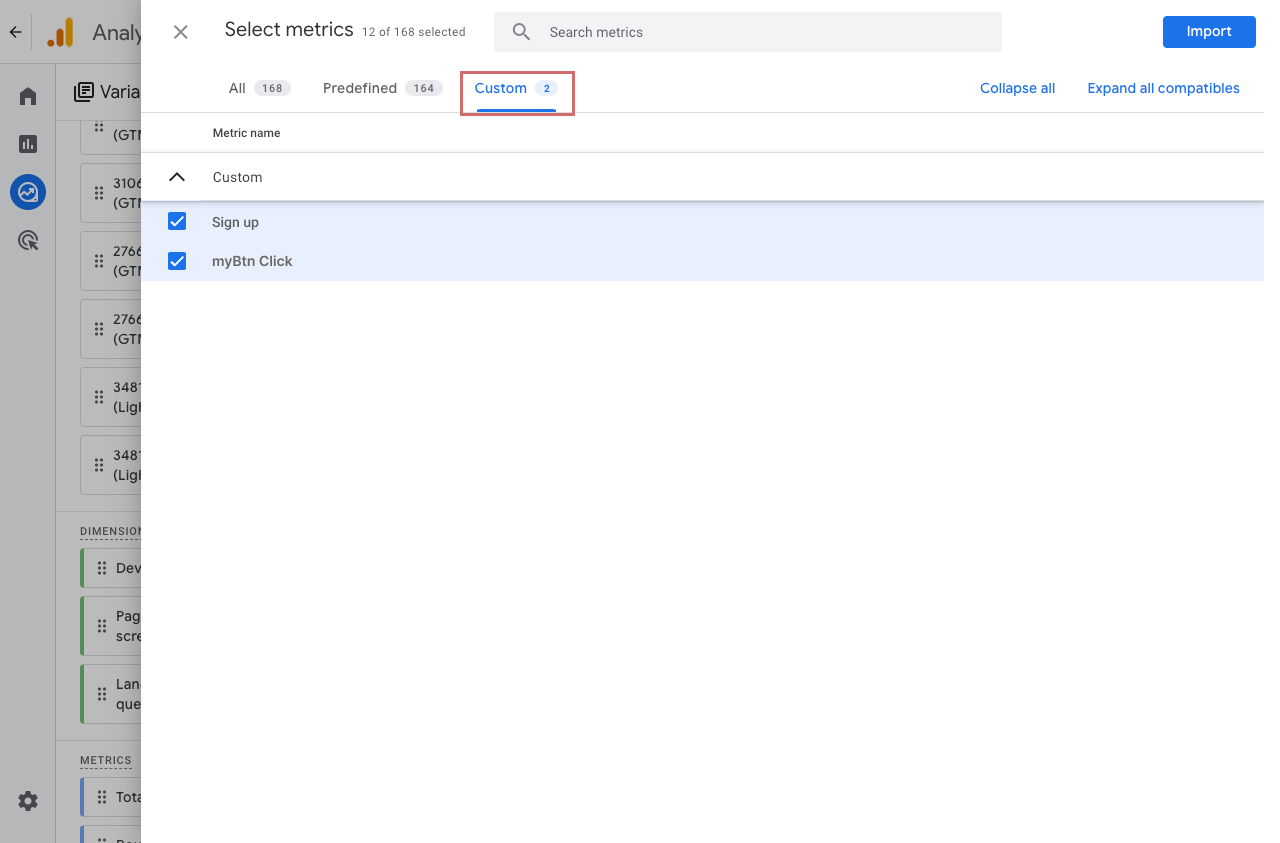
Keşif raporunda bu metriği görüntülemek için, önce onu sol taraftaki değişken sütununa eklemelisin. Bunun için + simgesi „Metrics“ seçeneğinin yanına tıklayıp oluşturduğun metriği ara. Alternatif olarak, onu sekmede „Özel“ seçin ve içe aktarın.
Ardından, metriği sağa doğru, Ayarlar sütunundaki şu alana sürükle: Değerler. Bundan sonra, Özel Metrik raporunda görünür.
Önerilmez: Anahtar Olaylar / Dönüşümler aracılığıyla olayların değerlendirilmesi
Keşif raporlarında olayları doğrudan ayrı bir metrik olarak ekleyemezsin. Bir olayı Anahtar Olay (eski adıyla „Dönüşüm”) olarak işaretleyebilirsin; bu sayede olay bir metrik haline gelir Önemli Olaylar eklenir.
Ancak, „Key Events” metriği, “Key Event” olarak işaretlenmiş tüm olayları bir araya getirdiğinden, verilerin değerlendirilmesi zorlaşır. Tek tek olayları ayrı ayrı incelemek daha iyidir.
Ayarlar sütununun en altında belirli bir etkinliğe göre filtreleme yapabilirsin:
- Ayarlar sütununun sonu → Filtreler
- Filtrenin adı: Etkinlik Adı
- Koşullar: „tam olarak eşleşir“
- Özel olayın adını girin ve „Başvur“ uygulamak
Örnek: Burada „Sign Up” ifadesine göre filtreleme yapılmıştır. „Key Events” metriği artık bu olayla ilgili rakamları göstermektedir – ancak aynı zamanda Toplam Kullanıcı Sayısı filtre kullanılmadığında olduğundan çok daha azdır, çünkü yalnızca bu olayı tetikleyen kullanıcılar gösterilir.
Bu durum, değerlendirmenin karmaşık ve hataya açık olmasına neden oluyor. Aslında filtre uygulanmamış toplam kullanıcı sayısı daha anlamlı olurdu.