
econda entegrasyonu
İçindekiler tablosu
Kısa ve tatlı
A/B testi sonuçlarını doğrudan econda'da değerlendirmek için econda Analytics'i Varify.io ile kolayca entegre edebilirsin. Bunun için iki yol vardır:
- Doğrudan entegrasyon - Varify, deney verilerini doğrudan
emos3.send()econda'ya. Etiket yöneticisi gerekmez. - Google Etiket Yöneticisi - İzleme olayları GTM aracılığıyla econda'ya iletilir.
Mevcut kurulumunuza uygun varyantı seçin.
Varify olaylarını kullanıcı onayı ile veya onayı olmadan gönderme
Varify komut dosyasını doğrudan yükleme seçeneğiniz vardır, böylece deneyler kullanıcı onayı olmadan da gönderilebilir (yasal tavsiye yok - kararı kendiniz vermelisiniz). Bundan bağımsız olarak, izleme olaylarını yalnızca kullanıcı onayı verildikten sonra etracker'a gönderebilirsiniz. Alternatif olarak, Varify komut dosyasını yalnızca kullanıcı onayından sonra da entegre edebilirsiniz.
Seçenek 1: Kullanıcı onayı olmadan veri aktarımı denemesi, kullanıcı onayı ile izleme
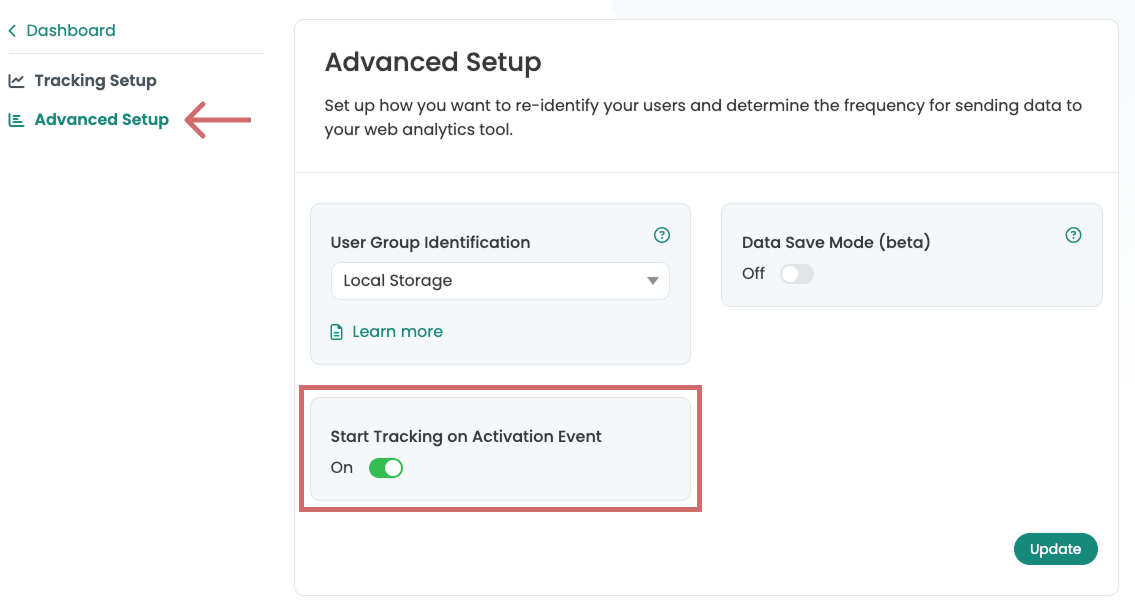
Varify komut dosyasını kullanıcı onayı almadan doğrudan entegre et. Buna karşılık, econda izleme özelliği ancak kullanıcı onayı alındıktan sonra etkinleştirilmelidir. Bunun için Varify İzleme Etkinleştirme Olayı kullanılabilir – İzleme Ayarları > Gelişmiş Ayarlar altında „Etkinleştirme olayında izlemeyi başlat” seçeneğinin etkinleştirildiğinden emin olun (varsayılan ayar). Bunun nasıl çalıştığına dair daha fazla bilgiyi burada bulabilirsiniz:
https://varify.io/en/userdocumentation/tracking-via-consent/
Seçenek 2: Kullanıcı onayı ile deneme sunumu, kullanıcı onayı ile izleme
Seçenek 3: Kullanıcı Onayı Olmadan Veri Aktarımı Deneyi, Kullanıcı Onayı Olmadan İzleme
econda doğrudan entegrasyon
econda Analytics'i emos3 betiği aracılığıyla doğrudan kaynak kodunuza entegre ettiyseniz ve olayları doğrudan bunun aracılığıyla göndermek istiyorsanız doğrudan entegrasyonu seçin.
Not: Doğrudan entegrasyonu kullanıyorsanız, Tag Manager entegrasyonu gerekli değildir.
Varify'da A/B testi kurulumunu ayarlama
econda ile doğrudan entegrasyon için Varify'daki A/B testi seçeneklerini aşağıdaki gibi ayarlayın:
- Gösterge tablosunda „A/B Testi Seçenekleri“.
- Ardından şunları seçin „İzleme Ayarlarına Git“.
- Altında „Hangi web analizi aracını kullanıyorsunuz?“ sen seç „Google Analytics 4“ dan.
- Altında „Web sitenize Google Tag Manager'ı yüklediniz mi?“ sen seç „Hayır“.
- Altında „Varify'ın verileri web analizi aracınıza nasıl göndermesini istersiniz?“ sen seç „Manuel olarak“.
- üzerine tıklayarak değişiklikleri kaydedin. „Güncelleme“.
Web sitenize izleme komut dosyası ekleyin
Aşağıdaki JavaScript kod parçacığını econda ve Varify'ın etkin olduğu her sayfaya ekleyin. Kod, Varify DataLayer olayını dinler ve deney bilgilerini otomatik olarak econda'ya gönderir:
					<script>
  // Varify.io – econda Direktintegration
  (function() {
    window.dataLayer = window.dataLayer || [];
    var originalPush = window.dataLayer.push.bind(window.dataLayer);
    window.dataLayer.push = function(obj) {
      originalPush(obj);
      if (obj && obj.event === 'varify' && obj.varify_experimentName && obj.varify_variationName) {
        if (window.emos3 && typeof window.emos3.send === 'function') {
          window.emos3.send({
            abtest: [[obj.varify_experimentName, obj.varify_variationName]],
            type: 'event'
          });
        }
      }
    };
    // Bereits im DataLayer vorhandene Events verarbeiten
    for (var i = 0; i < window.dataLayer.length; i++) {
      var entry = window.dataLayer[i];
      if (entry && entry.event === 'varify' && entry.varify_experimentName && entry.varify_variationName) {
        if (window.emos3 && typeof window.emos3.send === 'function') {
          window.emos3.send({
            abtest: [[entry.varify_experimentName, entry.varify_variationName]],
            type: 'event'
          });
        }
      }
    }
  })();
</script>
İşte böyle çalışıyor: Varify bir deney çalıştırdığında, bir DataLayer olayı varify değişkenlerle varify_deneyAdı ve varify_variationName yükseltildi. varify_deneyAdı deneyin adını içerir, varify_variationName çalınan varyasyonun adı. Komut dosyası bu olayı yakalar ve her iki değeri de econda olarak gönderir test ettim-Etkinlik devam ediyor.
Google Tag Manager ile econda entegrasyonu
Analytics Bağlantısını Ayarla
Not: Google Tag Manager entegrasyonunu kullanıyorsanız, Varify'daki izleme kurulumu "Google Tag Manager" olarak ayarlanmalıdır.
Google Tag Manager'ı kullanmaya başlamadan önce kontrol panelinizde uygun ayarları yapmalısınız:
- Kontrol panelinde „A/B Test Seçenekleri“ne git ve „İzleme Ayarlarına Git“i seç.
- „Hangi web analizi aracını kullanıyorsunuz?“ seçeneğinin altında „Google Analytics 4“ü seç.
- “Web sitenizde Google Tag Manager yüklü mü?” seçeneğinin altında “Evet”i seçin.
- “Varify’ın web analitik aracına verileri nasıl göndermesini istersiniz?” seçeneğinin altında “Manuel” seçeneğini seçin.
- „Güncelle“ düğmesine tıklayarak seçiminizi onaylayın.
Google Etiket Yöneticisi'ndeki ayarlamalar
Varify.io'yu Google Tag Manager aracılığıyla econda ile entegre etmek için Tag Manager'da econda'ya izleme olayları gönderen bir etiket oluşturmanız gerekir. Bu, deneylerinizin sonuçlarını econda'da analiz etmenize olanak tanır.
1. iki veri katmanı değişkeni oluşturun
Bu değişkenler, etiketlere A/B testinden bilgi sağlamak için kullanılır.
Değişken 1 – Deney Adı:
- Değişkenin adı: örneğin.
VA DeneyAdı(veya kendi adınızı seçin) - Veri katmanı değişkeninin adı:
varify_deneyAdı(yazım zorunlu)
Değişken 2 – Varyasyon Adı:
- Değişkenin adı: örneğin.
VA VaryasyonAdı(veya kendi adınızı seçin) - Veri katmanı değişkeninin adı:
varify_variationName(yazım zorunlu)
2. bir tetikleyici oluşturun
Tetikleyici, verilerin analitik sisteme aktarılmasını başlatan belirleyici olaydır.
- Tetikleyicinin adı: örneğin.
Varify.io - Etkinlik(veya kendi adınızı seçin) - Tetikleyici türü: „Kullanıcı tanımlı olay“ (zorunlu)
- Olay adı:
varify(yazım zorunlu)
3. özel bir HTML etiketi oluşturun
Etiketler, değişkenlerde depolanan değerleri analiz aracınıza gönderen kod parçacıklarıdır.
- Etiketin adı: örneğin.
Varify.io - econda Takip Bağlayıcısı(veya kendi adınızı seçin) - Yapılandırma etiketi: Özel HTML
- Tetikleyici: Daha önce oluşturulan
Varify.io - EtkinlikEkle
Aşağıdaki kodu özel HTML etiketine yapıştırın:
					<script>
  var experimentName = {{VA ExperimentName}};
  var variationName = {{VA VariationName}};

  function sendToEconda() {
    if (window.emos3 && typeof window.emos3.send === 'function') {
      window.emos3.send({
        abtest : [[experimentName, variationName]],
        type : 'event'
      });
    } else {
      setTimeout(sendToEconda, 200);
    }
  }

  if (experimentName) {
    sendToEconda();
  }
</script>
Önemli: Değişkenlerin adları {{VA ExperimentName}} ve {{VA VariationName}} DataLayer değişkenlerine daha önce verdiğin isimlerle aynı olmalıdır. İpucu: Eğer {{ oluşturulan tüm değişkenler size önerilecektir.