
Bir A/A testi başlatın ve takibi kontrol edin
İçindekiler tablosu
Kısa ve tatlı
GA4'teki izleme kurulumunuzu kontrol etmek için gerçek zamanlı rapora gidin ve "Abtesting" olayını arayın. Üzerine tıklayın ve "varify_abTestShort" parametresinin mevcut olup olmadığını kontrol edin. Bir A/A testi başlatarak. Olay eksikse, Varify snippet'inin entegrasyonunu ve izleme ayarlarını kontrol edin.
Adım adım öğretici
A/A testi ve test takibi oluşturma
1. A/A testi oluşturun
A/A testi, A/B testi gibi çalışır ve kullanıcılara iki varyant atar - herhangi bir gerçek görünür değişiklik olmadan. Bu, izleme kurulumunu en iyi şekilde test etmenizi sağlar.
Ön koşul:
Varify kod parçacığı web sitenize zaten entegre edilmiş ve izleme ayarlanmış olmalıdır.
- Kontrol panelinde „Yeni Deney Oluştur“ seçeneğine tıkla“
- Ardından „Client-Side“ seçeneğini seçin“
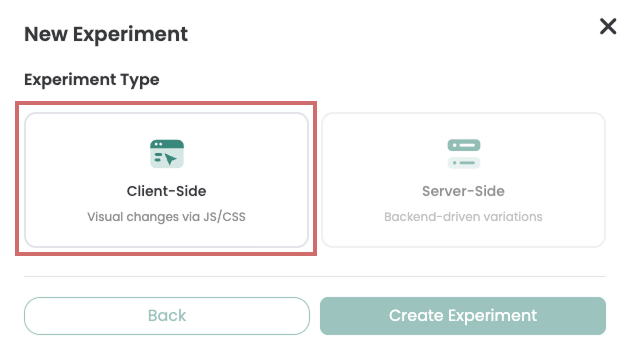
- Şimdi „A/A Testi“ni seçin“

- Şimdi A/A testine bir ad ver
- A/A testi için bir deney URL'si girin (Varsayılan olarak buraya alan adınız zaten girilmiştir)

- „Create Experiment“ seçeneğiyle A/A testini kaydedin“
- „Start Experiment“ seçeneğiyle A/A testini başlat“

A/A Testi, izlemeyi test etmek için mümkün olduğunca fazla veri toplanabilmesi amacıyla varsayılan olarak Sayfa Hedeflemede „İçerir“ eşleşmesine ayarlanmıştır. “Koşulları Düzenle” seçeneği kullanılarak A/A Testinin hedeflemesi düzenlenebilir.
2. Test Yayını Kontrol Etme
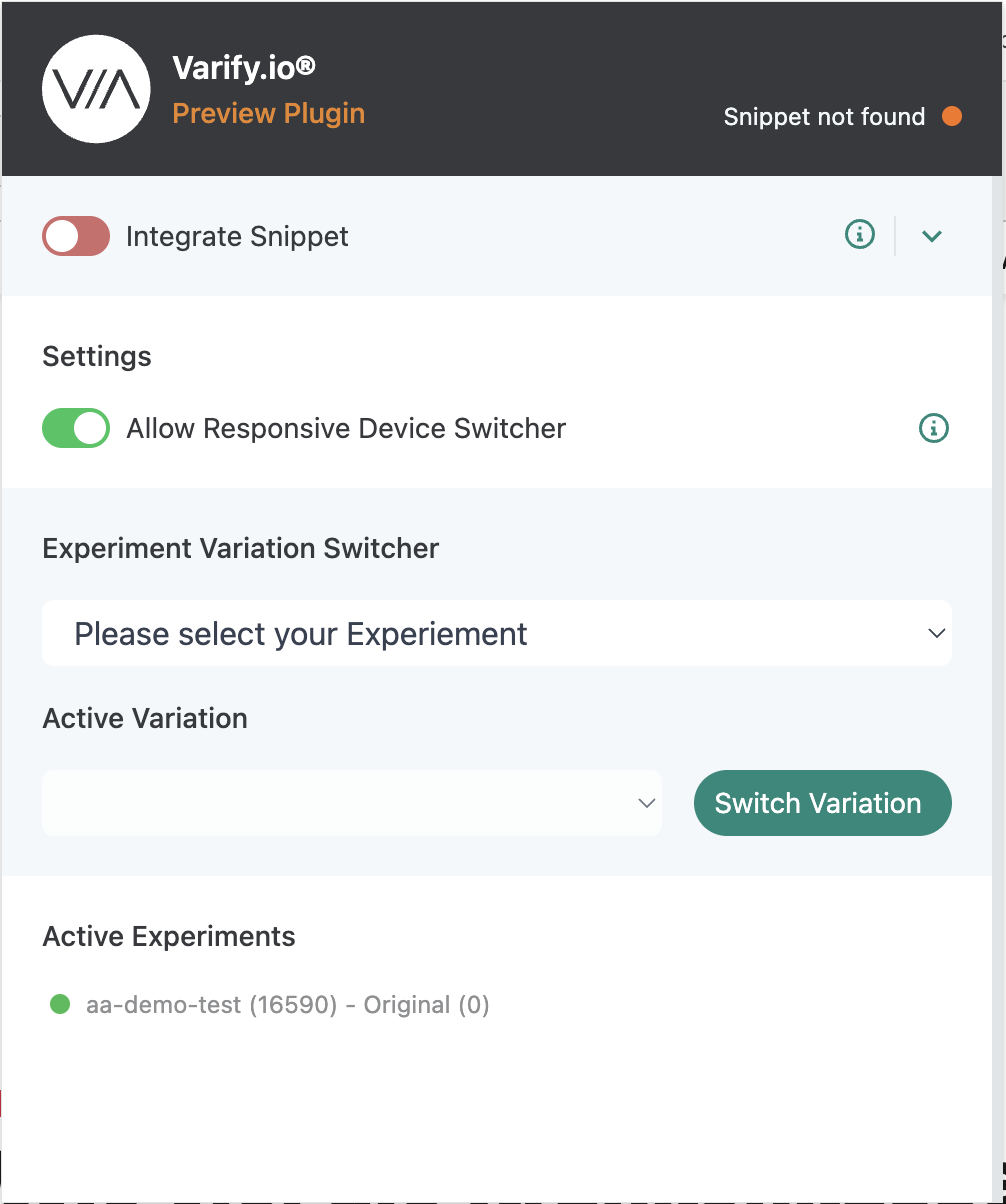
8. Web sitenizdeki herhangi bir sayfaya gidin ve AA testinin yapılıp yapılmadığını kontrol edin. Bunu yapmanın en kolay yolu Varify Google Chrome Tarayıcı Uzantısı ve AA testinin "Aktif Deneyler" altında listelendiğini kontrol edin. (Test yayına girdikten sonra deneyi görmeniz 2 dakika kadar sürebilir. Buna göre sayfayı yeniden yükleyin).
3. GA4'teki canlı etkinlikleri kontrol edin
Varify snippet'i entegre edildikten, izleme ayarlandıktan ve bir A/A testi başlatıldıktan sonra, GA4 Gerçek Zamanlı Genel Bakış'ta A/A testinizin olaylarının gelip gelmediğini kontrol edebilirsiniz.
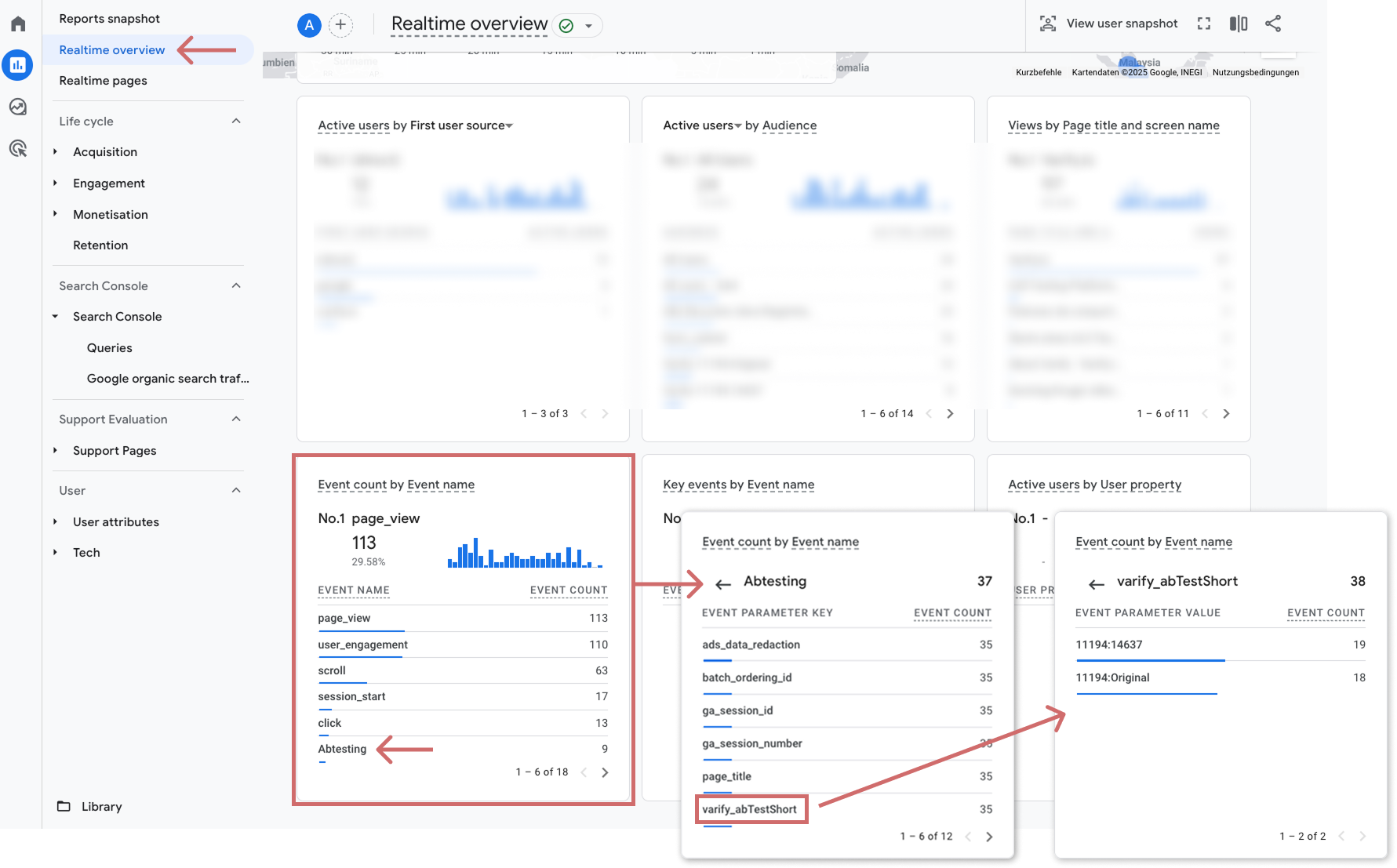
- GA4'te, Raporlar altındaki Gerçek Zamanlı Genel Bakış bölümüne gidin.
- "Etkinlik Adına Göre Etkinlik Sayısı" widget'ını arayın.
- "Abtesting" adlı bir etkinliğin görünüp görünmediğini kontrol edin (widget'ın sayfalarını tıklamanız gerekebilir).
- Parametreleri açmak için bu olaya tıklayın.
- "varify_abTestShort" parametresinin mevcut olup olmadığını kontrol edin (widget sayfalarını tıklamanız gerekebilir).
- Parametreye tıklayın ve Deney Kimliği ve Varyant Kimliğinden oluşan parametrenin doğru görüntülenip görüntülenmediğini kontrol edin
Bu parametre görünür ve doğruysa, izleme doğru şekilde ayarlanmıştır.
(İsteğe bağlı) DataLayer'da varify olaylarını kontrol edin
GA4'te hiçbir canlı olay görünmüyorsa, tarayıcınızın geliştirici konsolunda Varify izleme olaylarının DataLayer'da doğru şekilde oynatılıp oynatılmadığını kontrol edebilirsiniz.
Bu şekilde ilerleyeceksiniz:
- A/A testinizin etkin olduğu bir sayfa açın.
- Tarayıcınızın geliştirici konsolunu açın: Chrome'da: Sayfaya sağ tıklayın → "Keşfet" → "Konsol" sekmesini seçin.
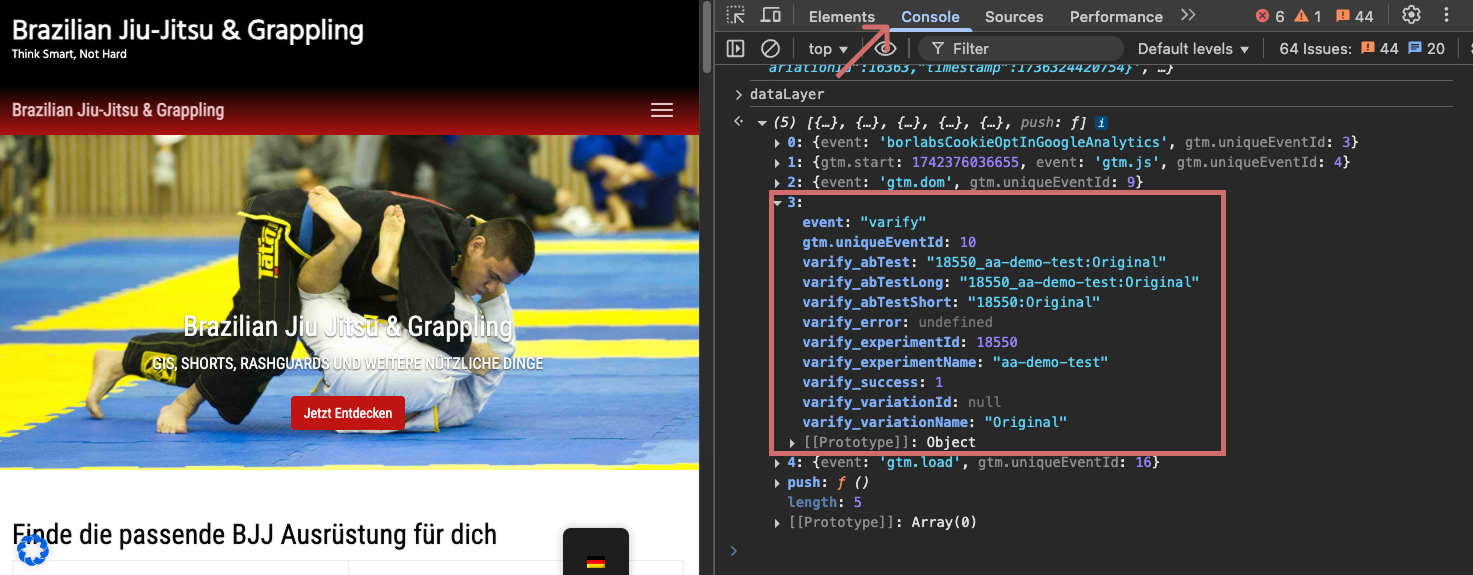
- Konsola dataLayer yazın ve Enter tuşuna basın.
- DataLayer'da "varify" adında bir olay arayın.
- Etkinliği açın - burada deneyle ilgili tüm ilgili parametreleri ve bilgileri bulacaksınız, örn:
Deneyin adı
İçinde bulunduğunuz varyant
A/A testlerinin değerlendirilmesiyle ilgili önemli noktalar
A/A testi nasıl doğru yapılır
Bir A/A testi, normal bir A/B testi kadar özen gerektirir. Test süresini en az bir hafta olarak planla ya da her bir varyant için yaklaşık 1.000 dönüşüm elde edilene kadar sürdür; hangisi önce gerçekleşirse o geçerli olacaktır. Bu süreçte bir ana metrik belirleyin ve testi önceden belirlediğiniz zamanda değerlendirin. Sonuçta anlamlı bir fark görülmezse (p > 0,05), kurulumunuzun doğru çalıştığını varsayabilirsiniz.
Metrikler veya anahtar olaylar yerine etkinlikleri kullanın
A/B testlerinde genellikle bir kullanıcının bir hedefe ulaşıp ulaşmadığı önemlidir. GA4, bu ölçümleri geleneksel olarak kullanıcı bazında değil, olay bazında yapar; dolayısıyla bir kullanıcı bir hedefi (bir olayı) birden fazla kez tetikleyebilir. Ancak GA4 API üzerinden metrikler ve anahtar olaylar “kullanıcı başına bir kez” esasına göre değerlendirilemez; bu, GA4 API’sinin kendisinden kaynaklanan bir sınırlamadır. Otomatik testler veya botlar, olayları özellikle sık tetikleyebilir. Böyle bir bot tesadüfen yalnızca bir varyantta yer alırsa, bu durum karşılaştırmayı önemli ölçüde çarpıtabilir. Bu nedenle, bir hedefin kullanıcı başına en fazla bir kez sayılması için, değerlendirmeyi her zaman olay bazında ve “Yinelenen kullanıcı olaylarını hariç tut” ayarıyla gerçekleştirin.
Az çoktur: ölçümleri akıllıca seçin
Aynı anda çok fazla metriği değerlendirmekten kaçın. Ne kadar çok metrik incelersen, sözde “yanlış pozitifler” yani gerçekte hiç var olmayan, ancak görünüşte anlamlı farklar ortaya çıkma olasılığı o kadar artar. Bir örnek: 14 metrik olduğunda, her bir metrik için yüzde 5’lik bir anlamlılık düzeyi esas alınsa bile, en az bir yanlış pozitifin ortaya çıkma olasılığı yaklaşık yüzde 51’dir. Dolayısıyla, yanlış pozitif ölçümlemeye rastlama olasılığı, hiç rastlamama olasılığından daha yüksektir.
Önemli: İçine çok erken bakmayın
Tekrarlanan ara testler de testinizin anlamlılığını büyük ölçüde bozabilir. Bunun nedeni, sonuçlara yapılan her ek bakışın rastgele bir sonucun yanlışlıkla anlamlı olarak yorumlanma olasılığını artırmasıdır.
- 7 ara test (örneğin, bir hafta boyunca her gün): yanlış pozitif sonuç çıkma riski yaklaşık yüzde 30
- 14 ara test (örneğin, iki hafta boyunca her gün): yanlış pozitif sonuç çıkma riski yaklaşık yüzde 51
Sonuç: Testinizi, daha önce görünüşte “bir şey olmuş” gibi görünse bile, ancak planlanan zamanda sonlandırın. Erken duran kişiler, yanlış pozitif sonuçlara dayanarak yanlış bir karar verme riskiyle karşı karşıya kalır.