
Parole chiave popolari
Articolo di supporto
Totale Risultati
Nessun record trovato
integrazione econda
Indice dei contenuti
Breve e dolce
Puoi collegare facilmente econda Analytics a Varify.io per analizzare i risultati dei tuoi test A/B direttamente in econda. Ci sono due modi per farlo:
- Integrazione diretta - Varify invia i dati dell'esperimento direttamente tramite
emos3.send()a econda. Non è necessario un tag manager. - Google Tag Manager - Gli eventi di tracciamento vengono trasmessi a econda tramite il GTM.
Scegliete la variante più adatta alla vostra configurazione esistente.
Invio di eventi Varify con o senza il consenso dell'utente
È possibile caricare direttamente lo script di Varify, in modo che gli esperimenti possano essere inviati anche senza il consenso dell'utente (non si tratta di una consulenza legale: la decisione spetta a voi). Indipendentemente da ciò, è possibile inviare gli eventi di tracciamento a etracker solo dopo aver ottenuto il consenso dell'utente. In alternativa, è possibile integrare lo script Varify solo dopo il consenso dell'utente.
Opzione 1: Sperimentazione della distribuzione senza il consenso dell'utente, tracciamento con il consenso dell'utente
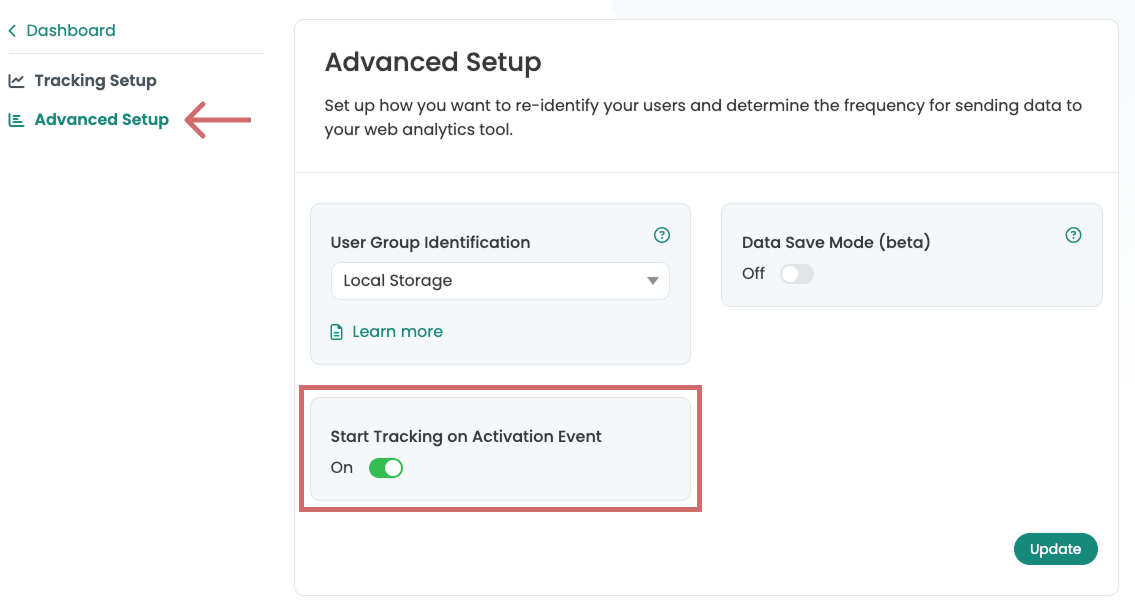
Integra lo script Varify direttamente senza il consenso dell'utente. Il tracciamento econda, invece, dovrebbe essere attivato solo dopo che l'utente ha dato il proprio consenso. A tal fine è disponibile l'evento di attivazione del tracciamento Varify: assicurati che in „Tracking Setup > Advanced Setup” l'opzione "Start Tracking on activation event" sia attivata (impostazione predefinita). Qui puoi scoprire di più su come funziona:
https://varify.io/en/userdocumentation/tracking-via-consent/
Opzione 2: Experiment con consenso dell'utente, tracciamento con consenso dell'utente
Opzione 3: Sperimentazione della consegna senza il consenso dell'utente, tracciamento senza il consenso dell'utente
integrazione diretta econda
Selezionare l'integrazione diretta se si è integrato econda Analytics direttamente nel codice sorgente tramite lo script emos3 e si desidera inviare gli eventi direttamente tramite esso.
Nota: se si utilizza l'integrazione diretta, l'integrazione di Tag Manager non è necessaria.
Impostazione del test A/B in Varify
Per l'integrazione diretta con econda, impostare le opzioni di A/B testing in Varify come segue:
- Nel cruscotto, fare clic su „Opzioni di test A/B“.
- Quindi selezionare „Vai alla configurazione del tracciamento“.
- Sotto „Quale strumento di analisi web utilizzi?“ scegliete voi „Google Analytics 4“ da.
- Sotto „Hai installato Google Tag Manager sul tuo sito web?“ scegliete voi „No“.
- Sotto „In che modo desideri che Varify invii i dati al tuo strumento di analisi web?“ scegliete voi „Manualmente“.
- Salvare le modifiche facendo clic su „Aggiornamento“.
Inserite uno script di tracciamento nel vostro sito web
Aggiungere il seguente snippet JavaScript a ogni pagina in cui econda e Varify sono attivi. Lo script ascolta l'evento Varify DataLayer e invia automaticamente le informazioni sull'esperimento a econda:
					<script>
  // Varify.io – econda Direktintegration
  (function() {
    window.dataLayer = window.dataLayer || [];
    var originalPush = window.dataLayer.push.bind(window.dataLayer);
    window.dataLayer.push = function(obj) {
      originalPush(obj);
      if (obj && obj.event === 'varify' && obj.varify_experimentName && obj.varify_variationName) {
        if (window.emos3 && typeof window.emos3.send === 'function') {
          window.emos3.send({
            abtest: [[obj.varify_experimentName, obj.varify_variationName]],
            type: 'event'
          });
        }
      }
    };
    // Bereits im DataLayer vorhandene Events verarbeiten
    for (var i = 0; i < window.dataLayer.length; i++) {
      var entry = window.dataLayer[i];
      if (entry && entry.event === 'varify' && entry.varify_experimentName && entry.varify_variationName) {
        if (window.emos3 && typeof window.emos3.send === 'function') {
          window.emos3.send({
            abtest: [[entry.varify_experimentName, entry.varify_variationName]],
            type: 'event'
          });
        }
      }
    }
  })();
</script>
Ecco come funziona: Quando Varify esegue un esperimento, un evento DataLayer varificare con le variabili varify_experimentName e varify_variationName promosso. varify_experimentName contiene il nome dell'esperimento, varify_variationName il nome della variazione riprodotta. Lo script intercetta questo evento e invia entrambi i valori come econda abtest- L'evento prosegue.
Integrazione di econda con Google Tag Manager
Impostare la connessione di Analytics
Nota: se si utilizza l'integrazione con Google Tag Manager, l'impostazione del tracciamento in Varify deve essere impostata su "Google Tag Manager".
Prima di iniziare a utilizzare Google Tag Manager, è necessario effettuare le impostazioni appropriate nella dashboard:
- Nella dashboard, vai su „Opzioni di test A/B“ e seleziona „Vai alla configurazione del monitoraggio“.
- Alla voce „Quale strumento di analisi web utilizzi?“, seleziona „Google Analytics 4“.
- Alla voce “Hai installato Google Tag Manager sul tuo sito web?”, seleziona “Sì”.
- Alla voce “How would you like Varify to send data to your web analytics tool?”, seleziona “Manually”.
- Conferma la selezione cliccando su „Aggiorna“.
Regolazioni in Google Tag Manager
Per integrare Varify.io con econda tramite Google Tag Manager, è necessario creare un tag in Tag Manager che invii eventi di tracciamento a econda. In questo modo è possibile analizzare i risultati degli esperimenti in econda.
1. creare due variabili di livello dati
Queste variabili sono utilizzate per fornire ai tag le informazioni del test A/B.
Variabile 1 – Nome dell'esperimento:
- Nome della variabile: ad es.
VA Nome esperimento(o scegliete il vostro nome) - Nome della variabile del livello dati:
varify_experimentName(ortografia obbligatoria)
Variabile 2 – Nome della variazione:
- Nome della variabile: ad es.
VA NomeVariazione(o scegliete il vostro nome) - Nome della variabile del livello dati:
varify_variationName(ortografia obbligatoria)
2. creare un trigger
Il trigger è l'evento decisivo che avvia la trasmissione dei dati al sistema di analisi.
- Nome del trigger: ad es.
Varify.io - Evento(o scegliete il vostro nome) - Tipo di trigger: „Evento personalizzato“ (obbligatorio)
- Nome dell'evento:
varificare(ortografia obbligatoria)
3. creare un tag HTML personalizzato
I tag sono frammenti di codice che inviano i valori memorizzati nelle variabili allo strumento di analisi.
- Nome del tag: ad es.
Varify.io - Linker di tracciamento econda(o scegliete il vostro nome) - Tag di configurazione: HTML personalizzato
- Trigger: quello creato in precedenza
Varify.io - Eventoinserto
Incollare il seguente codice nel tag HTML personalizzato:
					<script>
  var experimentName = {{VA ExperimentName}};
  var variationName = {{VA VariationName}};

  function sendToEconda() {
    if (window.emos3 && typeof window.emos3.send === 'function') {
      window.emos3.send({
        abtest : [[experimentName, variationName]],
        type : 'event'
      });
    } else {
      setTimeout(sendToEconda, 200);
    }
  }

  if (experimentName) {
    sendToEconda();
  }
</script>
Importante: I nomi delle variabili in {{VA ExperimentName}} e {{VA VariationName}} devono corrispondere ai nomi che hai assegnato in precedenza alle variabili del DataLayer. Suggerimento: se utilizzi {{ tutte le variabili create saranno suggerite all'utente.