
Parole chiave popolari
Articolo di supporto
Totale Risultati
Nessun record trovato
Integrazione con Adobe Analytics
Indice dei contenuti
Breve e dolce
Puoi collegare Adobe Analytics a Varify in due modi molto semplici. Scegli se Varify deve inviare le assegnazioni degli esperimenti ad Adobe Analytics tramite il protocollo AppMeasurement o tramite WebSDK.
Selezionare il metodo di integrazione
Per prima cosa, definisci in che modo Varify deve trasmettere i dati ad Adobe Analytics:
- AppMeasurement – il metodo classico tramite il
window.s-Oggetto (Adobe Launch / AppMeasurement.js) - SDK web – il metodo più recente tramite l'Adobe Experience Platform Web SDK (alloy)
Ecco come scoprire quale metodo viene utilizzato nel tuo caso:
- Apri gli strumenti di sviluppo del tuo browser (F12) sul tuo sito web e controlla nel Scheda "Rete" in seguito a richieste inviate ad Adobe.
- Vedi le richieste inviate a un URL con
/b/ss/(ad es.https://[dein-report-suite].sc.omtrdc.net/b/ss/...), puoi utilizzare AppMeasurement. - Vedi le richieste inviate a un URL con
/ee/oedge.adobedc.netoppure il tuo dominio first-party tramite il Adobe Edge Network, lo usi SDK web. - In alternativa, puoi anche chiedere al responsabile della gestione dei tag o di Analytics quale implementazione è configurata nella proprietà di Adobe Launch.
In caso di dubbi: AppMeasurement è la scelta più comune nelle implementazioni più datate o classiche di Adobe Analytics, SDK web Viene utilizzato principalmente nelle configurazioni più recenti con l'Experience Platform.
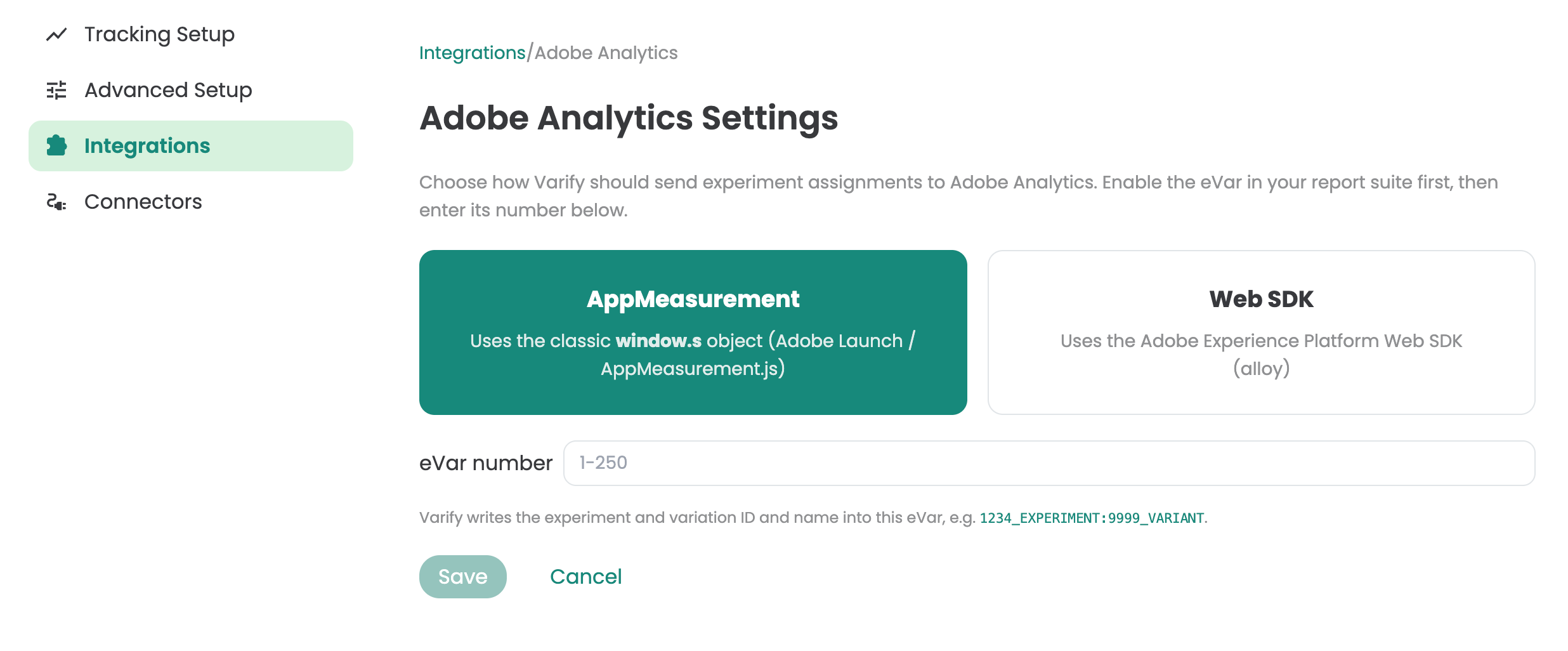
Inserire il numero eVar
In Adobe Analytics puoi trovare il numero eVar in questo modo:
- Vai al Adobe Experience Platform risp. Console di amministrazione di Analytics zu Amministrazione → Report Suites.
- Seleziona la Report Suite appropriata.
- Fare clic su Conversione → Variabili di conversione (eVars).
- Lì vedrai un elenco di tutte le eVar con il rispettivo numero (ad es. „eVar12”) nella prima colonna, insieme al nome e alle impostazioni.
Se hai la versione più recente Interfaccia di Analytics all’interno di Experience Platform se lo utilizzi, troverai la stessa sezione alla voce Componenti → Suite di report → [la tua suite] → Variabili di conversione.
Il numero che ti serve per Varify è proprio questo numero eVar (ad esempio, il „12“ in „eVar12“).