
En İyi Uygulama Kılavuzu
İçindekiler tablosu
Kısa ve tatlı
En İyi Uygulama Kılavuzu makalesinde, Varify'ı mümkün olan en iyi şekilde nasıl kuracağınızı ve kullanacağınızı öğrenebilirsiniz. Yararlı ipuçlarını ve püf noktalarını paylaşıyor ve Varify.io'yu nasıl kullandığımızı gösteriyoruz.
1. snippet entegrasyonunu varify
Snippet'i tüm sayfalara yerleştirin <head> web sitenizin alanı. Komut dosyasının nerede <head> entegre edilmiş olması önemli değildir. Script'in şu şekilde kullanılmamasını tavsiye ederiz <body> yüklendiğinde, varyantlar yüklenirken sayfa titremesi meydana gelebilir.
					<!-- Varify.io® code for YOUR ACCOUNT-->
<script>
window.varify = window.varify || {};
window.varify.iid = YOUR ACCOUNT ID;
</script>
<script src="https://app.varify.io/varify.js"></script>
Özelleştirilmiş Varify snippet'inizi Varify hesabınızda bulabilirsiniz. Takip ve varyant gösteriminin doğru şekilde çalışması için hesap kimliğinizi içerdiğinden emin olun.
Önemli: Komut dosyasının yüklendiğinden ve tam olarak kontrol panelinizde gördüğünüz gibi işlendiğinden emin olun. Komut dosyası WP-Rocket gibi diğer araçlar tarafından önbelleğe alınmamalıdır.
Acente hesapları için:
Her müşteri kendi Varify snippet'ini gerektirir. İlgili hesap kimliğine sahip snippet'i ilgili müşterinin kontrol panelinde bulabilirsiniz.
2. GA4 için izleme kurulumunun ayarlanması

Otomatik kurulum
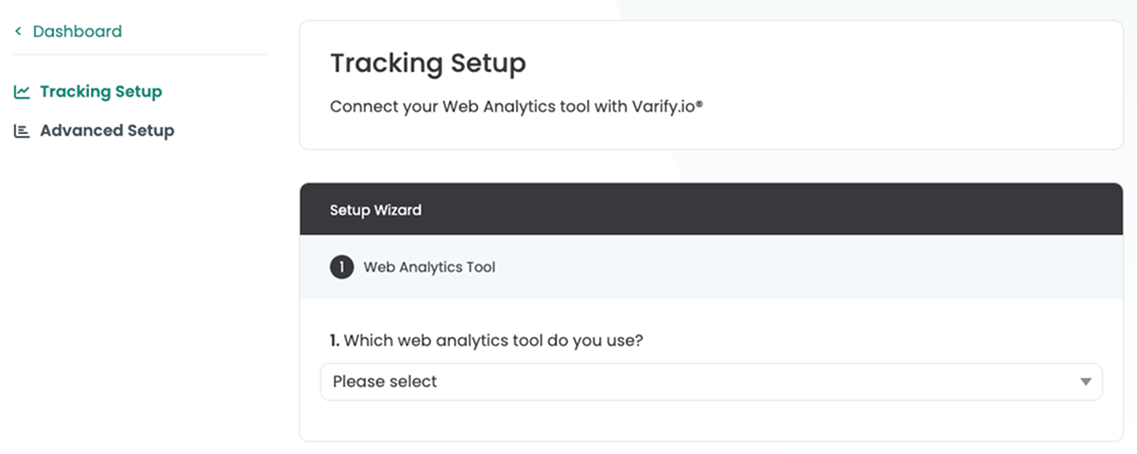
GA4 için izleme kurulumunu ayarlamanın en basit, en güvenilir ve en hızlı yöntemi otomatik kurulumdur. Bu, Varify olaylarını önceden yapılandırılmış bir şekilde belirtilen GA4 özelliğinize gönderen başka bir Google Tag Manager kapsayıcısı oluşturmayı içerir. Bu, Varify olaylarının GA4'e tam olarak doğru zamanda gönderilmesini sağlar.
Etkinleştirme Etkinliğinde İzlemeyi Başlat
"Etkinleştirme Olayında İzlemeyi Başlat" ayarını bulacaksınız. Bu ayar varsayılan olarak etkinleştirilir ve deneyin izlemeden ayrı olarak teslim edilmesini sağlar.
Deney teslimatı ve takibinin ayrılması
"Etkinleştirme Olayında İzlemeyi Başlat" ayarıyla, deneylerinizin izlenmesini yalnızca "Etkinleştirme Komut Dosyasını Değiştir" yürütülür yürütülmez gerçekleştirme seçeneğine sahipsiniz. Deneylerin teslimini kullanıcı onayından bağımsız olarak zaten gerçekleştirebilirsiniz (bu yasal tavsiye teşkil etmez). Bu, Varify komut dosyasını kullanıcı onayı olmadan yüklediğiniz ve GA4 olaylarının yalnızca kullanıcı onayı alındıktan sonra gönderildiği anlamına gelir. Bir kullanıcının bir varyanta kalıcı olarak atanması da yalnızca izleme sürecinde LocalStorage ayarlanarak gerçekleştirilir.
Deneme dağıtımının denemenin takibinden ayrılması, varyantların kullanıcı onayı olmadan zaten yüklenmiş olması ve bu nedenle kullanıcı onayı verilir verilmez (sayfa titremesi) bir varyant dönüşümü görmemeniz gibi büyük bir avantaja sahiptir.
Varify Takip Aktivasyon Script'i
					<script>
  if (window.varify && typeof window.varify.setTracking === 'function') {
    window.varify.setTracking(true);
  } else {
    window.addEventListener('varify:loaded', function () {
      window.varify.setTracking(true);
    });
  }
</script>
Güncellenmiş Activate Tracking Script'i 29 Ekim 2025'ten beri kullanıyoruz.
Ancak, daha önce uygulanan tüm komut dosyaları geçerliliğini korur ve ayarlama yapılmadan çalışmaya devam eder.
Varify komut dosyası entegre edilirken "Etkinleştirme Olaylarında İzlemeyi Başlat" özelliğinin devre dışı bırakılması <body>
„Etkinleştirme Olayında İzlemeyi Başlat“ seçeneğini devre dışı bırakırsan, izleme olayları doğrudan deney teslimatı ile içinde Veri Katmanı itilir. Bu yöntem yalnızca Varify komut dosyası <body> veya Google Tag Manager aracılığıyla entegre edildi. Aksi takdirde, tüm Varify olaylarının Google Analytics 4'e güvenilir bir şekilde ulaşmaması çok muhtemeldir.
3. gelişmiş hedefleme önerileri
Kullanıcıların bir sonraki oturumda denemenin aynı varyantına atanmaya devam etmesini sağlamak için "Kullanıcı Grubu Tanımlaması" ayarında Yerel Depolama seçeneği seçilmelidir. Oturum Depolama seçeneği yalnızca kişiselleştirme veya hedefleme kampanyaları yürütüyorsanız seçilmelidir.
Veri Kaydetme Modu (beta) seçeneği, herhangi bir deney için Varify olayının oturum başına yalnızca bir kez gönderilmesini sağlar. Normalde, bu her zaman bir deneyin giriş koşulları karşılanır karşılanmaz gönderilir. BigQuery kullanılmadığında bu ayarın devre dışı bırakılması önerilir. BigQuery ile, ayar etkinleştirilerek maliyetlerden tasarruf edilebilir.

4. A/A testini başlatın ve analiz edin
İlk "gerçek" A/B testinize başlamadan önce her zaman bir A/A testi oluşturun. Bu test tüm web sitesi üzerinde gerçekleştirilmelidir. Bu, takibinizin temelde çalıştığını ve varyantlar arasında önemli farklılıklar ölçmediğinizi doğrulamanızı sağlar.
A/A testi, kullanıcıların yine de iki varyanta bölündüğü, değişiklik içermeyen bir A/B testidir. Sonuç yaklaşık 50:50 oranında dağıtılmalıdır.
Nasıl A/A testi oluşturacağınızı ve takibinizi nasıl kontrol edeceğinizi buradan öğrenebilirsiniz: Bir A/A testi başlatın ve takibi kontrol edin
DataLayer'da deney teslimini ve Varify olayını kontrol edin
AA testiniz başlatıldıktan sonra, denemenizin gerçekten teslim edilip edilmediğini kontrol etmelisiniz. Bunu yapmanın en iyi yolu Chrome uzantısını kullanmaktır.
Deney uzantıda "Aktif Deneyler" altında listelenmiyorsa, lütfen aşağıdakileri kontrol edin:
- Varify komut dosyası sitenize yüklenir
- Sayfa ve kitle hedeflemesi doğru şekilde tanımlandı
Deneyinizi Varify Tarayıcı Uzantısında "Aktif Deneyler" altında görür görmez, web sitenizin DataLayer'ında aktif deney için Varify olayının görüntülenip görüntülenmediğini kontrol edin. DataLayer kontrolüne
Etkinleştirmiş olmanıza rağmen Varify olayını denemenizde göremiyorsanız, bunun nedeni aşağıdaki nedenler olabilir:
- Varify Activate izleme komut dosyası yürütülmedi
- Onay Aracı Varify olayını engeller
5. Deneylerinizi analiz edin
Varify'da raporlama (Google Signals devre dışı bırakıldı)
Deneylerinizi analiz etmenin en kolay yolu doğrudan Varify'dadır. İzleme Kurulum Sihirbazı'nda Google hesabınızla kimliğinizi doğruladıktan ve ayarları yaptıktan hemen sonra Varify raporlarını kullanabilirsiniz.
Her yeni deney başlattığınızda, sizi raporlama sayfasına götüren bir sonuçlar bağlantısı görünür. Daha önce başlatılmış olan testler için artık bir Sonuçlar bağlantısı görünmez. Bu testler daha sonra yalnızca segment bazında doğrudan GA4'te analiz edilebilir. Bu testleri dahili Varify raporlarıyla da analiz etmek istiyorsanız, ilgili deneyi duraklatabilir, çoğaltabilir ve yeniden başlatabilirsiniz.
Daha fazlasını buradan öğrenebilirsiniz: Varify.io'da deneyleri değerlendirin
Önemli: GA4 mülkünüzde Google Sinyallerinin devre dışı bırakıldığından emin olun. Aksi takdirde, Google Analytics'te ekstrapolasyon meydana gelebilir. Google Sinyalleri etkinleştirilirse Segment bazlı değerlendirme GA4'te. İç Varify raporları daha sonra sadece izleme için kullanılmalı, ancak artık nihai değerlendirme için dikkate alınmamalıdır.
Nihai değerlendirme için Varify raporlamasını kullanmaya devam edebilmek için, Google Signals'ı devre dışı bırakabilir veya Varify raporlarında BigQuery rakamlarını kullanabilirsiniz, çünkü bunlar GA4'teki rakamlar yerine ham olay verilerine dayanmaktadır (BigQuery kurulumu gereklidir).

100% BigQuery ile veri doğruluğu
Google Analytics toplanan verilerin bir kısmını tahmin eder, bu nedenle GA4'teki ve ayrıca Varify raporlarındaki raporlarınız 100% doğru değildir. Birçok test için 100% veri doğruluğu da gerekli değildir.
100% veri doğruluğunu sağlamak için deney sonuçlarınızı BigQuery ile analiz edebilirsiniz. Veriler, GA4'teki tek bir ayarla BigQuery ile senkronize edilir. GA4'teki ham veriler BigQuery'de saklanır. Varify, Varify Raporunu kullanarak BigQuery rakamlarına dayalı olarak deneylerinizi rahatça analiz etmenizi sağlayan bir entegrasyon sunar.
BigQuery üzerinden yapılan değerlendirme hakkında daha fazla bilgiye buradan ulaşabilirsiniz: Varify'da BigQuery entegrasyonu
A/B test sonuçlarınızın doğru değerlendirilmesi
Varify'da Yinelenen Kullanıcı Olaylarını Hariç Tutma
Varify'daki raporlarda yinelenen kullanıcı olaylarını hariç tutabilirsiniz. Bu ayar, bir olayın kullanıcı başına en fazla bir kez sayılacağı anlamına gelir. Genellikle A/B testi değerlendirmenizde kullanıcı başına yalnızca bir olayı analiz etmenizi, yani bu ayarı etkinleştirmenizi öneririz. Yinelenen olayların hariç tutulması, özellikle kullanıcılar tarafından tekrar tekrar gerçekleştirilen olaylar için (örn. sepete ekle) veri kalitesini büyük ölçüde artırabilir.
Gelir hedefleri için, test sonuçlarını analiz ederken aşırı yüksek ve aşırı düşük gelir değerlerini hariç tutmak için aykırı değer düzeltmeyi etkinleştirmenizi de öneririz.
Daha fazlasını buradan öğrenebilirsiniz: Raporları segmentlere ayırma ve filtreleme
GA4'te A/B test sonuçlarının segment bazlı değerlendirilmesi
Google Analytics'teki segment tabanlı analizle bile, kullanıcı başına yalnızca bir olay sayarak denemelerin başarısını analiz etmeniz önerilir. Bu, keşiflerde yalnızca küçük sapmalarla gerçekleştirilebilir.
Bu değerlendirme seçeneği de yalnızca olaylar için kullanılabilir. Metrikler ve önemli olaylar kullanıcı bazında bir kez analiz edilemez.
Metriklere göre basit değerlendirme (önerilmez)
Bir keşifte rapor oluşturmanın en kolay yolu "Toplam Kullanıcılar" ve analiz edilecek metrikleri rapora eklemektir. Ancak, olaylar ve önemli olaylar gibi metrikler birden çok kez sayılır ve bu nedenle tahrifatlara yol açabilir.

Kullanıcı başına tek sayım olayına göre değerlendirme (önerilir)
„Etkinlik adı“ boyutunu ekle.
Ardından, yalnızca toplam kullanıcı sayısını görüntüleyeceğiniz bir sekme oluşturun. Bu sekmeyi çoğaltın ve analiz edilecek olayın olay adına göre seçilecek bir filtre ekleyin, örneğin "add_to_cart" veya "purchase".
Bu ayar, kullanıcı başına en fazla bir olayın sayılacağı anlamına gelir.

6. bir deneyin sonlandırılması
“Duraklatılmış” ve “tamamlanmış” deney arasında önemli bir fark vardır. Duraklatılmış bir deneyde yeni test katılımcıları kaydedilmez, ancak mevcut katılımcıların “add_to_cart” veya “purchase” gibi etkileşimleri kaydedilmeye devam eder. Bir deney arşivleme ile sonlandırılır. Bu noktadan itibaren daha fazla veri toplanmaz ve sonuçlar kalıcı olarak kaydedilir. Arşivlenen bir deneyin tekrar arşivden çıkarılamayacağını unutmayın. Deneyi yeniden başlatmak için arşivlenen deneyi çoğaltabilirsiniz.
7. Editörün kullanımı
"HTML Düzenle" işlevinden kaçının
"HTML'yi Düzenle" işlevi, seçilen bloğu yeni oluşturulan blokla tamamen değiştirir. Bu, örneğin bu alana aktif izleme entegre ettiyseniz sorunlu olabilir. Bu, değiştirme ile bozulabilir.
"HTML Düzenle" işlevi yerine, istediğiniz değişiklikleri yapmak için "HTML Ekle" veya JavaScript kullanın.
Aynı öğeleri değiştirmek için görsel düzenleyiciyi ve JavaScript'i kullanmayın
Görsel düzenleyiciyle öğeler üzerinde yapılan değişiklikler yalnızca bir kez yapılmaz, aynı zamanda istenen değişikliğin hala mevcut olup olmadığını görmek için tekrar tekrar kontrol edilir. Eğer bu değişikliğin üzerine yazılmışsa, Varify bu değişikliği tekrar uygulamaya çalışır. Öğeyi aynı anda JavaScript ile tekrar değiştirmeye çalışırsanız, Varify görsel düzenleyici ile yapılan ilk değişikliği yeniden uygulamaya çalışacaktır.
Bir öğede JavaScript kullanarak mı yoksa görsel düzenleyici yardımıyla mı değişiklik yapmak istediğinize karar verin.