Palavras-chave populares
Artigo de suporte
Total Resultados
Nenhum registro encontrado
Avaliação do etracker
Tabela de conteúdo
Curto e agradável
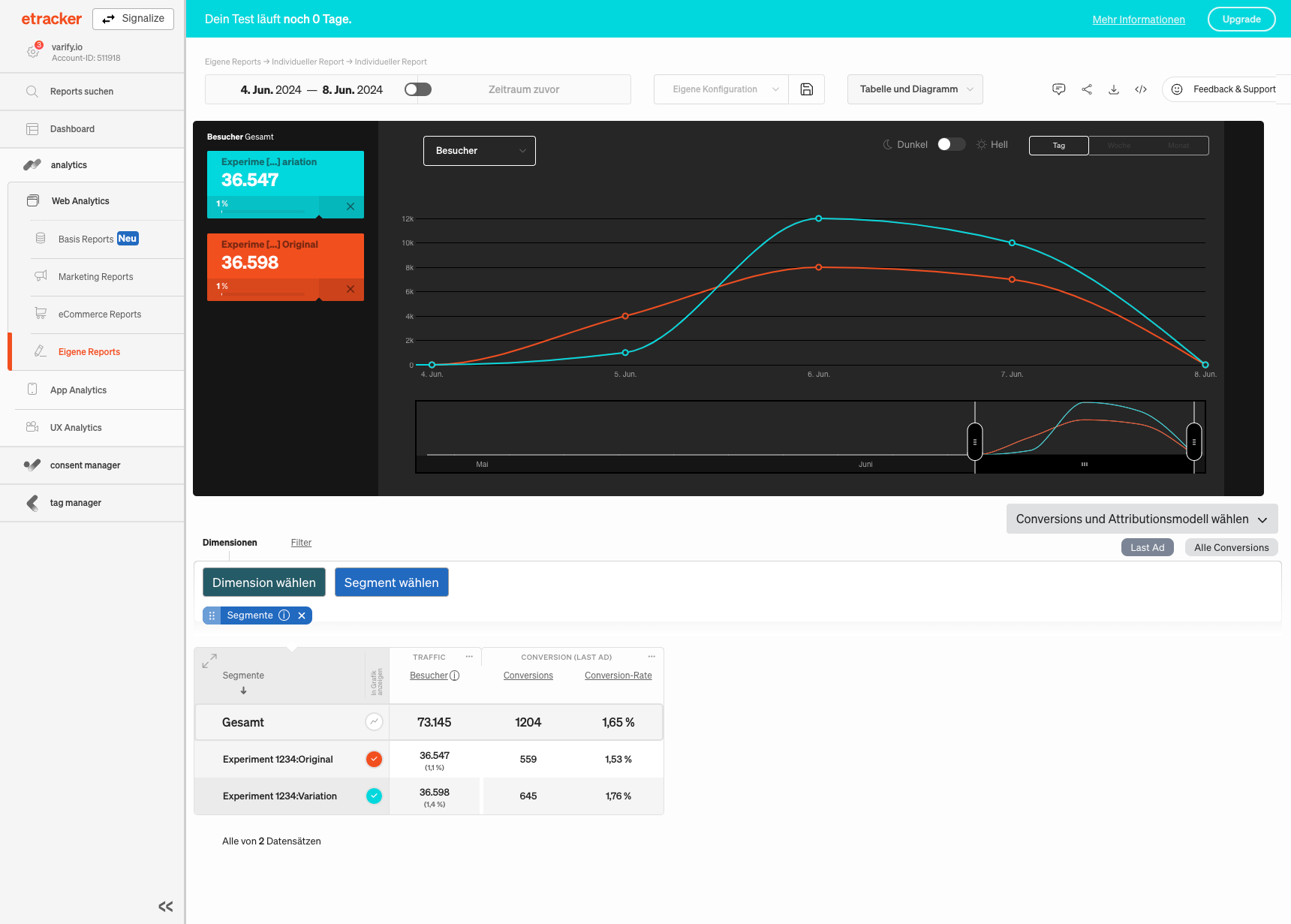
No etracker, a análise é realizada por meio de segmentos. Crie um segmento personalizado para cada variante do seu experimento. Em seguida, você pode adicionar esses segmentos a um relatório existente ou configurar um novo relatório com índices personalizados.
Integração com o etracker
Se ainda não tiver concluído a integração de rastreamento para o etracker, você deve fazer isso primeiro. Somente depois de configurar o rastreamento, você poderá analisar os dados do experimento no etracker.
Análise de experimentos no etracker
1. criar segmentos
Para analisar seus experimentos, primeiro é necessário criar um segmento separado para cada variante. Esse segmento é então adicionado ao seu relatório.
- Em „Análise da Web“, acesse „Relatórios personalizados“ e, em seguida, selecione „Relatório personalizado“.
- Em seguida, clique em "Select segment" (Selecionar segmento) e depois em "Create new segment" (Criar novo segmento)
- Agora clique em „Adicionar segmento +“ para criar um segmento.
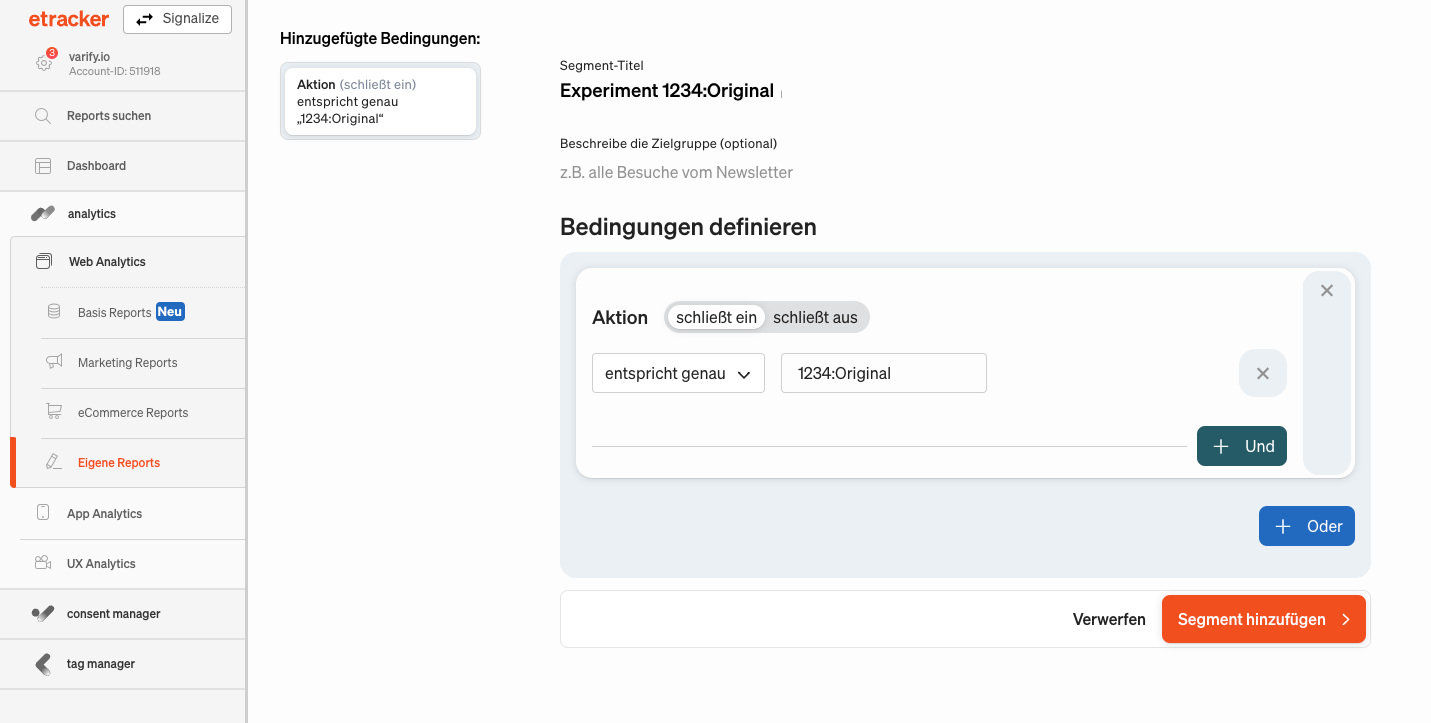
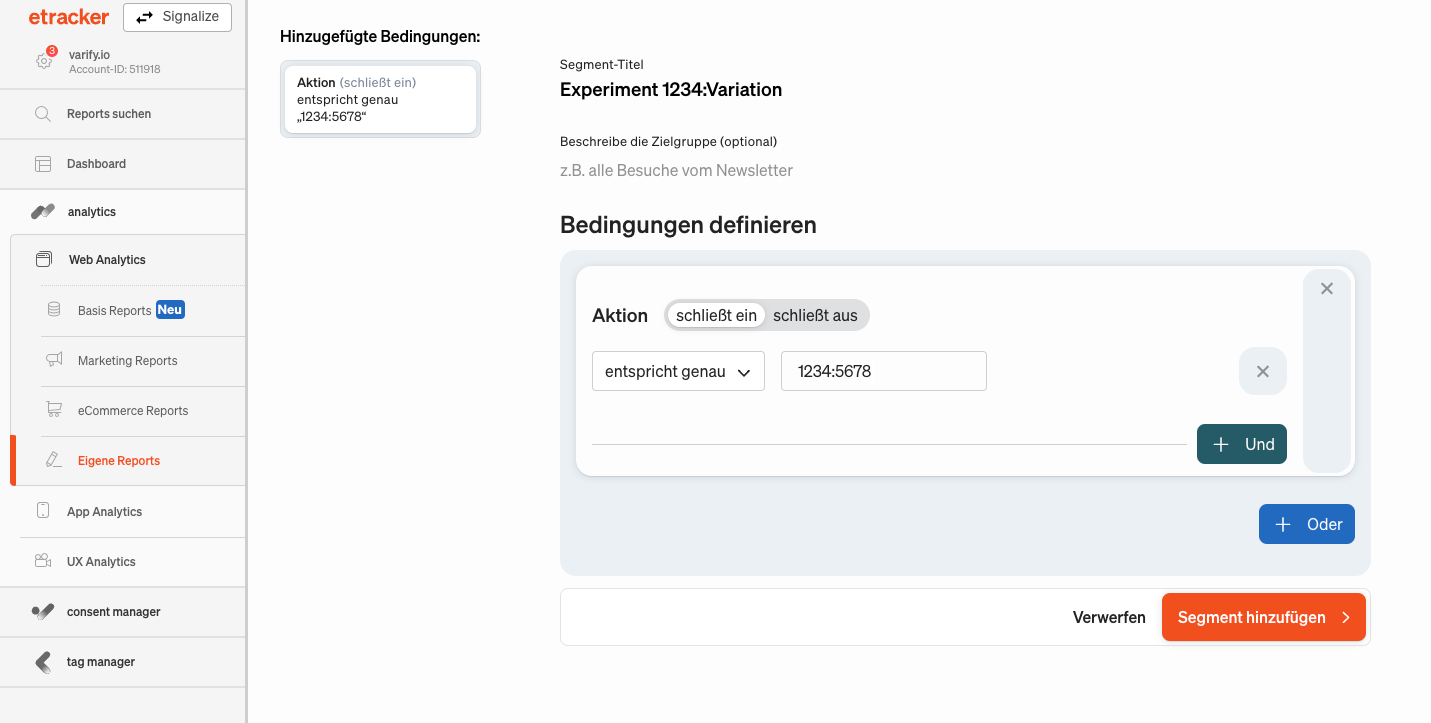
- Dê ao segmento um título claro para facilitar a identificação, por exemplo, com os IDs do experimento e da variante ("Experimento 1234: Original", "Experimento 1234: 5678").
- Clique em „Adicionar filtro +“ e selecione „Ação“.
- Certifique-se de que o filtro esteja configurado para „incluir“ e „corresponder exatamente“.
- Insira agora os IDs corretos: „{ID do experimento}:{ID da variante}“. Adapte os espaços reservados conforme necessário (por exemplo, „1234:Original“, „1234:5678“).
- Salve o segmento clicando em „Adicionar segmento“
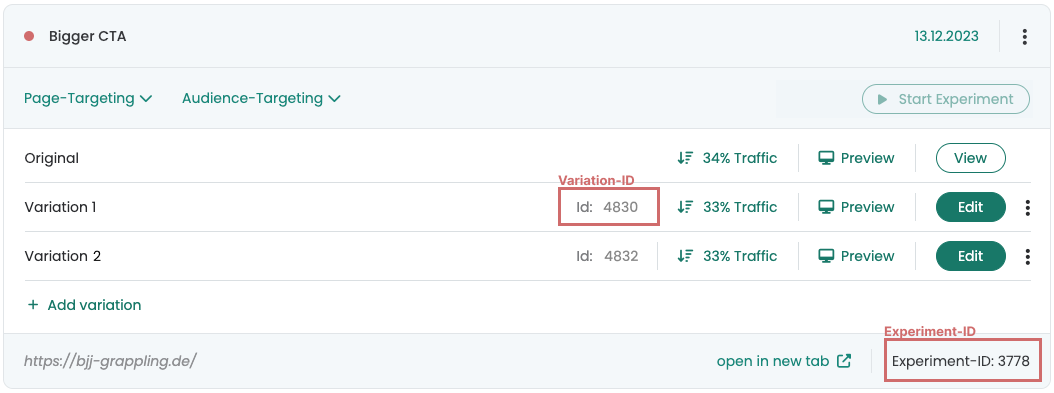
Você pode encontrar o ID do experimento e da variante no Varify para cada experimento criado:
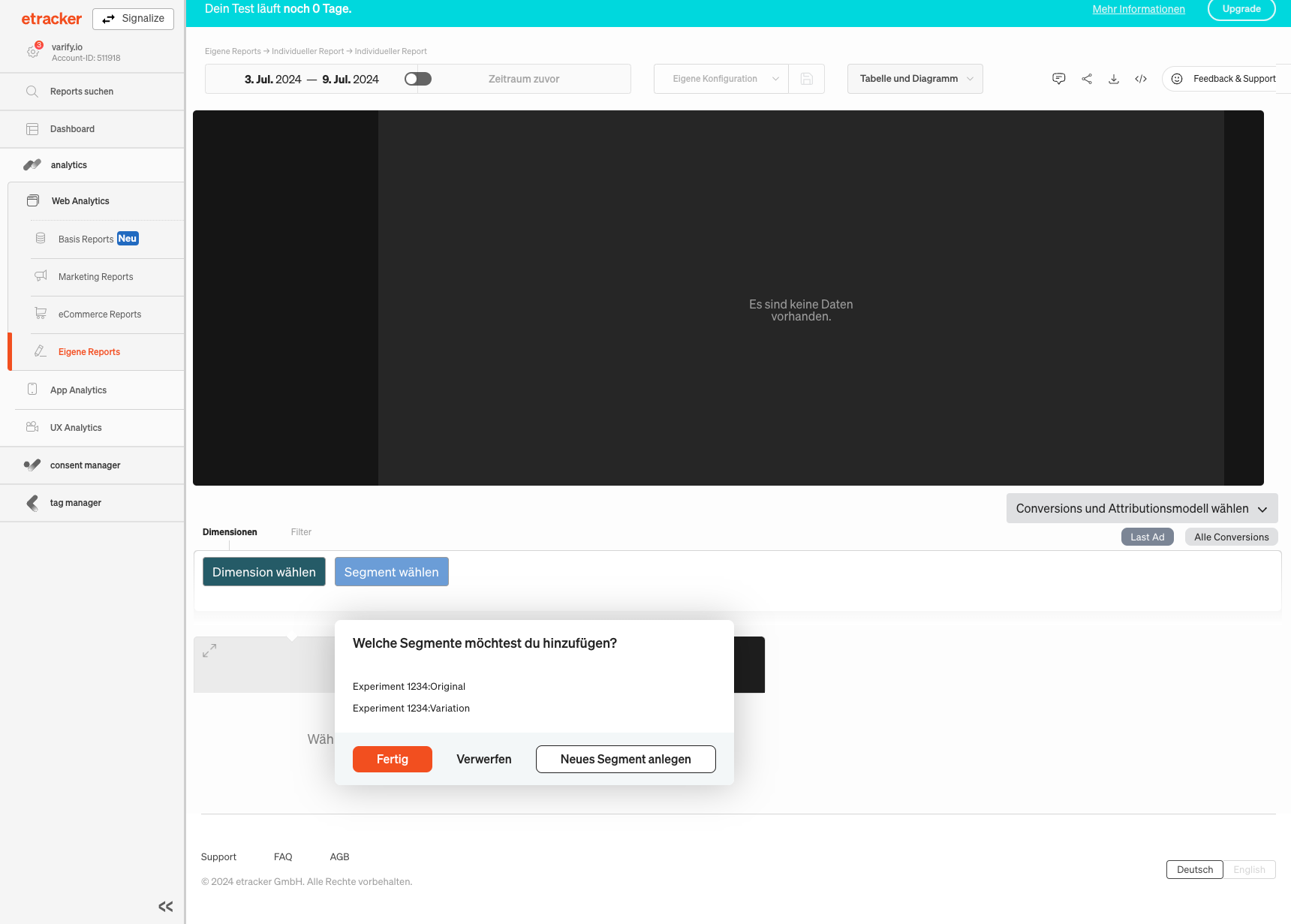
2. adicionar segmentos no relatório personalizado
Depois de criar os segmentos, retorne aos seus próprios relatórios:
- Acesse „Análise da Web > Relatórios personalizados > Relatório individual“.
- Clique novamente em „Selecionar segmento“.
- Selecione os segmentos que você acabou de criar na lista.
- Clique em „Concluído“.
Os segmentos agora estão adicionados ao seu relatório e prontos para serem analisados.
3. adicionar métricas em um relatório personalizado
Depois de adicionar os segmentos ao seu relatório, a próxima etapa é adicionar as métricas desejadas para analisar efetivamente o experimento. Veja a seguir as etapas para fazer isso:
- Clique em „Adicionar indicadores e grupos de indicadores“.
- Agora, selecione os índices que devem aparecer em seu relatório. É importante que você selecione pelo menos o índice "Visitantes" para poder determinar o número de visitantes em cada variante.
Um relatório típico poderia incluir os seguintes índices, por exemplo:
- Visitantes: mostra o número total de visitantes de cada variante.
- Conversões: registra o número de visitantes que concluíram uma ação desejada.
- Taxa de conversão: calcula a proporção de conversões em relação ao total de visitantes para medir a eficácia de cada variante.
Certifique-se de selecionar todos os índices relevantes para poder realizar uma análise abrangente do seu experimento.