etracker değerlendi̇rmesi̇
İçindekiler tablosu
Kısa ve tatlı
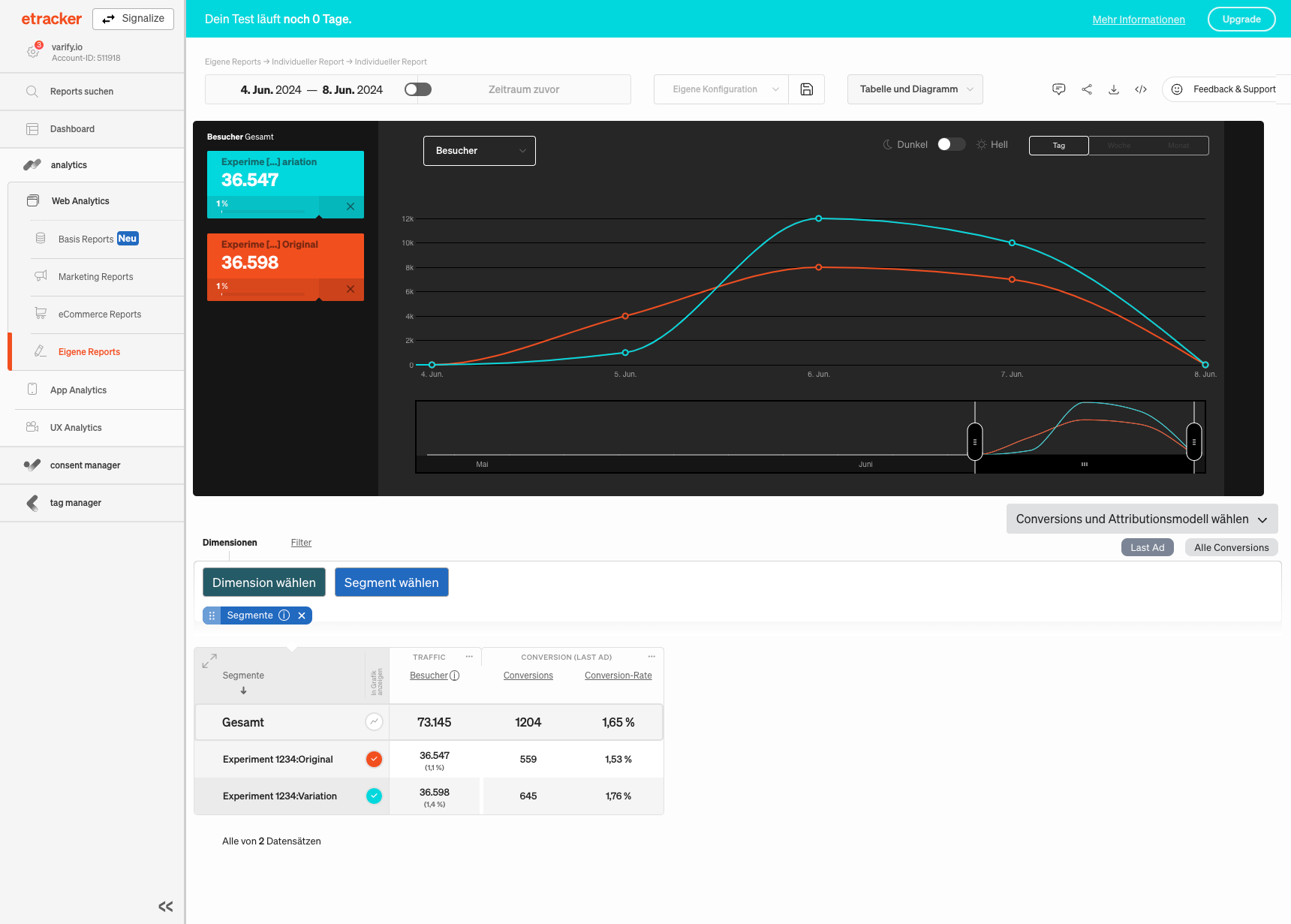
etracker'da analiz segmentler kullanılarak gerçekleştirilir. Deneyinizin her bir varyantı için özelleştirilmiş bir segment oluşturun. Daha sonra bu segmentleri mevcut bir rapora ekleyebilir veya özelleştirilmiş anahtar rakamlarla yeni bir rapor yapılandırabilirsiniz.
etracker entegrasyonu
Henüz etracker için izleme entegrasyonunu tamamlamadıysanız, önce bunu yapmalısınız. Ancak izlemeyi kurduktan sonra deney verilerini etracker'da analiz edebilirsiniz.
etracker'da deneyleri analiz etme
1. segmentler oluşturun
Deneylerinizi analiz etmek için öncelikle her bir varyant için ayrı bir segment oluşturmanız gerekir. Bu segment daha sonra raporunuza eklenir.
- „Web Analytics“ altında „Kendi Raporlar“ seçeneğine git ve ardından „Özel Rapor“ seçeneğini seç.
- Ardından "Segment seç "e ve ardından "Yeni segment oluştur "a tıklayın.
- Şimdi bir segment oluşturmak için „Segment ekle +“ seçeneğine tıkla.
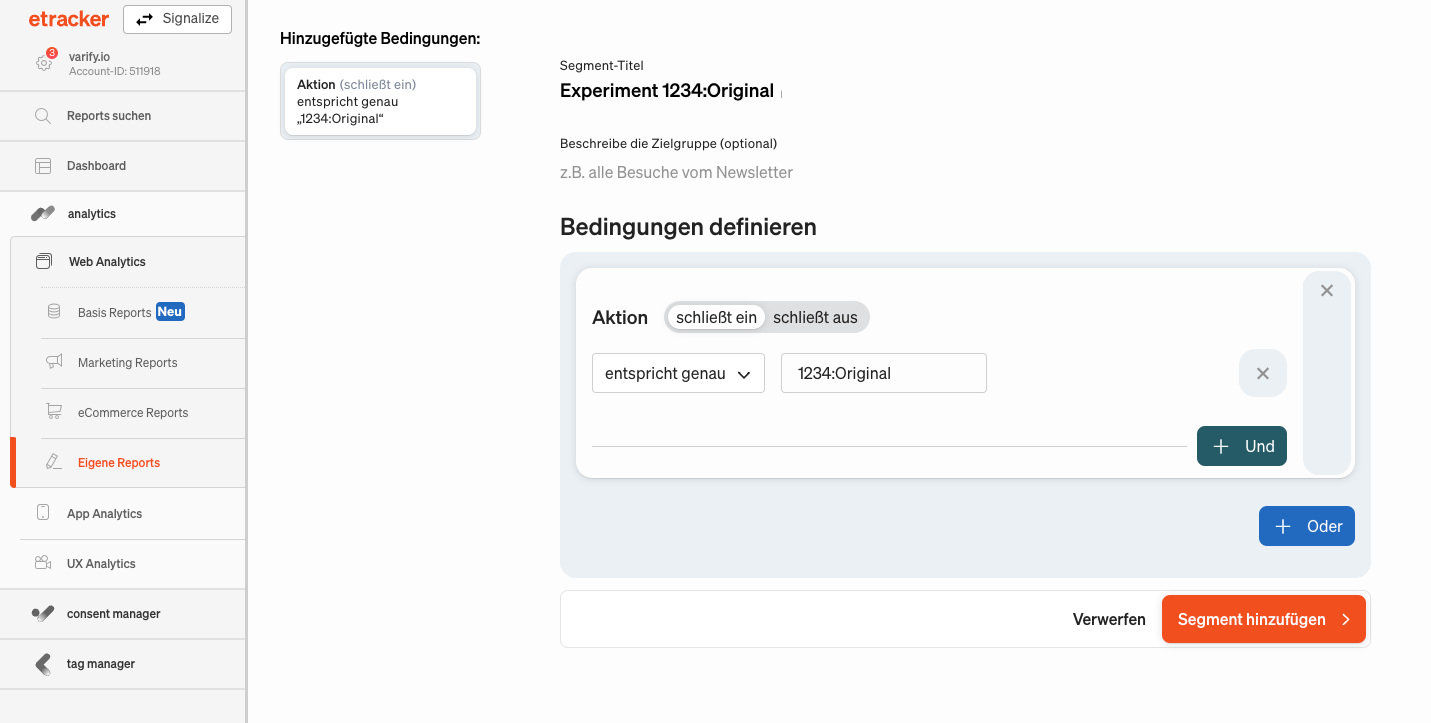
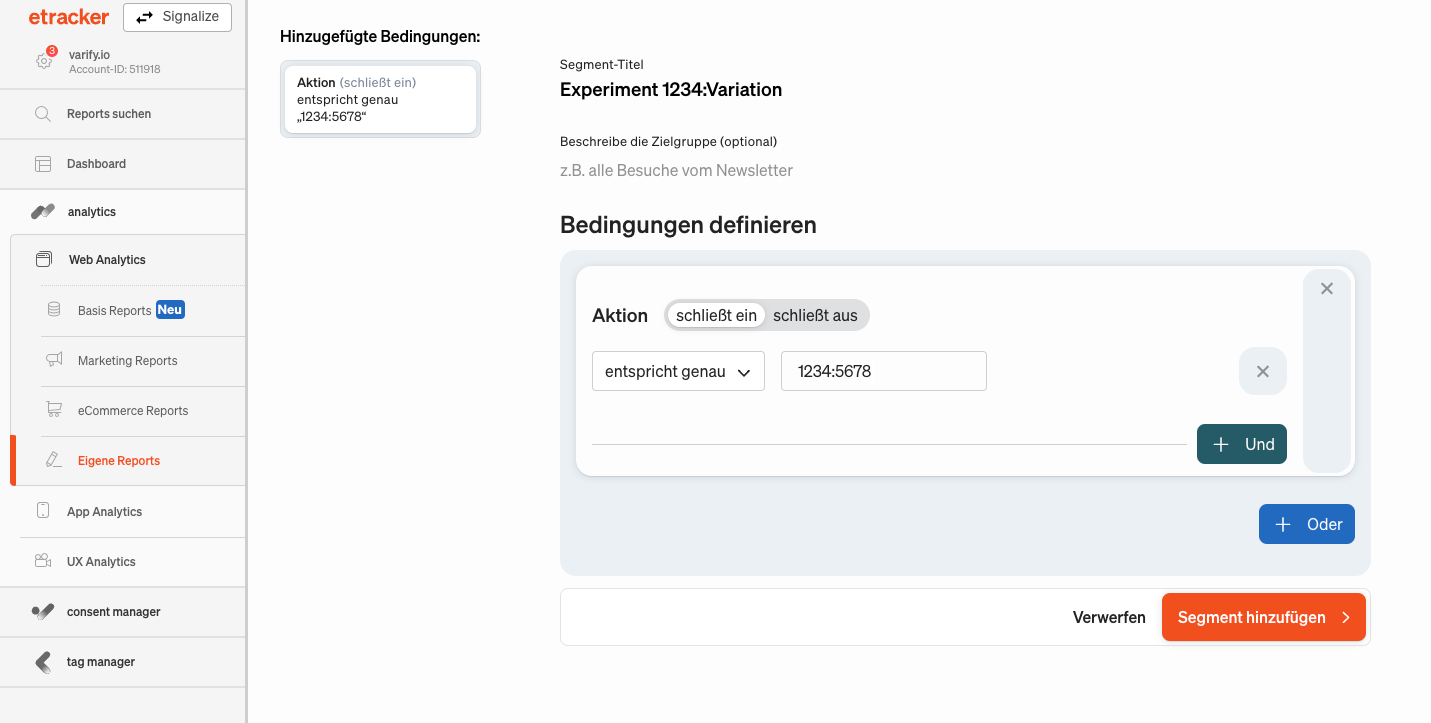
- Tanımlamayı kolaylaştırmak için segmente net bir başlık verin, örneğin deney ve varyant kimlikleriyle ("Deney 1234: Orijinal", "Deney 1234: 5678").
- „Filtre ekle +“ seçeneğine tıkla ve „Eylem“i seç.
- Filtrenin „içerir“ ve „tam olarak eşleşir“ olarak ayarlandığından emin ol.
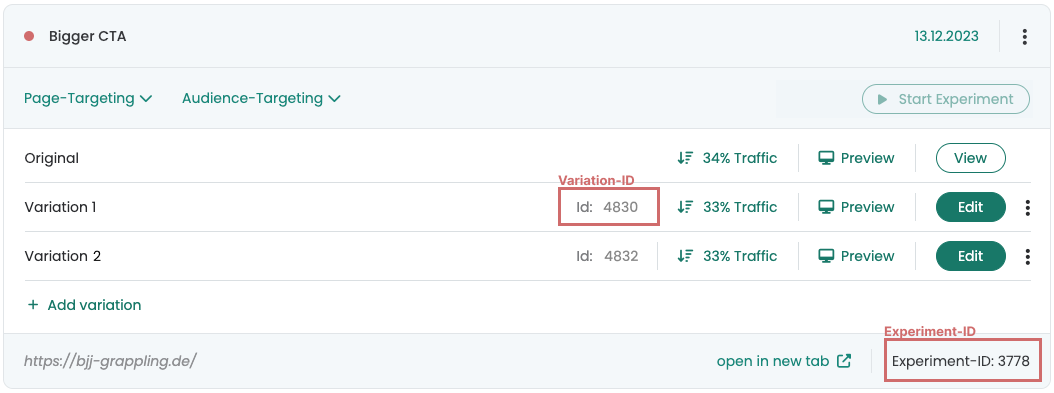
- Şimdi doğru kimlik numaralarını girin: „{Deney-ID}:{Varyant-ID}“. Yer tutucuları buna göre düzenleyin (örn. „1234:Orijinal“, „1234:5678“).
- „Segment Ekle“ seçeneğinden segmenti kaydedin
Oluşturulan her deney için Varify'da deney ve varyant kimliğini bulabilirsiniz:
2. Özel rapora segmentler ekleyin
Segmentleri oluşturduktan sonra kendi raporlarınıza dönün:
- „Web Analizi > Özel Raporlar > Kişiselleştirilmiş Rapor“ seçeneğine gidin.
- „Segment seç“ seçeneğine tekrar tıkla.
- Listeden yeni oluşturduğunuz segmentleri seçin.
- „Tamam“ düğmesine tıkla.
Segmentler artık raporunuza eklenmiştir ve analiz edilmeye hazırdır.
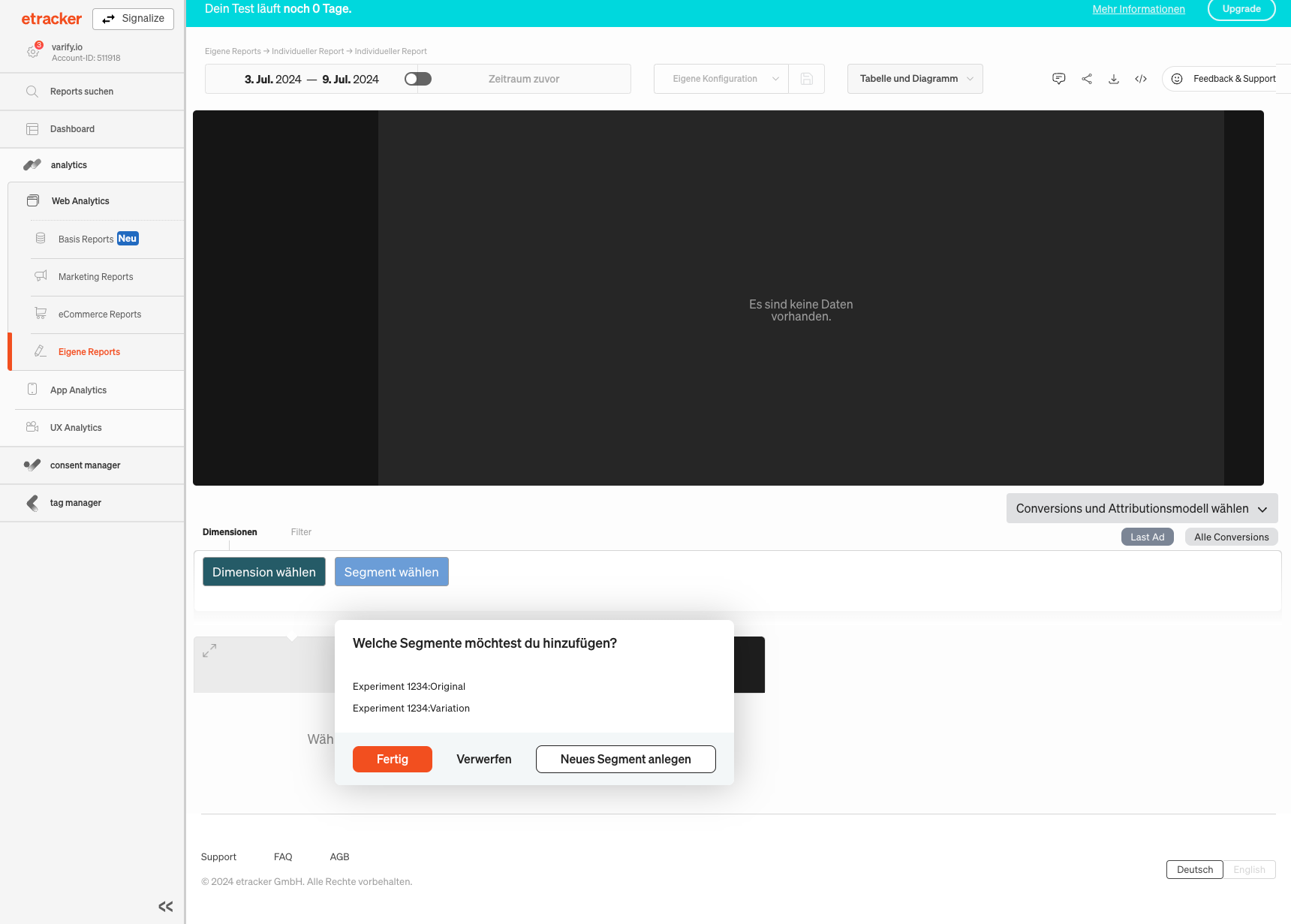
3. Özel rapora metrikler ekleyin
Segmentleri raporunuza ekledikten sonra, bir sonraki adım deneyi etkili bir şekilde analiz etmek için istenen metrikleri eklemektir. İşte bunu yapmak için gereken adımlar:
- „Kilometre taşları ve kilometre taşı grupları ekle“ seçeneğine gidin.
- Şimdi raporunuzda görünmesi gereken anahtar rakamları seçin. Her bir varyanttaki ziyaretçi sayısını belirleyebilmek için en azından "Ziyaretçiler" anahtar rakamını seçmeniz önemlidir.
Tipik bir rapor örneğin aşağıdaki kilit rakamları içerebilir:
- Ziyaretçiler: Her bir varyant için toplam ziyaretçi sayısını gösterir.
- Dönüşümler: İstenen bir eylemi tamamlayan ziyaretçi sayısını kaydeder.
- Dönüşüm oranı: Her bir varyantın etkinliğini ölçmek için dönüşümlerin toplam ziyaretçilere oranını hesaplar.
Deneyinizin kapsamlı bir analizini yapabilmek için ilgili tüm kilit rakamları seçtiğinizden emin olun.