
Matomo - Sonuç analizi
İçindekiler tablosu
Kısa ve tatlı
Deneylerinizi Matomo'da analiz etmek için segment işlevini kullanın. Orijinal sürüm ve varyant için ayrı segmentler oluşturun ve bunları yan yana yerleştirin. Matomo'yu Varify.io ile bağlama talimatlarını burada bulabilirsiniz: Matomo - Matomo Etiket Yöneticisi aracılığıyla entegrasyon
Segmentler oluşturun
Deneyinizi analiz etmek için, her yeni deney için biri orijinal sürüm ve diğeri varyant için olmak üzere ayrı segmentler oluşturabilirsiniz, aşağıdaki adımları izleyin:
- Kontrol paneline gidin ve "Tüm ziyaretler "e, ardından "Yeni segment ekle "ye tıklayın.
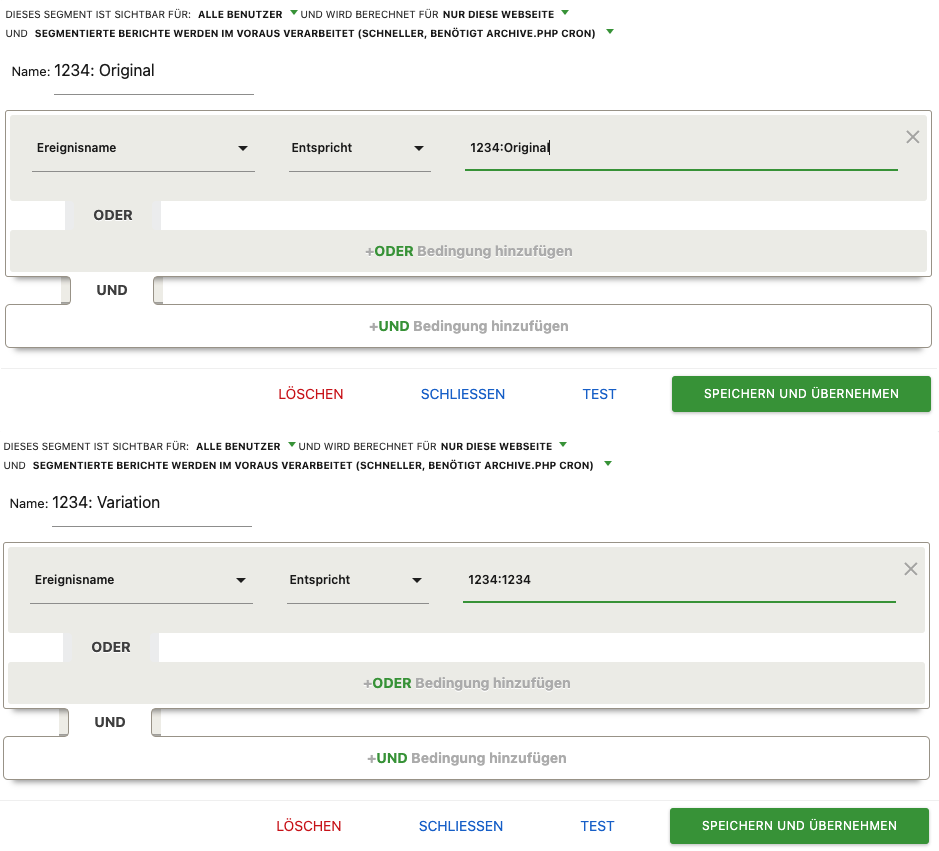
- İlk segmente bir ad verin, örneğin „Deney Kimliği: Orijinal“.
- Filtreyi ayarlayın. İlk açılır menüde "Etkinlikler“ > „Etkinlik adı„.
- İkinci açılır menü „Şuna karşılık gelir“ olarak ayarlanmış olmalıdır.
- „Değer“ alanına şimdi şu değeri gir: „1234:Orijinal" (1234, Varify.io kontrol panelinde deneyin sağında bulabileceğiniz ilgili deney kimliğini temsil eder)."
Varyant segmenti için de aynı adımları izleyin, ancak buna "Deney Kimliği: Varyant" adını verin. Buradaki filtrenin değeri "1234:1234" olmalıdır (burada 1234 ilgili deney kimliğini temsil eder).
Segmentleri yan yana gösterme
Matomo'da, oluşturulan segmentleri aynı anda görüntüleyebilirsiniz. Bu, gösterge tablolarındaki ve raporlardaki sonuçları bir bakışta analiz etmenizi sağlar. Bir görünüme segment eklemek için aşağıdaki adımları izleyin:
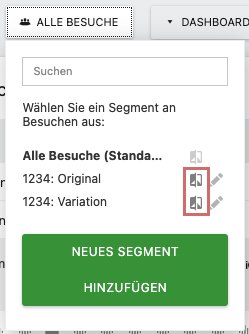
- Öncelikle üst kısımdaki „Tüm ziyaretçiler“ seçeneğine tıkla.
- Görüntülenen pencerede, yeni oluşturduğunuz segmentleri bulacaksınız. Görünüme bir segment eklemek için segment adının sağındaki simgeye tıklayın.
- İkinci segmenti eklemek için pencereyi tekrar açın ve diğer segmentin simgesine tıklayın.
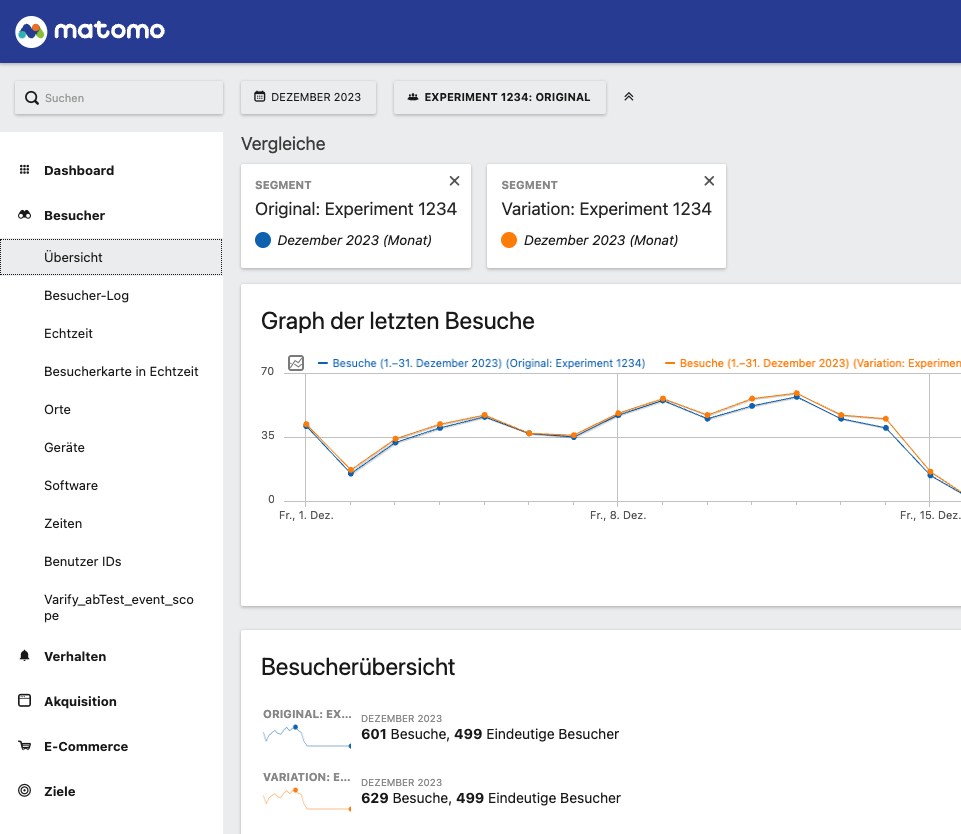
Her iki segment de artık görünümde etkinleştirilmiştir. İstersen „Tüm Ziyaretçiler“ segmentini kapatabilirsin.
Anlamlılık için test sonuçları
A/B testi sonuçlarınızda önemli farklılıklar olup olmadığını kontrol edin. Varify.io size bu amaç için bir anlamlılık hesaplayıcısı sunar.