BigQuery Otomatik Kurulumunu GA4 ile Bağlayın
İçindekiler tablosu
Adım adım öğretici
BigQuery projenizi GA4 ile bağlayın
1. BigQuery projesi doğru şekilde oluşturuldu mu?
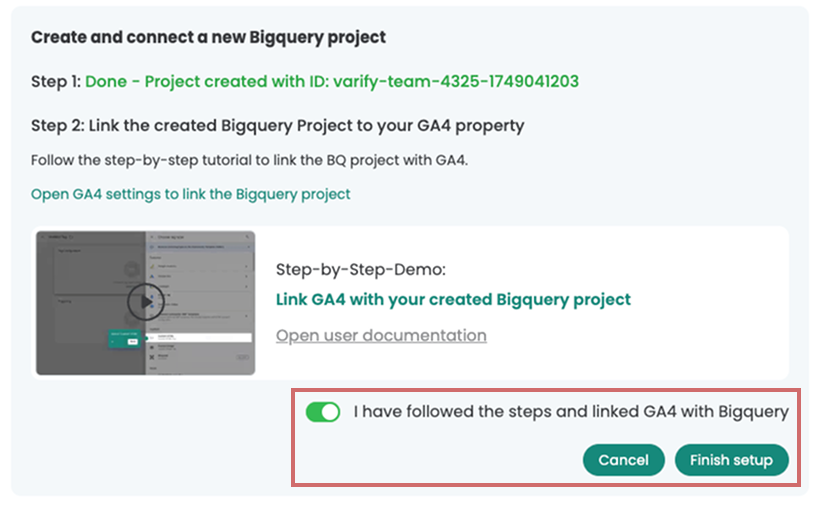
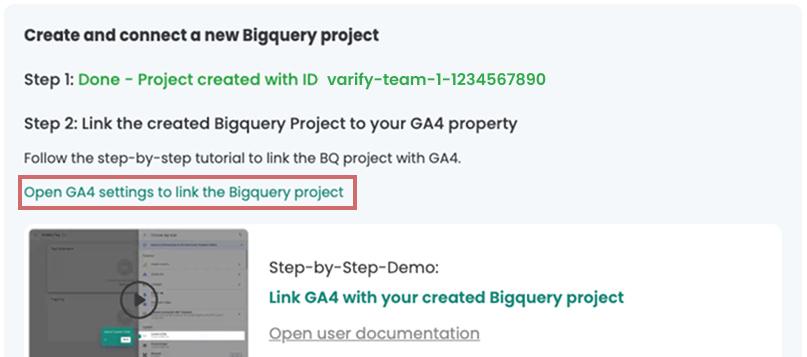
Tek tıklamayla otomatik kurulumu kullanarak yeni bir BigQuery oluşturduktan sonra, proje kimliğinin yeşil renkte vurgulandığını göreceksiniz. Bu proje kimliğine birazdan ihtiyacınız olacak.
Proje, izleme kurulumu aracılığıyla Varify'a bağlanan Google hesabında oluşturuldu.

2. Google Analytics özelliğini projeye bağlayın
- „BigQuery Projesini bağlamak için GA4 ayarlarını aç“ bağlantısına tıklayın.
- Bölgeye GA4 üzerinden kendiniz de erişebilirsiniz:
Yönetici > Ürün bağlantıları > BigQuery bağlantıları > Bağlantı - Her iki durumda da doğru GA4 özelliğinde olduğunuzdan emin olun
- Bölgeye GA4 üzerinden kendiniz de erişebilirsiniz:
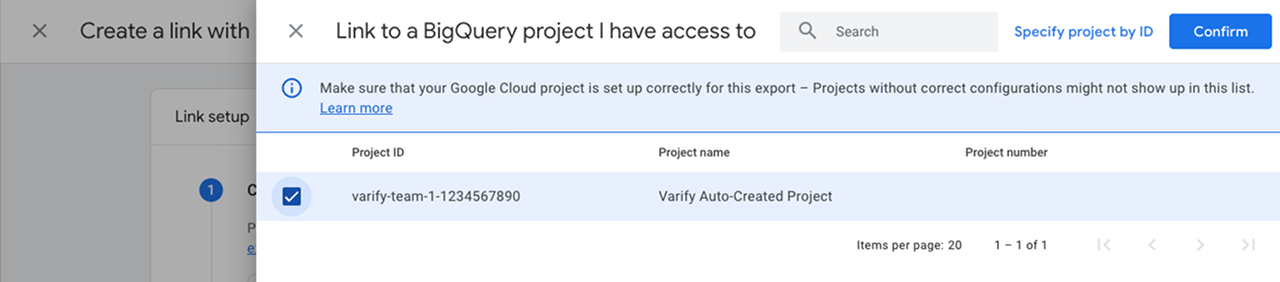
- Bir projeyi bağlamak için „Choose a BigQuery project“ seçeneğine tıklayın
- Varify'da görüntülenen proje kimliği ile listeden projeyi seçin.
- „Confirm“ düğmesiyle onayla“
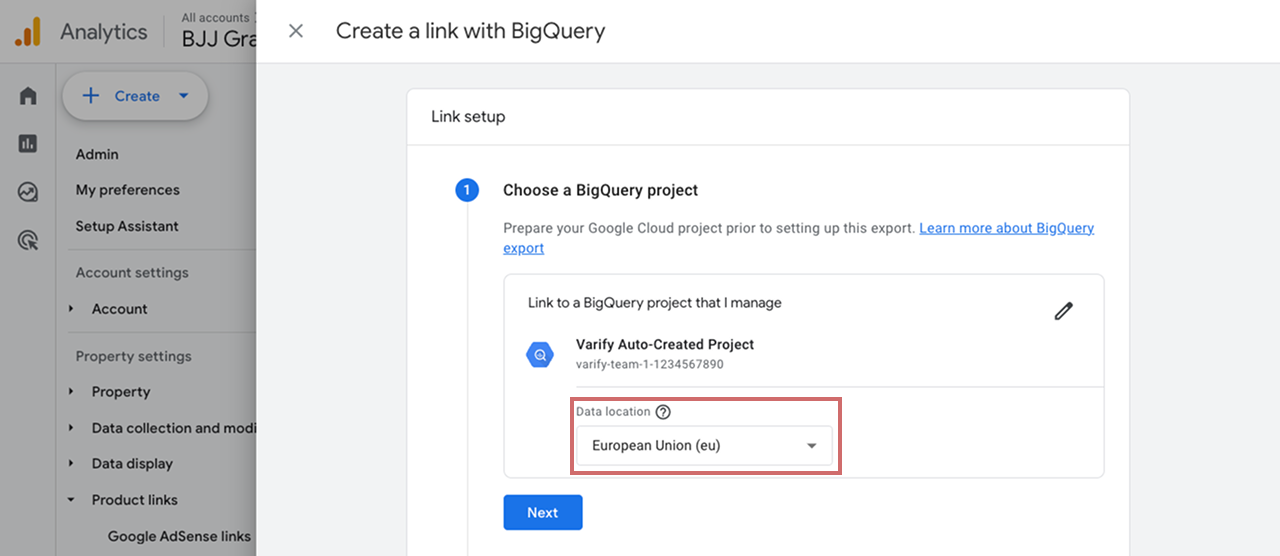
- Şimdi projenizdeki BigQuery'nizde GA4'ten dışa aktarılan veriler için bir depolama konumu seçin.
- „Next“ seçeneğine tıkla“
- Etkinlik verileri için „Günlük“ dışa aktarma türünü seçin
- Kullanıcı Verileri için de „Günlük“ dışa aktarma türünü seçin“
- „Next“ düğmesiyle onayla“
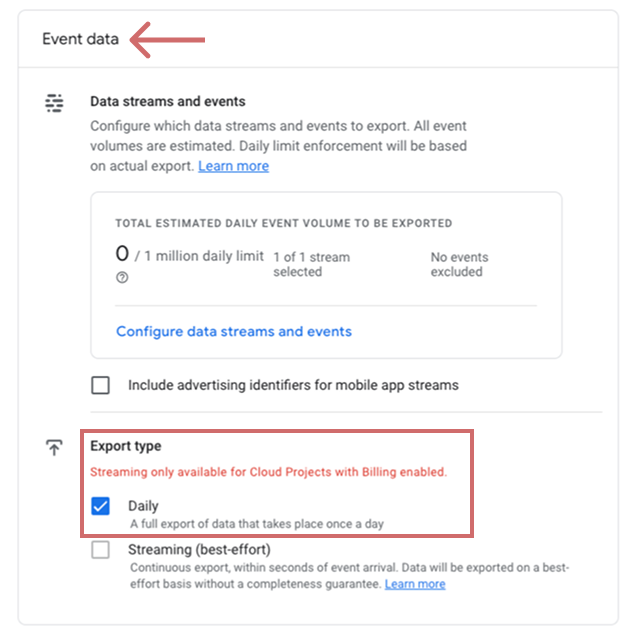
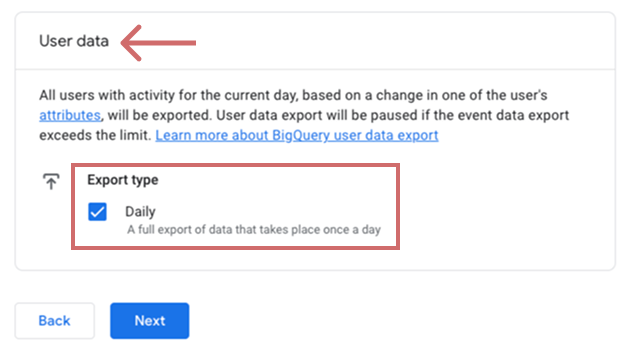
- Ayarlarınızı kontrol edin
- Doğru proje kimliği
- Seçilen depolama konumu
- Olay ve Kullanıcı Verileri için seçilen Günlük Dışa Aktarma Türü
- „Submit“ düğmesine tıklayarak işlemi tamamlayın
3. Varify'da kurulumu tamamlayın
- Varify'da projeyi yukarıda açıklandığı gibi GA4'e bağladığınızı onaylayın
- „Finish Setup“ seçeneğine tıkla“