Parole chiave popolari
Articolo di supporto
Totale Risultati
Nessun record trovato
Collegare l'impostazione automatica di BigQuery con GA4
Indice dei contenuti
Tutorial passo dopo passo
Collegare il progetto BigQuery con GA4
1. creato correttamente il progetto BigQuery?
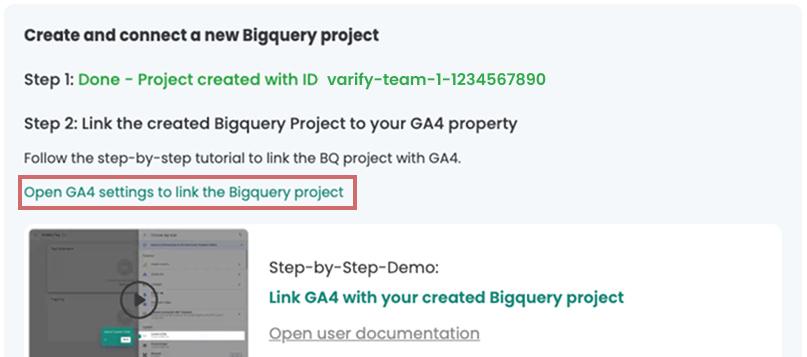
Dopo aver creato un nuovo progetto BigQuery utilizzando l'impostazione automatica con un solo clic, vedrete il suo ID progetto evidenziato in verde. Questo ID di progetto vi servirà subito.
Il progetto è stato creato nell'account Google collegato a Varify tramite l'impostazione del tracciamento.

2. collegare la proprietà di Google Analytics al progetto
- Klicke auf den Link „Open GA4 settings to link the BigQuery Project“.
- È possibile accedere all'area anche da soli tramite la GA4:
Amministrazione > Collegamenti ai prodotti > Collegamenti BigQuery > Collegamento - In entrambi i casi, assicurarsi di trovarsi nella proprietà GA4 corretta.
- È possibile accedere all'area anche da soli tramite la GA4:
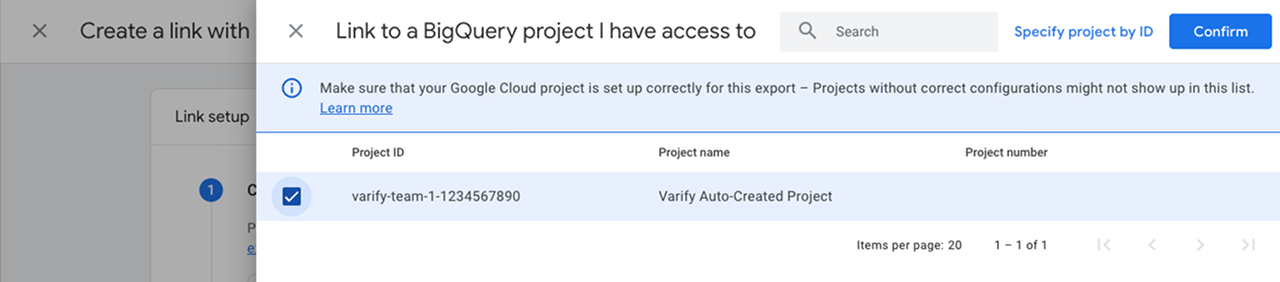
- Klicke auf „Choose a BigQuery project“, um ein Projekt zu verknüpfen
- Selezionare il progetto dall'elenco con l'ID del progetto visualizzato in Varify.
- Bestätige mit „Confirm“
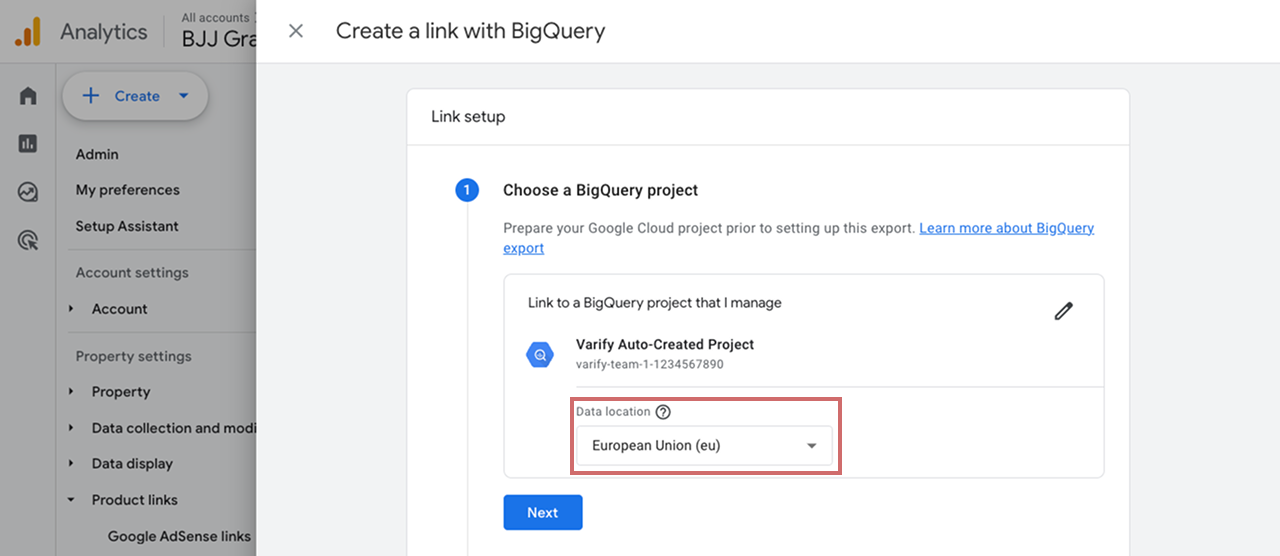
- Ora selezionate una posizione di archiviazione per i dati esportati da GA4 in BigQuery nel vostro progetto.
- Klicke auf „Next“
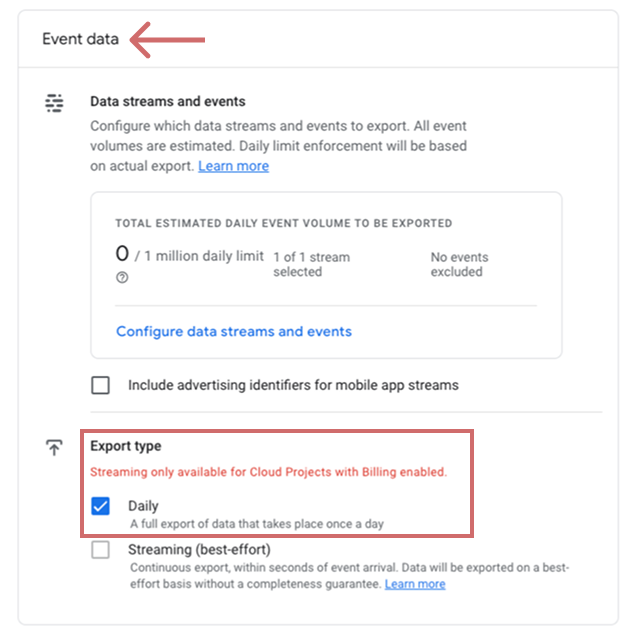
- Wähle den Export type „Daily“ für die Event Data aus
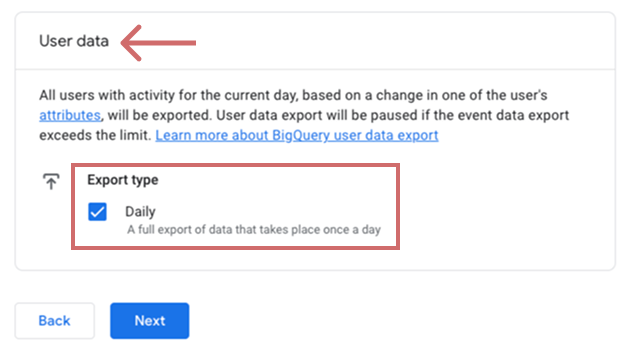
- Wähle auch für die User Data den Export Type „Daily“
- Bestätige mit „Next“
- Controllare le impostazioni
- ID progetto corretto
- Luogo di stoccaggio selezionato
- Tipo di esportazione giornaliera selezionata per i dati degli eventi e degli utenti
- Schließe die Verknüpfung mit „Submit“ ab
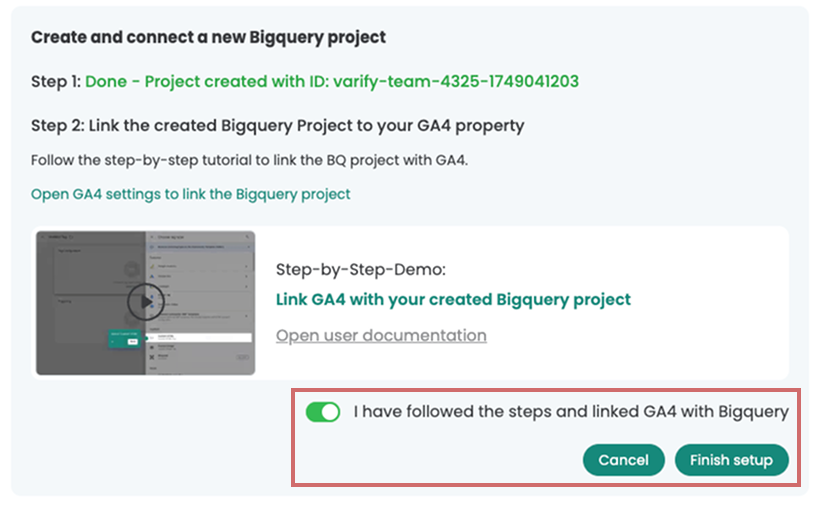
3. finalizzare la configurazione in Varify
- Confermare in Varify di aver collegato il progetto a GA4 come descritto sopra.
- Clicca su „Finish Setup“