
Palavras-chave populares
Artigo de suporte
Total Resultados
Nenhum registro encontrado
Criar experimento
Tabela de conteúdo
Curto e agradável
Com o Varify.io®, você pode criar e iniciar seus experimentos em pouco tempo. Para fazer isso, primeiro crie uma nova variante e salve-a. Em seguida, você pode fazer várias configurações para o seu experimento no painel. Por fim, inicie o experimento definindo um direcionamento de página e pressionando o botão Iniciar.
Tutorial passo a passo
Criar, iniciar e interromper experimentos
Crie variantes com o Varify.io® Editor
Para criar um experimento, insira um URL válido do seu site na parte superior do painel, por exemplo, o URL da página que deseja alterar. Em seguida, clique em "Create new variation" (Criar nova variação).

O editor do Varify.io® será aberto. Ele oferece uma variedade de funções para criar sua variante para o experimento:
- Editor visual
- Adição de seu próprio JavaScript e CSS
- Definição de um URL de redirecionamento (teste de URL dividido)
- Campaign Booster (otimizações prontas)
Depois de fazer todas as alterações, salve a variante em "Finished" (Concluído) e dê um nome ao experimento.
Configurar experimento
Seu experimento agora é exibido na parte superior do painel. No entanto, ele (ainda) não foi iniciado. Você pode reconhecer isso pelo ponto vermelho ao lado do nome do experimento no canto superior esquerdo. Você também não pode clicar no botão Iniciar ainda. Isso só será ativado quando a segmentação de página válida tiver sido definida.
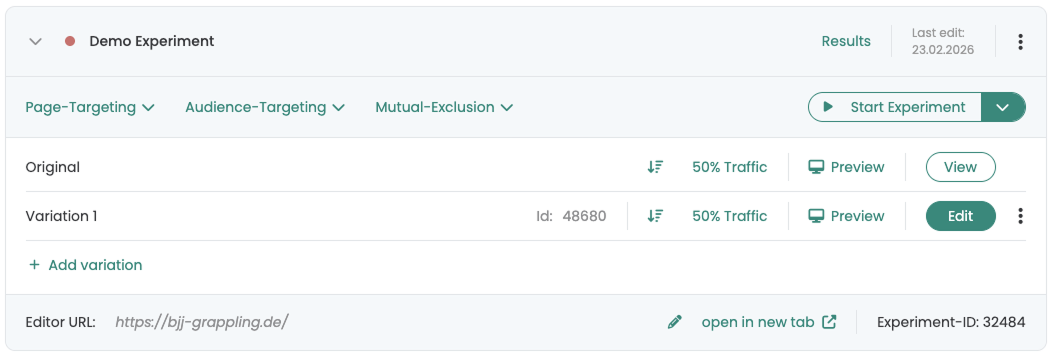
Antes de iniciar o experimento, você pode fazer as seguintes coisas aqui:
- Inicie e pause o experimento.
- Defina a distribuição de tráfego entre original e variante. Por padrão, isso é sempre definido como 50:50.
- Adicione outras alterações à variante usando o botão „Editar“.
- Dê uma olhada em uma prévia da variante.
- Adicionar outras variantes
- Inserir Direcionamento de página para o experimento.
- Opcional: Defina um Segmentação de público-alvo para o experimento.
- Opcional: fecho com Exclusão mútua experimentos uns dos outros.
Iniciar experimento
Assim que você tiver inserido e salvo um URL ou uma condição válida em "Page targeting" (Segmentação de página), o botão Iniciar poderá ser clicado. Você pode descobrir quais são as opções disponíveis para configurar a segmentação de páginas aqui: Direcionamento de página.
O ponto vermelho à esquerda do nome do experimento agora se acende em verde e indica que o experimento foi iniciado.

Se o experimento não puder ser iniciado, você encontrará aqui uma visão geral com possíveis soluções para esse problema.
Outras opções
Garantia de qualidade
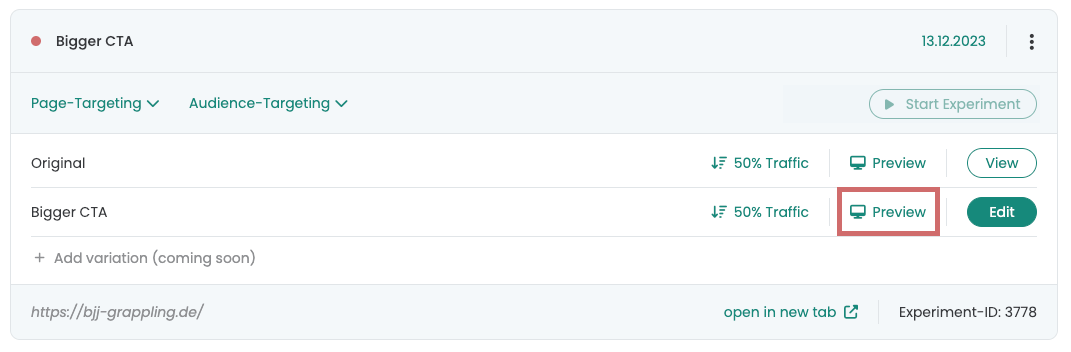
Depois de criar uma variante, você pode exibi-la usando o botão „Preview“. A ferramenta adiciona automaticamente um parâmetro ao URL: ?varify-preview=“Experimentname”. Você pode passar esse URL para os colegas para que eles possam testar a variante diretamente.
Às vezes, não funciona como esperado, por exemplo:
-
se uma variante for apresentada em várias páginas
-
se o próprio site anexar parâmetros adicionais ao URL, por exemplo, por meio de filtros
Para esses casos, também temos nosso próprio modo de controle de qualidade, que recomendamos para garantir a qualidade. Você pode encontrar informações detalhadas e instruções passo a passo na seção „Garantia de qualidade".
Depuração / análise de erros
Esta seção descreve como verificar se o navegador está atribuído ao grupo Original ou ao grupo Variante em um experimento. As etapas a seguir foram executadas com o navegador Google Chrome. Não há instruções para outros navegadores aqui.
Abra o site no qual o teste A/B está sendo realizado. Clique com o botão direito do mouse na página em um local de sua escolha e clique em Examinar.

Isso abre o Ferramentas para desenvolvedores do Chrome. Mudar da guia Elementos na guia Aplicativo. Se você estiver em Configuração de rastreamento Armazenamento de sessões selecione o site no qual o teste A/B está sendo executado na área Armazenamento de sessão. Na captura de tela, o teste está sendo executado no site varify.io. Em seguida, você verá o experimento Varify correspondente. Na coluna Value (Valor), você encontrará o termo variationId. Você está na variante se variationId for seguido pelo ID do experimento. Nesse caso, você está atribuído à variante. Se a palavra zero, você foi atribuído ao grupo Original.

Em Configuração de rastreamento Armazenamento local Se tiver selecionado o teste A/B, selecione a área Armazenamento local em Aplicativo e selecione também o site no qual o teste A/B está sendo executado. A atribuição do grupo é feita da mesma forma que no Armazenamento de sessão.

Você também tem a opção de excluir a entrada no Armazenamento de sessão ou no Armazenamento local. Após recarregar a página, a atribuição do grupo ocorrerá novamente.